Цитрус
Термины и основные понятия для работы с приложением
Участники процесса подписания документа
-
Автор документа — сотрудник или менеджер, инициирующий подписание документа на портале
-
Руководитель (подписант) со стороны владельца портала — человек обладающий правом подписи в вашей организации
-
Получатель документа — подписант на стороне контрагента с правом подписи
Что нужно, чтобы подписывать документы из Битрикс24?
-
Установить приложение КликДок на вашем портале Б24.
- Установить криптопровайдер — СКЗИ КриптоПРО CSP 5.0
(скорее всего он у вас уже стоит, если вы сдаете отчеты в налоговую) -
Установить КриптоАРМ ГОСТ 2.2.1 — программа для создания и проверки электронной подписи файлов. Скачайте для Windows x64, для MacOS или для Windows x86.
-
В подписании используются документы, загруженные на Битрикс24.Диск. Приложение корректно работает с файлами до 75Мб.
Основные понятия
Автор документа — любой зарегистрированный на портале сотрудник — внутренний пользователь приложения.
Получатель документа — контакт или компания CRM Битрикс24, которым необходимо отправить документ на подпись.
Название Документа — имя документа, которое присваивается при создании документа.
Email — электронный ящик контрагента, который указывается в карточке контакта или компании в CRM
Страница приложения — доступна всем сотрудникам в виде ссылки меню Битрикс24.
Руководитель — сотрудник с правом подписи, обладающий сертификатом для подписи и необходимым ПО (КриптоАРМ ГОСТ), указывается в настройках приложения.
Публичная страница документа — доступна контрагентам по ссылке из письма с уведомлением, содержит пользовательский интерфейс контрагента по работе с документом.
Документ — запись в Реестре документов с одним или несколькими файлами для подписи и сопутствующими атрибутами.
Реестр документов — хранилище документов, с которыми работает приложение.
Сервер приложения
— реализует Страницу приложения. Обеспечивает работу Публичных страниц документа с REST API битрикс24 с учетом логики приложения и прав доступа;
— реализует активити приложения для встраивания в пользовательские бизнес-процессы Битрикс24;
— отправляет уведомления для контрагентов через пользовательский SMTP-сервер.
КриптоАРМ ГОСТ — программа для создания и проверки электронной подписи.
Устанавливается на компьютер Руководителя и Получателя, необходимо для формирования ЭП.
Электронная подпись (ЭП) — это реквизит электронного документа, полученный в результате криптографического преобразования информации с использованием закрытого ключа подписи и позволяющий проверить отсутствие искажения информации в электронном документе с момента формирования подписи (целостность), принадлежность подписи владельцу сертификата ключа подписи (авторство), а в случае успешной проверки подтвердить факт подписания электронного документа (неотказуемость).
КриптоПРО CSP — средство криптографической защиты информации, который шифрует электронную подпись. Он есть у 80% людей, у которых есть ЭП. Устанавливается на компьютер руководителя и контрагента.
Пакет подписей — это одноразовые лицензии КриптоАрм ГОСТ, которые списываются в момент подписания документа у лица, отправляющего подписанный документ — это первая подпись, вторая подпись — у лица, принявшего и ответно подписавшего документ. В случае, если у подписанта первой подписи есть приобретенная лицензия КриптоАРМ ГОСТ, при установке соответствующей галочки в настройках приложения, Пакет подписей не используется.
Установка приложения
1. Через маркетплейс Битрикс24
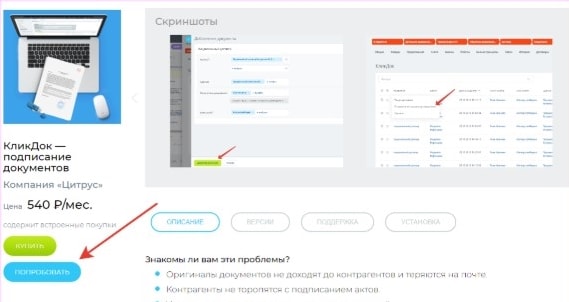
Перейти на страницу приложения и нажать кнопку “Попробовать”.
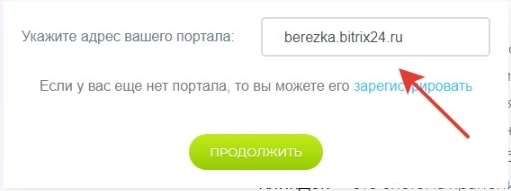
Указать адрес вашего портала. Вы должны обладать правами администратора, чтобы установить приложение.
2. Через портал Битрикс24
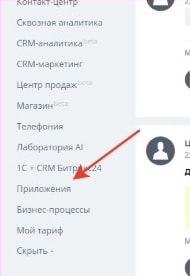
— Зайдите в раздел Приложения вашего портала.
— В поисковой строке Все приложения вводите КликДок и нажимаете кнопку Попробовать.
3. Начальные настройки
После того как вы установите приложение, необходимо указать настройки, без которых приложение не будет работать корректно:— Выбрать Руководителя — сотрудника с правом подписи, который может подписать документ электронной подписью (см. Что нужно, чтобы подписывать документы из Битрикс24?)
— Заполнить E-mail адрес отправителя — он будет отображаться в поле От кого у всех писем для Получателей документов.
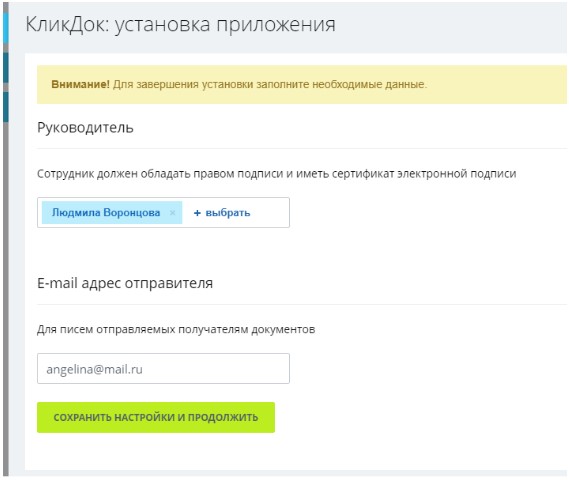
Настройки приложения
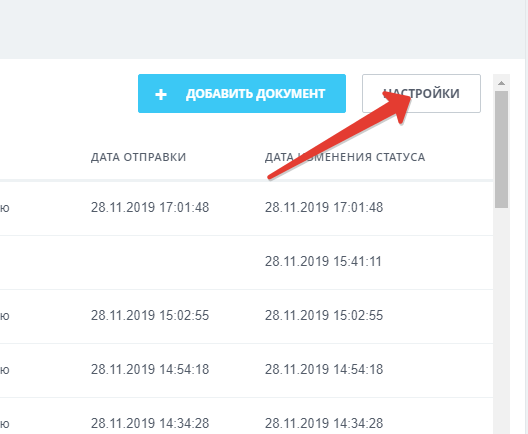
Общие настройки приложения
Раздел настроек доступен тем, кто обладает правами администратора портала.
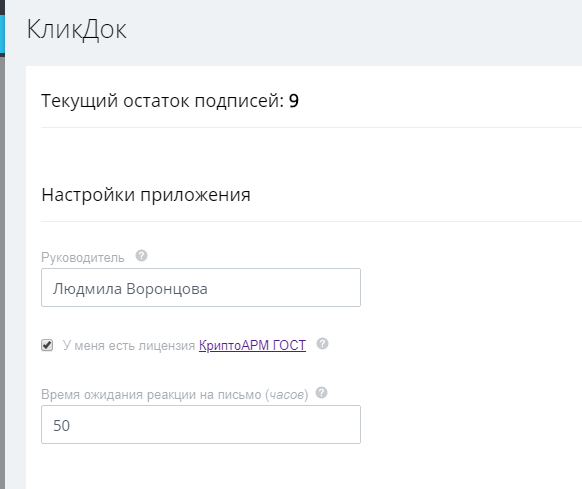
Здесь необходимо указать время, через которое документ будет переводиться в статус «нет реакции». Другими словами, контрагент, которому было отправлено письмо, не перешёл по ссылке в письме.
Руководителем является сотрудник, обладающий правом подписи, т.е. который может подписать документ электронной подписью.
Далее идут настройки для отправки почты:
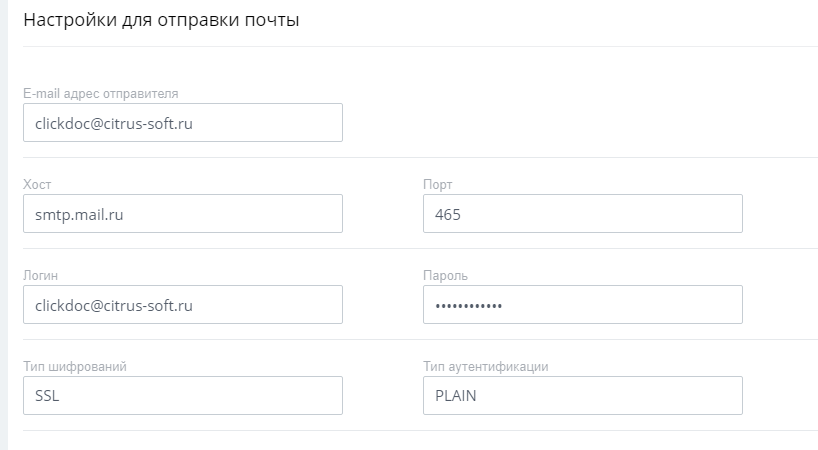
- E-mail адрес отправителя - необходимо указать тот адрес, который будет отображаться в поле «отправитель письма» на почте контрагента.
- Хост - указывается хост почтового клиента, с которого будет отправляться почта.
- Порт - указывается порт почтового клиента, с которого будет отправляться почта.
- Логин - логин от почты, с которой будет отправляться письма.
- Пароль - пароль от почты, с которой будут исходить письма.
- Тип шифрований - тип шифрований вашего почтового клиента, возможные варианты: TLS, SSL.
- Тип аутентификации - тип аутентификации вашего почтового клиента , возможные варианты: LOGIN, PLAIN, CRAM-MD5.
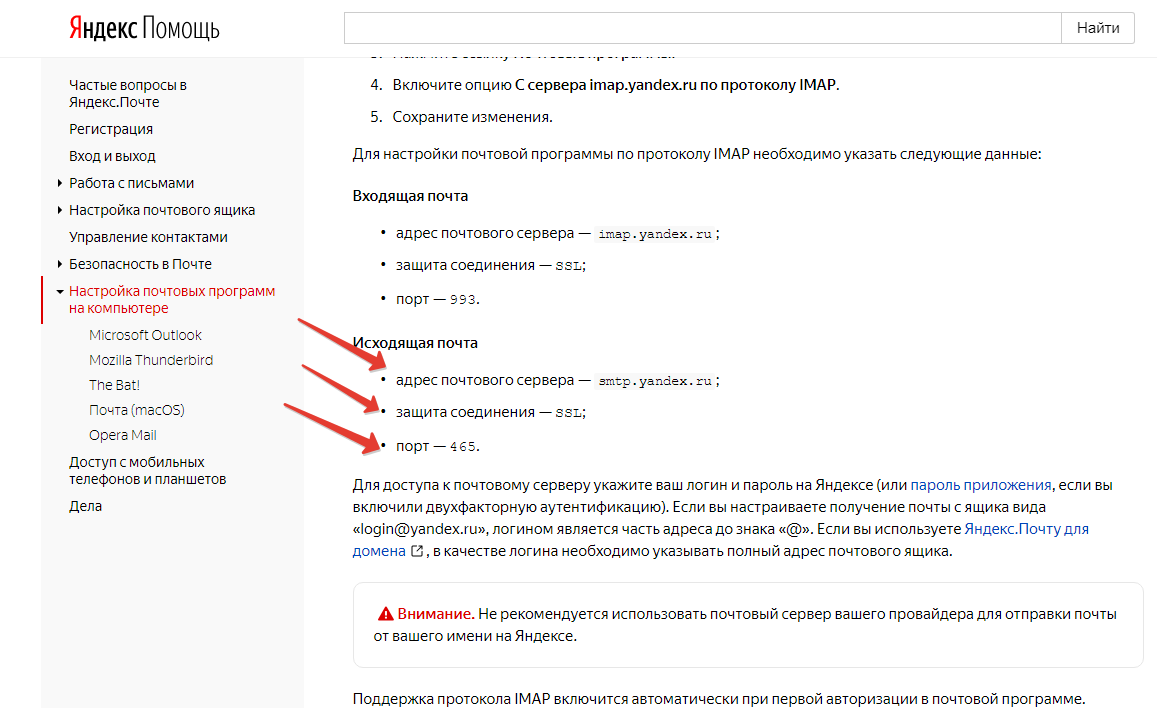
Как определить параметры порт, хост, тип шифрования и аутентификации?
Например, вы корпоративную почту отправляете с сервиса mail.ru, то есть ваша почта выглядит kj@mail.ru или у вас есть корпоративная почта klili@pechka.ru, но чтобы попасть на нее, вы все равно заходите на страницу mail.ru. Тогда вы вводите например в google.com в поисковой строке запрос «SMTPmail» или «SMTPyandex» - если почта на Яндексе. И вводите данные, которые он вам предоставляет.
Персональные настройки приложения
Данные настройки доступны при нажатии на шестеренку  с любой страницы приложения.
В этом разделе указывается индивидуальные настройки каждого пользователя.
Подпись для отправляемых писем. В этом поле указывается контактная информация сотрудника - создателя документа, в произвольной форме. Данная информация указывается в подвале письма, как контактные данные сотрудника, при отправке документа на подпись контрагенту.
По умолчанию стоит текст : С уважением, Должность, ФИ.
Где Должность - берется из поля должность из карточки сотрудника.
ФИ - это фамилия и имя пользователя из карточки сотрудника.
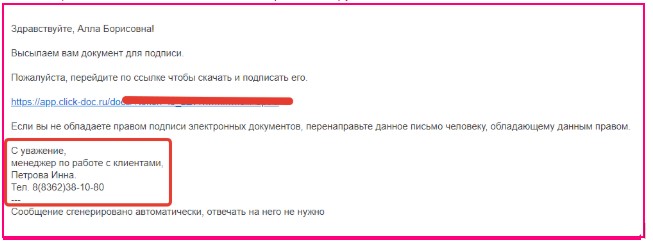
Схема движения документа
- Сотрудник создает черновик документа в приложении
- Сотрудник отправляется документ на согласование и подпись руководителю
- Руководитель получает на портале уведомление о необходимости подписать документ, подписывает его (1-я подпись)
- На e-mail Получателя отправляется письмо с уведомлением о необходимости подписать документ cо ссылкой на публичную страницу документа
- Получатель документа переходит по ссылке из письма, принимает решение о дальнейших действиях:
а. Подписать электронной подписью (целевое действие — 2-я подпись)
б. Подписать бумажный вариант — распечатать, подписать и отправить почтой
- Если за заданный в настройках приложения промежуток времени ни одно из указанных действий не было совершено, документ возвращается к Сотруднику, его статус меняется на «Нет реакции»
- Сотрудник получает юридически-значимый документ, подписанный обеими сторонами.
Работа с приложением
Вход в программу
Существует два способа входа в приложение:1. Через левое меню Битрикс, нажав на Приложение КликДок (если оно не появилось автоматически, добавьте его в меню ручками)
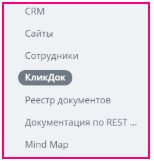
Загрузится список всех документов, созданных вами по всем проектам, отфильтрованных по умолчанию как «Мои документы»
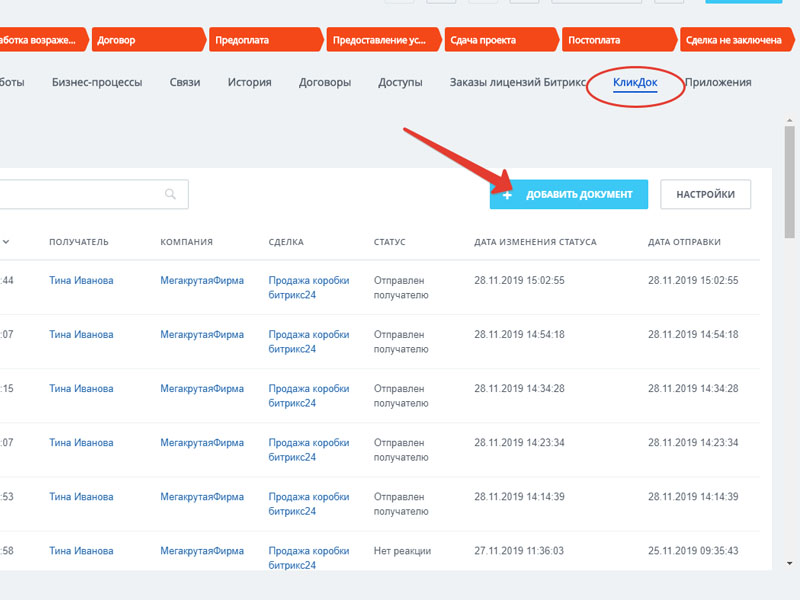
2. Через сущность CRM: сделка, компания, контакт. Заходите в сущность и выбираете закладку КликДок.

Описание процесса для сотрудника
1. Начало работы
Зайдите в приложение КликДок через левое меню битрикс, нажав на Приложение КликДок или через сделку, как указано выше.
2. Создание документа
Для того, чтобы создать документ на отправку, необходимо нажать на кнопку «Добавить документы».
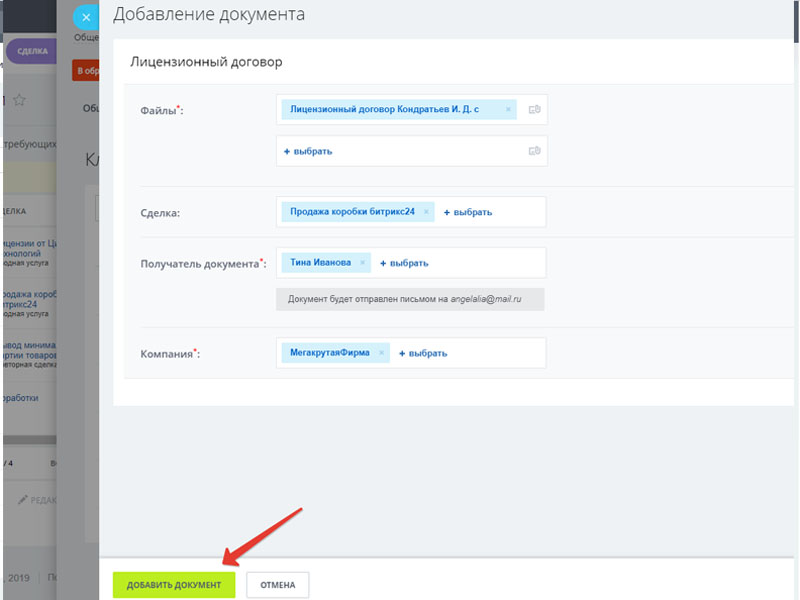
Откроется форма документа.
Сохраняем документ- нажимаем кнопку «Добавить документ».
Документ переводится в статус Черновик.
Действия с документом, доступные в статусе “Черновик”:
3. Отправка на почту без подписи
Данное действие доступно в статусе документа- черновик.На почту контрагента, указанную в поле “получатель документа” приходит письмо с уведомлением о том, что необходимо просмотреть документ.
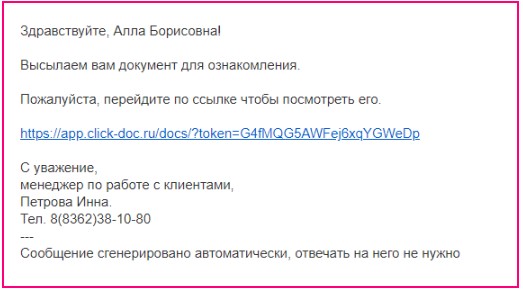
Контрагент переходя по ссылке, попадает на страницу документа в браузере.
Где может ознакомиться с документом, скачав его.
4. Отправка на подпись руководителю
Через меню документа необходимо отправить на подпись. Статус документа меняется на «На подписи руководителя». Руководителю приходит уведомление о том, что данный документ необходимо подписать.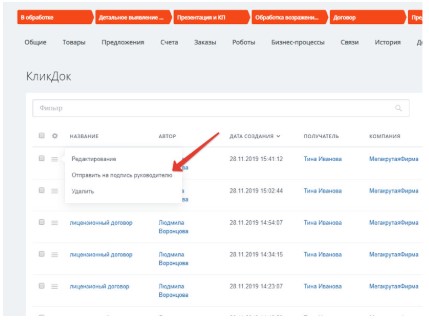
5. История изменений
Внизу, на странице самого документа, отображается история изменения документа. Здесь фиксируются изменения документа: изменение статусов, просмотр контрагентом и изменения в полях (название документа, сделка, компания, получатель документа). В истории отображаются те изменения, которые были выполнены после того, как документ был создан. Просмотр контрагентом по ip адресу фиксируется только в тех случаях, если он заходил в разных сессиях браузера.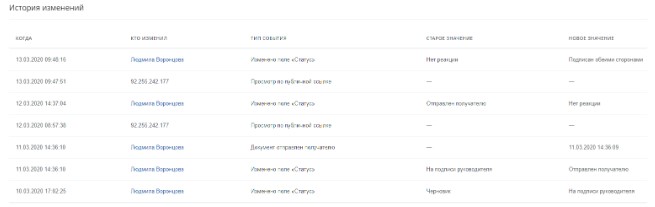
6. Подписание документа руководителем
Когда документ отправлен на подпись руководителю, ему приходит уведомление о том, что необходимо подписать документ.
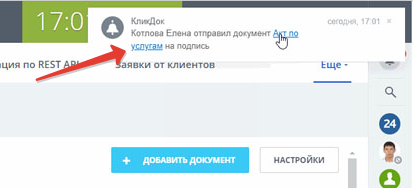
При нажатии на "НазваниеДокумента", можно перейти на сам документ. Откроется документ, который необходимо подписать.
После того, как руководитель получает документ на подпись, ему доступны следующие действия с документом:
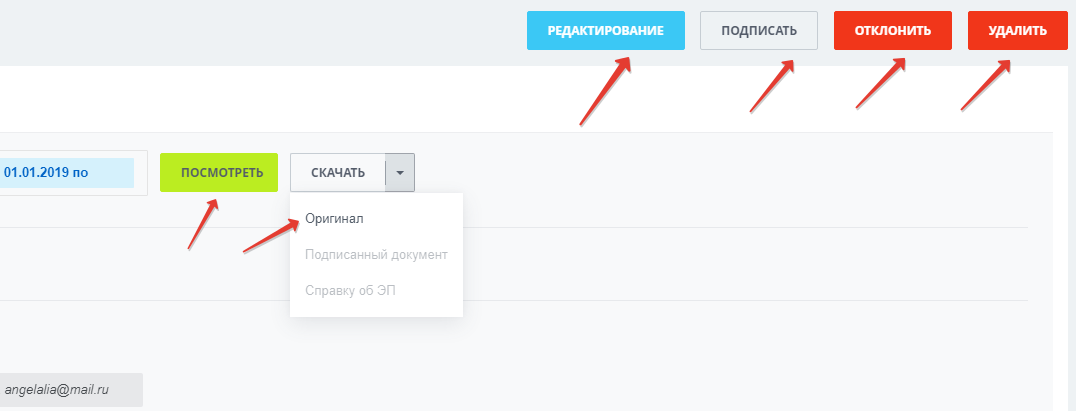
Поля доступные для редактирования: НазваниеДокумента, Сделка, Компания.
Если руководитель отклоняет документ, сотруднику приходит уведомление о том, что руководитель отклонил документ. Статус документа меняется на «Отклонен руководителем».
Если руководитель подписал документ, сотруднику приходит уведомление о том, что документ отправлен Контрагенту.
7. Уведомление Контрагенту
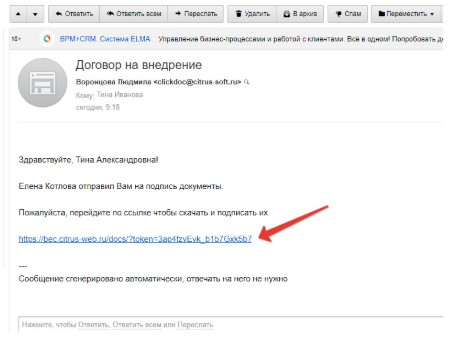
После того, как руководитель подписал документ, контрагенту на почту приходит письмо о том, что необходимо подписать документ. Для этого необходимо перейти по ссылке в письме.
8. Уведомление Сотруднику
Когда Контрагент открывает документ по ссылке, сотруднику приходит уведомление о том, что контрагент открыл документ. «В настоящий момент документ лицензионный договор просматривается по публичной ссылке (92.255.242.177)»
9. Действия контрагента с документом
Действия с документом, доступные контрагенту:Если контрагент выбирает «Подпишу бумажный вариант», сотруднику приходит уведомление о том, что контрагент выбрал бумажный вариант и статус документа меняется на «будет отправлен почтой». Далее контрагент по своему усмотрению, распечатывает, подписывает и отправляет документ по почте.
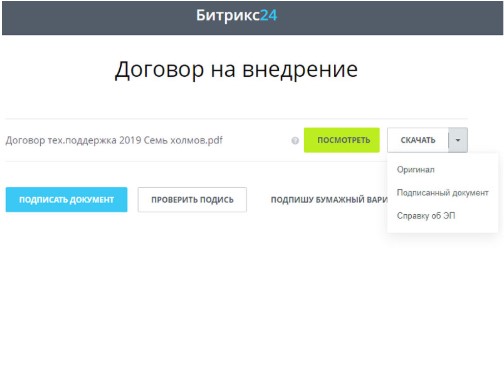
Если Контрагент подписывает документ, статус документа меняется на «подписан обеими сторонами» и сотруднику приходит уведомление о том, что документ подписан.
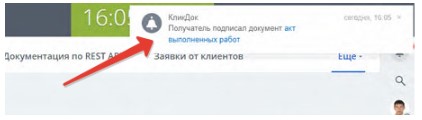
Как подписать документ контрагенту, описано в разделе «Как подписать документ через КриптоАрм ГОСТ»
После подписания документа, статус документа меняется на «Подписан обеими сторонами»
Описание процесса подписания документа руководителем
Когда документ отправлен на подпись руководителю, ему приходит уведомление о том, что необходимо подписать документ.
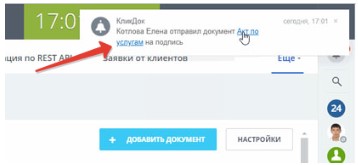
При нажатии на название документа, можно перейти на сам документ. Откроется документ, который необходимо подписать.
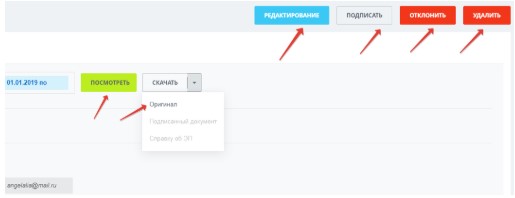
Поля доступные для редактирования: название документа, сделка и компания.
Если руководитель отклоняет документ, сотруднику приходит уведомление о том, что «руководитель отклонил документ». Статус документа меняется на «Отклонен руководителем».
Если руководитель подписал документ, сотруднику приходит уведомление о том, что документ отправлен Контрагенту. Статус документа меняется на «Отправлен получателю».
Для того, чтобы подписать документ, необходимо нажать кнопку "Подписать".
Далее работать по инструкции «Как подписать документ через КриптоАрм ГОСТ»
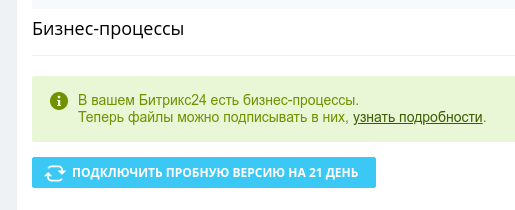
Бизнес-процессы
В главе описана интеграция КликДок в Бизнес-процессы Битрикс24.
Начало работы:
Чтобы получить подпись от одного или нескольких сотрудников внутри Битрикс24, создайте свой бизнес процесс или добавьте в существующий действие Подписать файлы из Битрикс24.Диск:- Передайте в действие: файлы для подписи и сотрудников, от которых требуется подпись;
- Получите в результате работы файлы с присоединенной подписью всех указанных сотрудников.
Чтобы отправить документ внешнему пользователю, необходимо запустить действие Создать и отправить документ на подпись:
- Передайте в действие: файлы и поля документа КликДок
Будет создан документ в реестре документов приложения КликДок, прикреплен к указанной в параметрах сделке (компании, контакту),
- Созданный документ пройдет все стадии подписания и вернется в бизнес-процесс в выходных параметрах действия в виде файла присоединенной подписи на Битрикс24.Диск
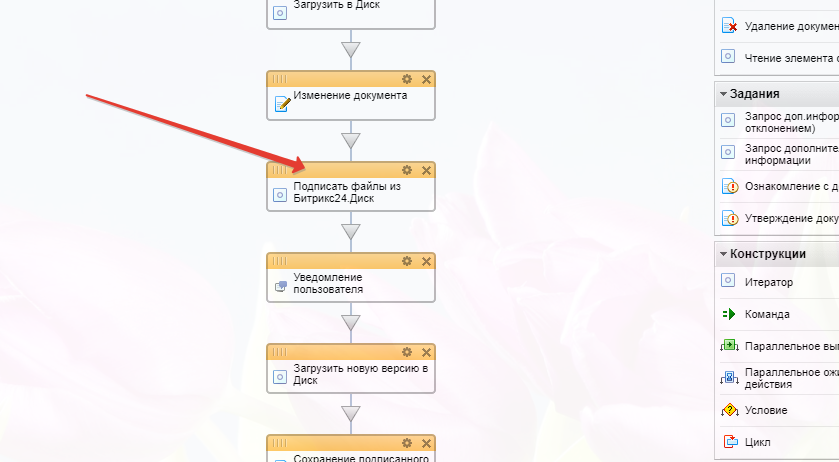
Как работает процесс подписания документа сотрудниками в Битрикс24
-
В активити передаётся один или несколько файлов Битрикс24.Диск и один или несколько Подписантов — сотрудников Битрикс24
-
При запуске активити отправляет всем Подписантам уведомление с заданным в параметрах текстом и ссылкой «Приступить к подписанию».
Выполнение БП приостанавливается до получения подписей от всех Подписантов
При этом пользователь, от имени которого было запущено действие, видит уведомление о прогрессе выполнения:
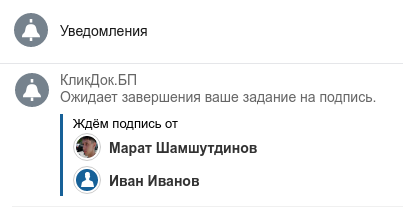
-
Когда очередной Подписант переходит по ссылке из уведомления, в слайдере открывается страница, отображающая прогресс передачи файлов в КриптоАРМ ГОСТ, а после подписи — загрузки подписанных файлов обратно в Битрикс24.

-
На время совершения подписи одним сотрудником, возможность подписи для других Подписантов блокируется.
Поскольку в результате формируются файл присоединенной подписи, каждый следующий Подписант подписывает результат предыдущего подписания. Одновременное подписание несколькими пользователями невозможно.

- После успешного подписания всеми Подписантами и загрузки всех файлов на сервер, приложение возвращает подписанные файлы, и выполнение БП продолжается.
Их следует скопировать или перенести для постоянного хранения в любое другое место на Битрикс24.Диске при помощи активити Копировать/Переместить в Диске.
Эти файлы вы можете скачать и открыть через приложение КриптоАРМ ГОСТ, с помощью любого СКЗИ или онлайн-сервиса по проверке ЭП.
Как отправить документ внешнему пользователю
Добавьте в свой бизнес процесс действие Создать и отправить документ на подпись.При выполнении, на странице приложения вы сразу увидите созданный документ в его текущем статусе .
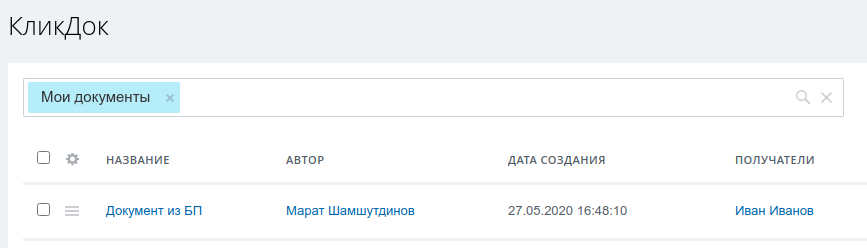
Документ проходит типовой процесс подписания внешним пользователем.
В конечном итоге, получатель переходит по ссылке из письма на почту, открывает документ в браузере, где ему предоставляется возможность подписать, скачать или выбрать «подпишу бумажный вариант» (см. Таблица по движению документа и статусам).

Результатом работы активити будет подписанный несколькими пользователями документ.
Активити «Подписать файлы из Битрикс24.Диск»
Действие передаёт файл из Битрикс24.Диск на подпись выбранными пользователям в КриптоАРМ ГОСТ.
Входные параметры
Обязательные параметры выделены полужирным.
-
Подписанты (users) множественное
Пользователи, которым предстоит поставить свою подпись.— Можно передать произвольное количество пользователей без необходимости запускать действие по отдельности для каждого
Поддерживается выбор конкретных пользователей, групп пользователей, отделов и групп соц. сети.
-
Файлы (files)
множественное поле типа «Файл (Диск)», передаются идентификаторы файлов Битрикс24.Диск -
Текст уведомления для Подписантов (notifyText)
Передав этот параметр можно переопределить стандартное уведомление.
Выходные параметры
-
signedFiles (множественное типа Файл (Диск))
Содержит идентификаторы файлов Битрикс24.Диск с присоединенными подписями.Подписанные файлы хранятся на диске приложения КликДок.БП и должны быть скопированы в место их конечного размещения стандартными действиями БП для работы с файлами диска.
-
certificate (строка с json)
информацией о сертификате Подписанта (если он один) -
signatures (строка с json)
описывает все имеющимися на данный момент подписи
Активити «Создать и отправить документ на подпись»
Действие запускает обычный процесс подписания документа в КликДок внешним пользователем: добавляет документ в реестр документов с определенного статуса, в зависимости от параметров активити.
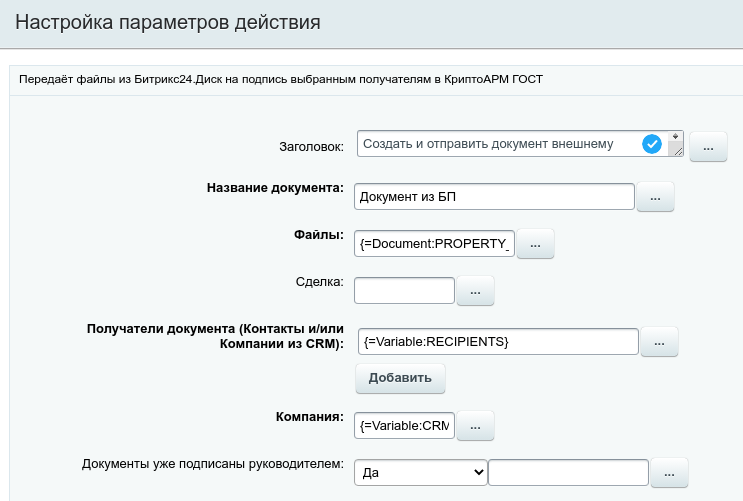
Входные параметры
Обязательные параметры выделены полужирным.-
Название документа (title)
Будет отображаться в Реестре документов КликДок и на странице, куда попадают Получатели документа по ссылке из письма. -
Файлы (files) множественное поле типа «Файл (Диск)»,
передаются идентификаторы файлов Битрикс24.Диск -
Сделка (deal) идентификатор сделки CRM.
Созданный документ будет отображаться на вкладке КликДок этой сделки. -
Получатели документа (recipients) множественное поле типа Привязка к элементам CRM.
Контакты или компании CRM, от которых требуется подпись. -
Документы уже подписаны руководителем (status)
Определяет статус или стадию, в которой будет создан документ КликДок.
В противном случае, документ сначала подписывается Руководителем.
Выходные параметры
-
signedFiles (множественное типа Файл (Диск))
Содержит идентификаторы файлов Битрикс24.Диск с прикрепленными подписями.
Хранятся на диске приложения и должны быть скопированы в место их конечного размещения.
-
certificate (строка с json)
информацией о сертификате Получателя документа -
signatures (строка с json)
все имеющимися на данный момент подписи
Как подписать документ через КриптоАрм ГОСТ
При первом нажатии на кнопку «Подписать» выходит уведомление о том, что необходимо запустить программу КриптоАрм ГОСТ.
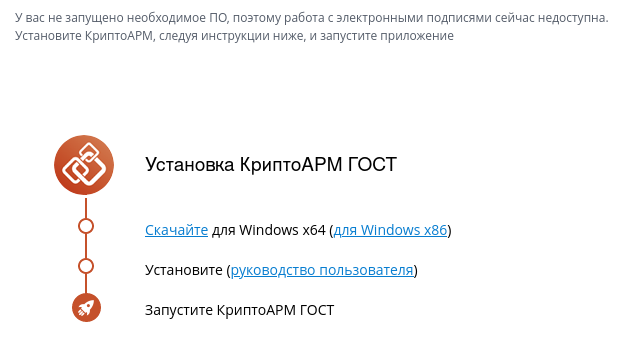
Если данная программа не установлена, необходимо ее установить. Как установить КриптоАрм ГОСТ есть отдельная инструкция. Если она установлена, необходимо ее запустить. Если программа запущена, появляется следующее окно.
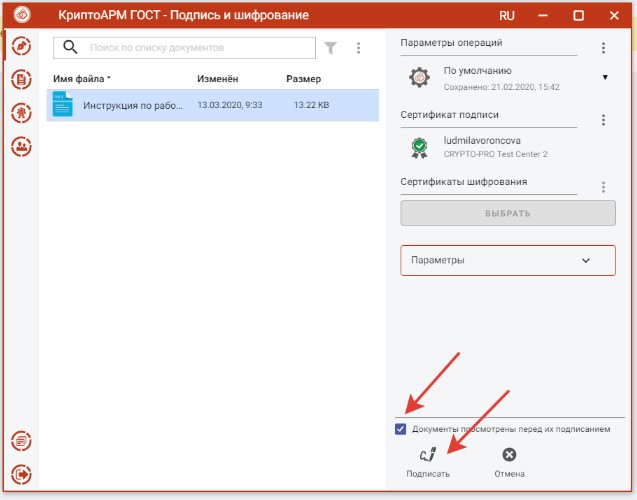
Здесь необходимо поставить галочку о том, что документ просмотрен и нажать кнопку «Подписать». Далее идёт процесс загрузки подписанных документов в наше приложение.
Просьба не закрывать окно и дождаться окончания процесса подписания документа, пока не появится уведомление о том, что файлы сохранены, «Документ подписан и успешно загружен».
Выходит уведомление о том, что файлы сохранены, «Документ подписан и успешно загружен».
Фильтр документов
Для фильтрации доступны следующие поля:
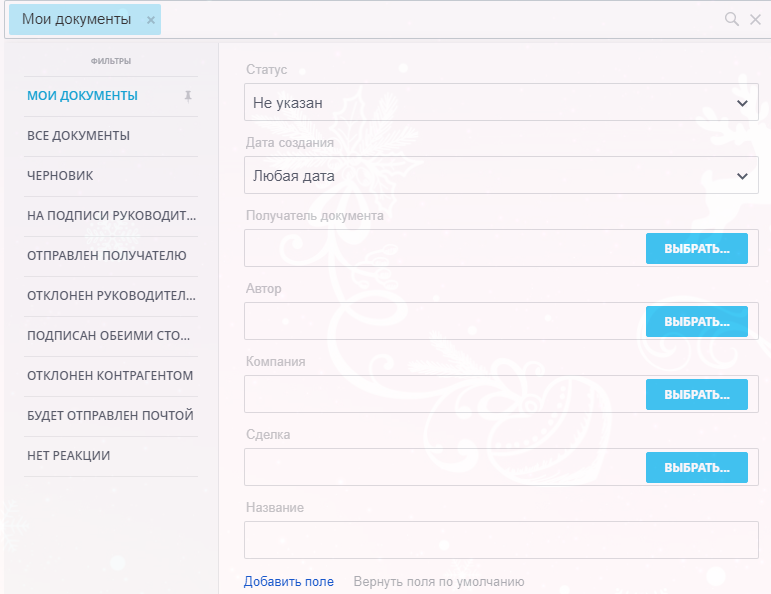
- Мои документы – фильтрация документа по текущему пользователю портала.
- Все документы – отображаются документы всех пользователей по текущей сделке или компании, если вы находитесь в сделке или компании или все документы приложения, если вы находитесь в разделе приложений.
- Статус – фильтрация по статусам документов.
- Дата создания документа – можно выбрать или диапазон или конкретную дату документа.
- Название документа – фильтрация по названию документа.
- Получатель документа – фильтрацию по полю получатель документа.
- Сделка – фильтрация по конкретной сделке.
- Компания – фильтрация по компании.
- Автор документа – фильтрация по автору документа – по сотруднику.
- Для осуществления фильтрации необходимо нажать кнопку «Найти».
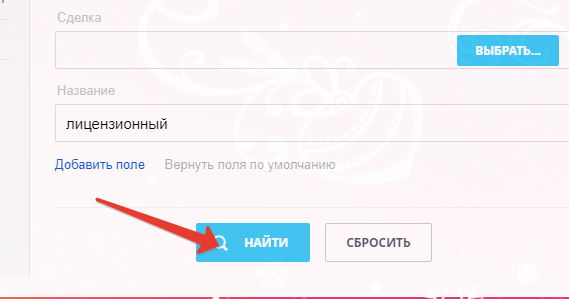
Таблица по движению документа и статусам
