Цитрус
1. Начало работы
Зайдите в приложение КликДок через левое меню битрикс, нажав на Приложение КликДок или через сделку, как указано выше.
2. Создание документа
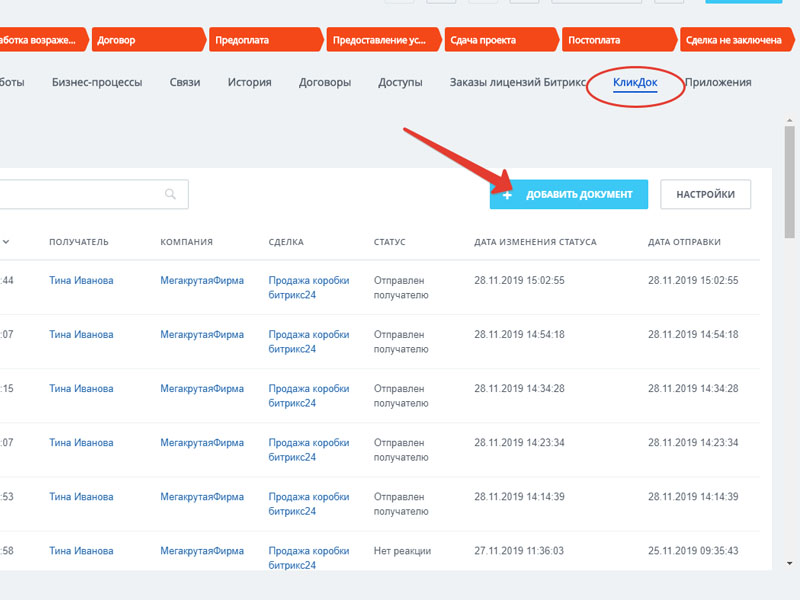
Для того, чтобы создать документ на отправку, необходимо нажать на кнопку «Добавить документы».
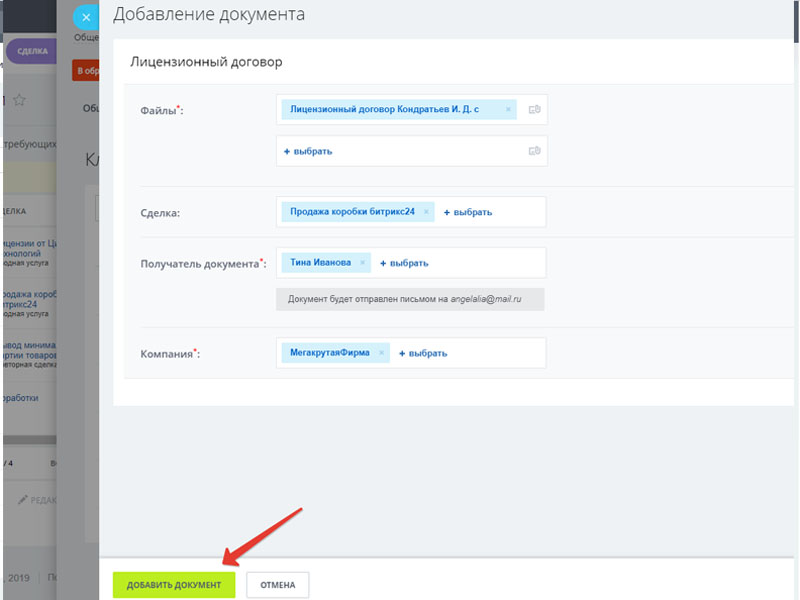
Откроется форма документа.
Сохраняем документ- нажимаем кнопку «Добавить документ».
Документ переводится в статус Черновик.
Действия с документом, доступные в статусе “Черновик”:
3. Отправка на почту без подписи
Данное действие доступно в статусе документа- черновик.На почту контрагента, указанную в поле “получатель документа” приходит письмо с уведомлением о том, что необходимо просмотреть документ.
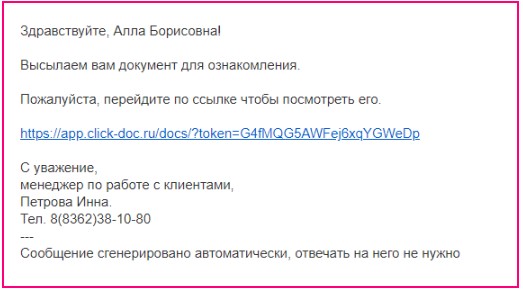
Контрагент переходя по ссылке, попадает на страницу документа в браузере.
Где может ознакомиться с документом, скачав его.
4. Отправка на подпись руководителю
Через меню документа необходимо отправить на подпись. Статус документа меняется на «На подписи руководителя». Руководителю приходит уведомление о том, что данный документ необходимо подписать.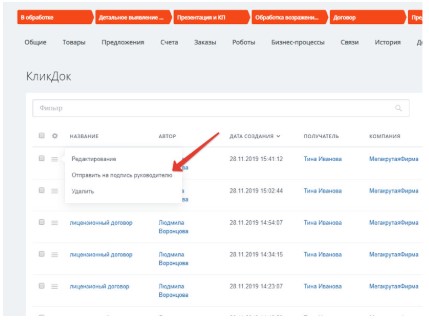
5. История изменений
Внизу, на странице самого документа, отображается история изменения документа. Здесь фиксируются изменения документа: изменение статусов, просмотр контрагентом и изменения в полях (название документа, сделка, компания, получатель документа). В истории отображаются те изменения, которые были выполнены после того, как документ был создан. Просмотр контрагентом по ip адресу фиксируется только в тех случаях, если он заходил в разных сессиях браузера.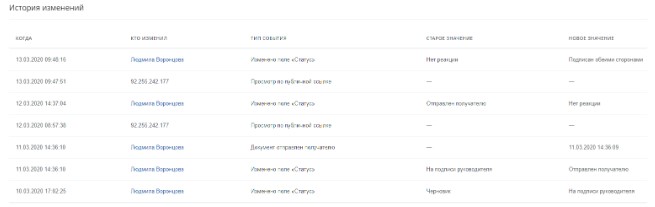
6. Подписание документа руководителем
Когда документ отправлен на подпись руководителю, ему приходит уведомление о том, что необходимо подписать документ.
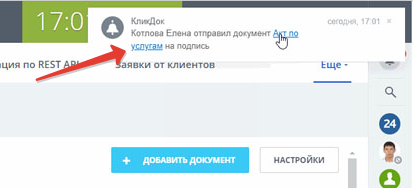
При нажатии на "НазваниеДокумента", можно перейти на сам документ. Откроется документ, который необходимо подписать.
После того, как руководитель получает документ на подпись, ему доступны следующие действия с документом:
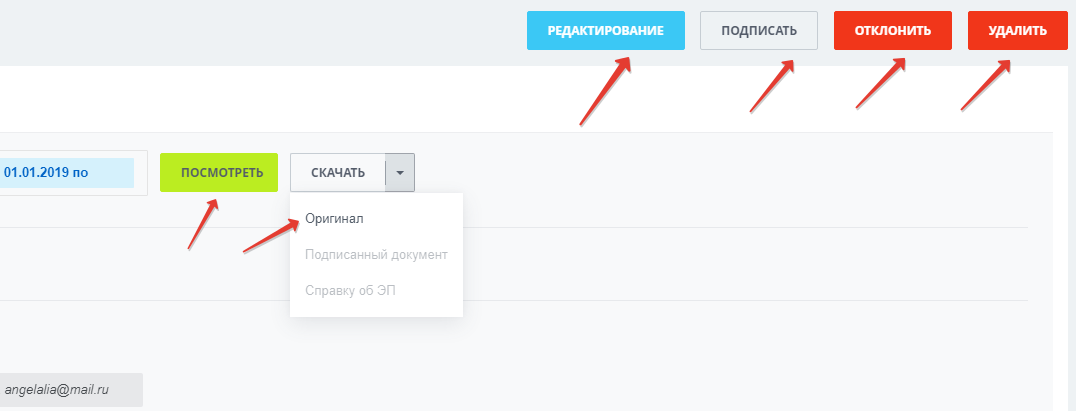
Поля доступные для редактирования: НазваниеДокумента, Сделка, Компания.
Если руководитель отклоняет документ, сотруднику приходит уведомление о том, что руководитель отклонил документ. Статус документа меняется на «Отклонен руководителем».
Если руководитель подписал документ, сотруднику приходит уведомление о том, что документ отправлен Контрагенту.
7. Уведомление Контрагенту
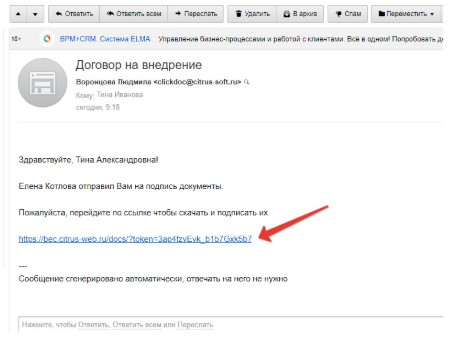
После того, как руководитель подписал документ, контрагенту на почту приходит письмо о том, что необходимо подписать документ. Для этого необходимо перейти по ссылке в письме.
8. Уведомление Сотруднику
Когда Контрагент открывает документ по ссылке, сотруднику приходит уведомление о том, что контрагент открыл документ. «В настоящий момент документ лицензионный договор просматривается по публичной ссылке (92.255.242.177)»
9. Действия контрагента с документом
Действия с документом, доступные контрагенту:Если контрагент выбирает «Подпишу бумажный вариант», сотруднику приходит уведомление о том, что контрагент выбрал бумажный вариант и статус документа меняется на «будет отправлен почтой». Далее контрагент по своему усмотрению, распечатывает, подписывает и отправляет документ по почте.
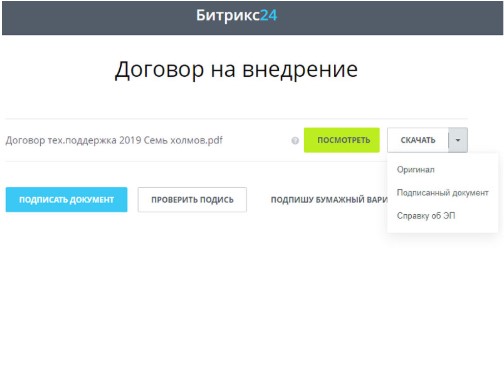
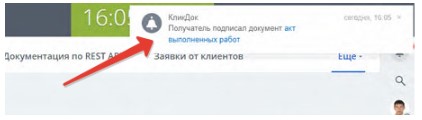
Если Контрагент подписывает документ, статус документа меняется на «подписан обеими сторонами» и сотруднику приходит уведомление о том, что документ подписан.
Как подписать документ контрагенту, описано в разделе «Как подписать документ через КриптоАрм ГОСТ»
После подписания документа, статус документа меняется на «Подписан обеими сторонами»
