Цитрус
Важная информация
Настоятельно рекомендуем:
1. Перед правками на сайте изучить - курс 1С-Битрикса для "Контент-менеджеров". В данном курсе можно найти ответ практически на любые вопросы.
2. Регулярно делать резервную копию (бекап) сайта. Если в процессе правок на сайте что-то "сломается", можно будет восстановить сайт из ранее созданного бекапа.
3. Если вы изменили хотя бы один файл ядра продукта или структуру каталогов, шаблон сайта или шаблон компонента, то установка обновления может иметь непредсказуемый результат. Не забывайте сделать бэкап сайта перед обновлением и внимательно изучите инструкцию.
Установка решения
Глава курса знакомит пользователя с правилами установки и настройки тиражного решения "Адаптивный сайт застройщика". Пользователю предоставлена информация о том, как шаг за шагом самостоятельно установить сайт.Демо-версия
Установка платформы Битрикс
1. Скачайте по ссылке http://www.1c-bitrix.ru/download/scripts/bitrixsetup.php файл bitrixsetup.php и загрузите его в корень вашего сайта.
2. Откройте страницу http://<ваш сайт>/bitrixsetup.php в браузере, заменив строку <ваш сайт> на реальный адрес вашего сайта. В браузере отобразится страница загрузки дистрибутива.
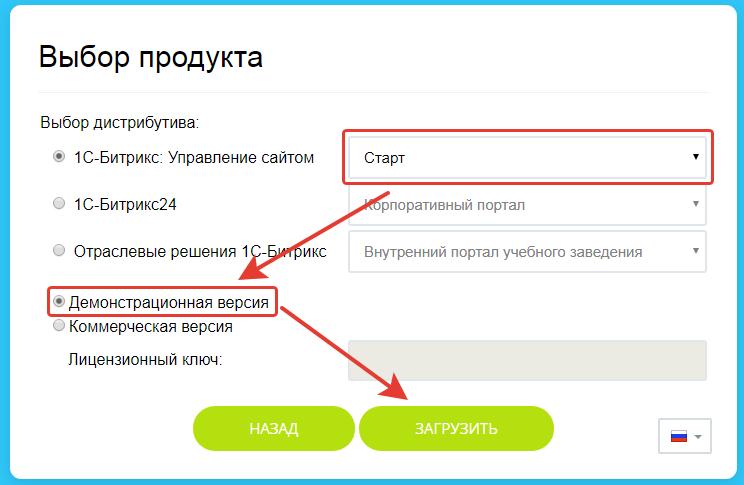
3. Выберите нужную редакцию "1С-Битрикс: Управление сайтом", установите пункт "Демонстрационная версия" и нажмите на кнопку "Загрузить":
4. После окончания загрузки и распаковки дистрибутива начнется процесс установки 1С-Битрикс:
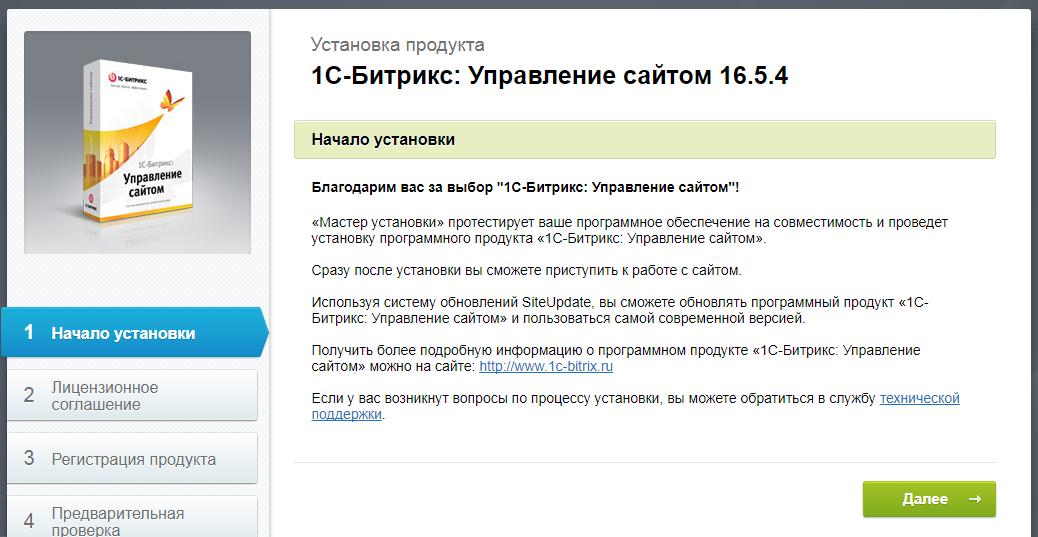
Нажмите кнопку «Далее».
5. Ознакомьтесь с лицензионным соглашением, отметьте галочкой "Я принимаю лицензионное соглашение" и нажмите кнопку «Далее».
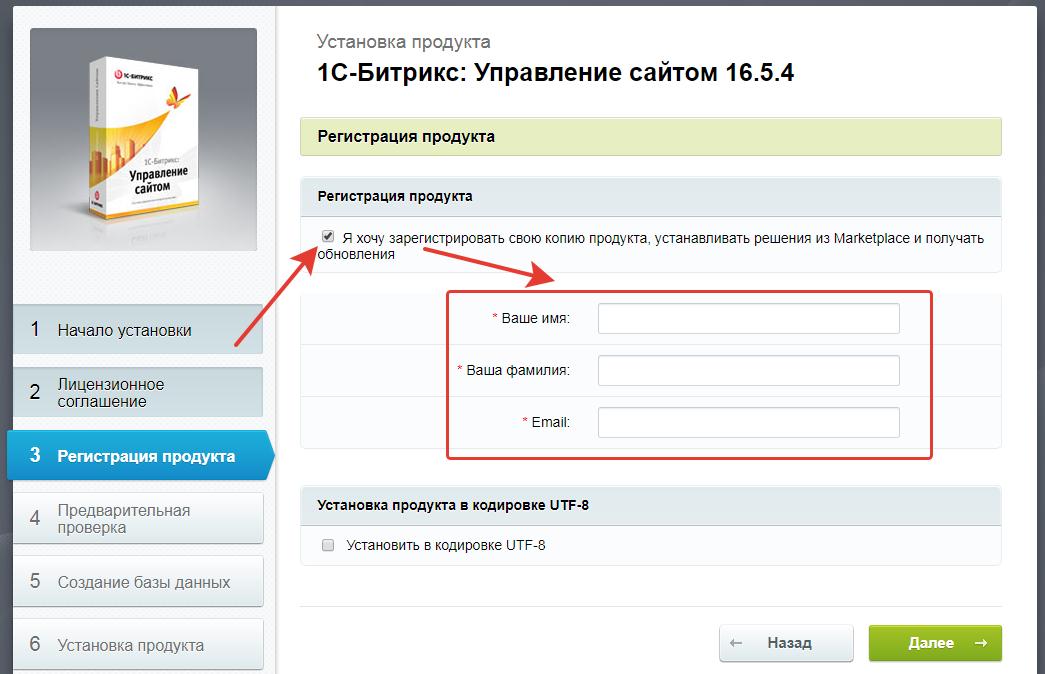
6. Установите галочку "Я хочу зарегистрировать свою копию продукта и получать обновления", заполните имя, фамилию и e-mail. При необходимости, установите галочку "Установить в кодировке UTF-8" (уточнить у вашего хостинг-провайдера). Нажмите «Далее»:
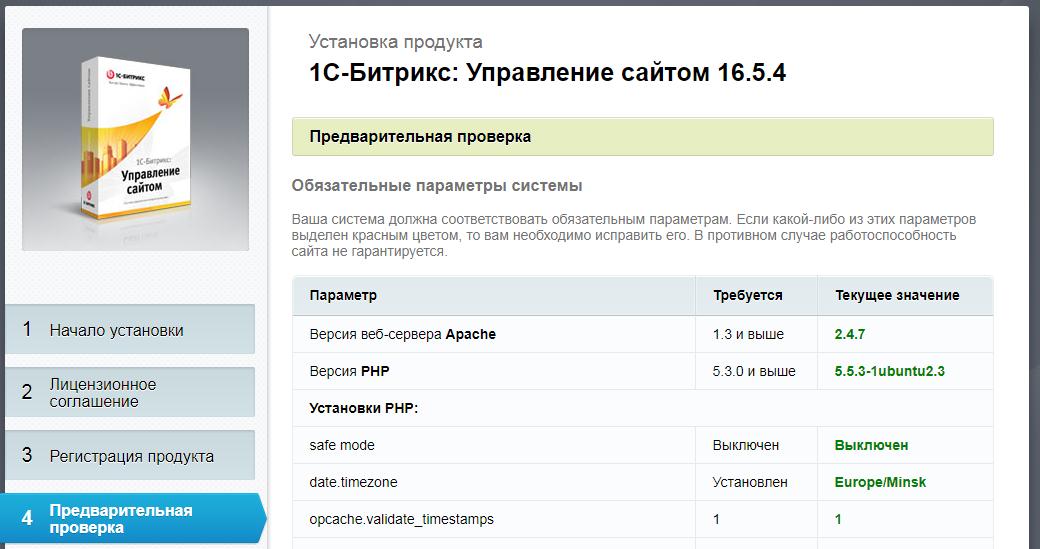
7. Убедитесь, что Ваша система удовлетворяет минимальным системным требованиям. В случае ошибок, обратитесь к вашему хостинг-провайдеру. Нажмите кнопку «Далее»:
8. Необходимо указать реквизиты доступа к базе данных сайта (MySQL) - уточните у Вашего хостинг-провайдера, а также настройки прав доступа для файлов и папок (в общем случае - оставляем без изменения):
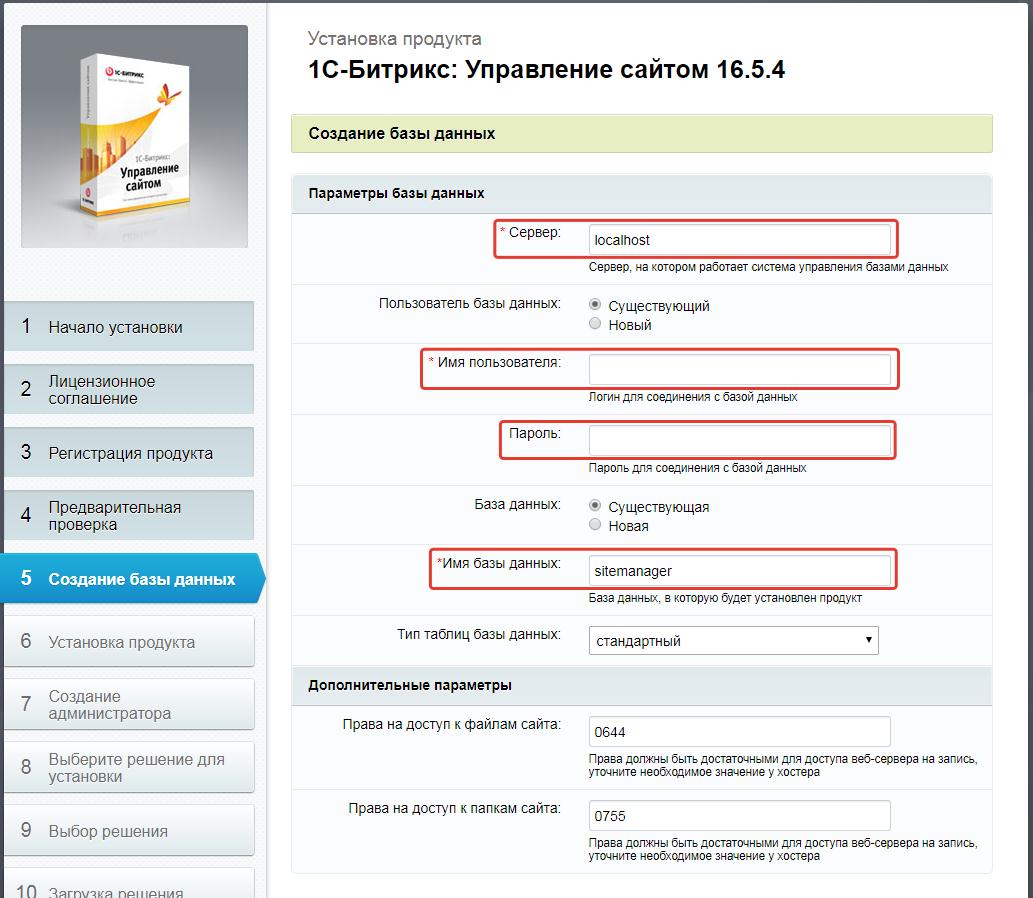
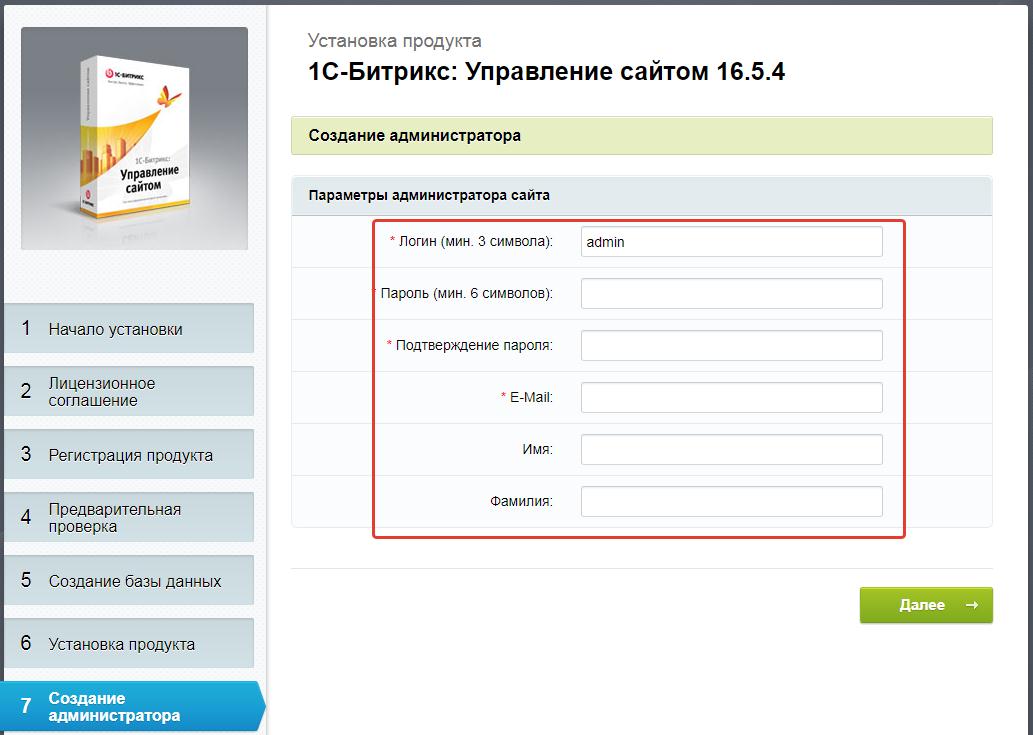
9. После завершения установки продукта будет предложено создать учетную запись администратора сайта. Заполните и сохраните введенные логин и пароль, в дальнейшем они будут использоваться для авторизации на сайте в качестве администратора.
Укажите необходимые данные и нажмите кнопку «Далее»:
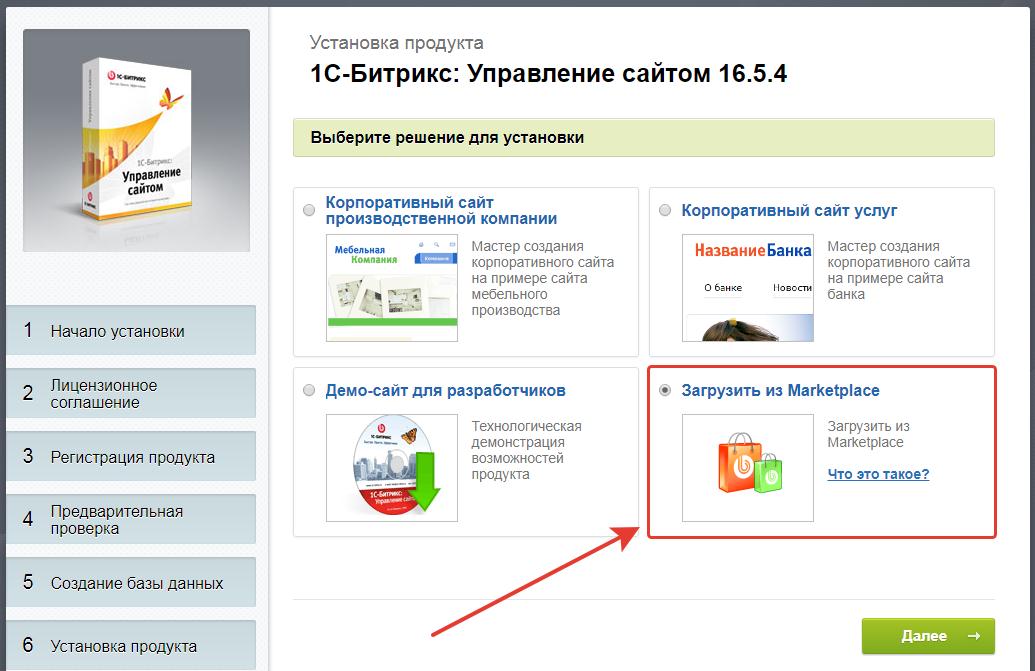
10. Выберите вариант "Загрузить из Marketplace" и нажмите кнопку «Далее»:
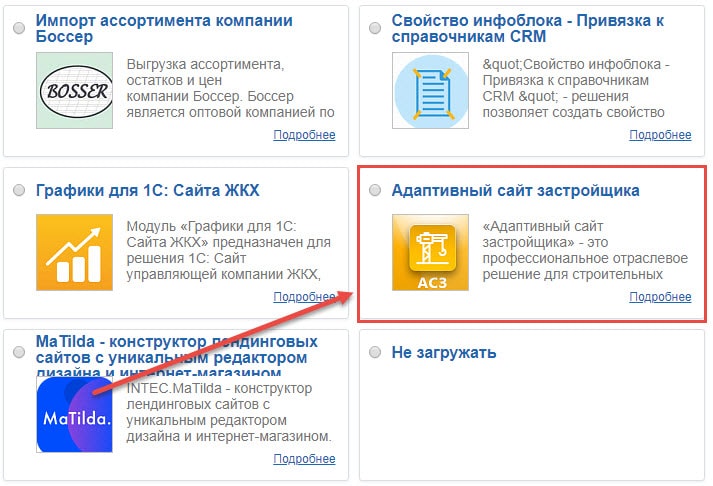
Из предложенного списка решений выберите решение "Адаптивный сайт застройщика" и нажмите кнопку «Далее»:
Далее будет запущен мастер настройки тиражного решения.
Мастер настройки тиражного решения
1. Заполните поля формы и нажмите "Далее":

2. Заполните поля формы Электронного журнала учета операций и нажмите "Далее":

3. Решение установлено! Нажмите "Перейти на сайт".
После установки сайта и ознакомления с продуктом в демо-версии необходимо зарегистрировать его и перевести в разряд коммерческих.
Переход с демо-версии на коммерческую
В административной панели сайта переходим Marketplace > Обновление платформы и нажимаем на кнопку Ввести лицензионный ключ:
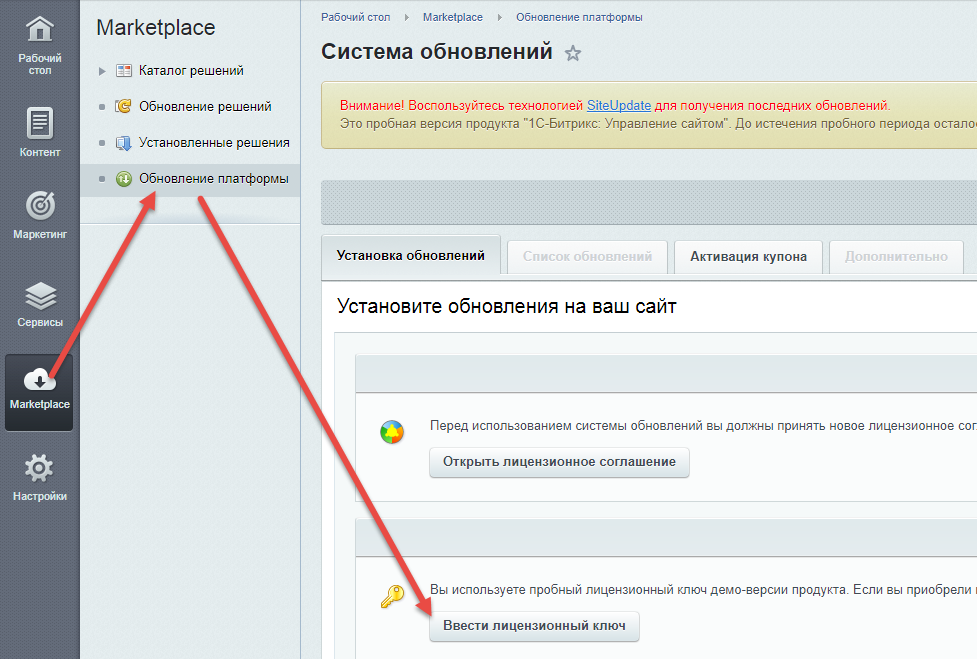
Вводим лицензионный ключ 1С-Битрикс (имеет следующий вид - S16-NA-P55PP5P5PP55P555) и нажимаем на кнопку Сохранить лицензионный ключ.
Далее нажимаем на кнопку Активировать ключ и заполняем форму:
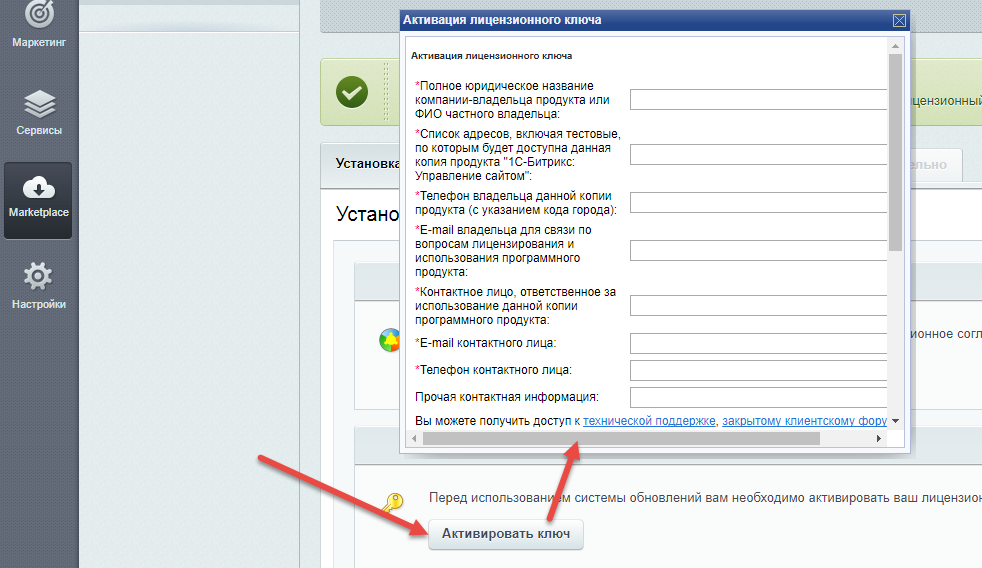
После сохранения формы нажимаем на кнопку Открыть лицензионное соглашение, читаем, устанавливаем галочку согласия и применяем:
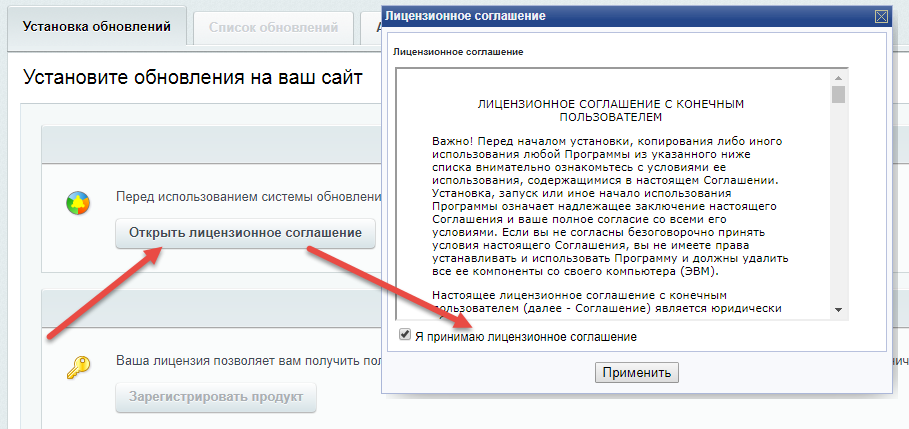
Далее нажимаем на кнопку Зарегистрировать продукт:
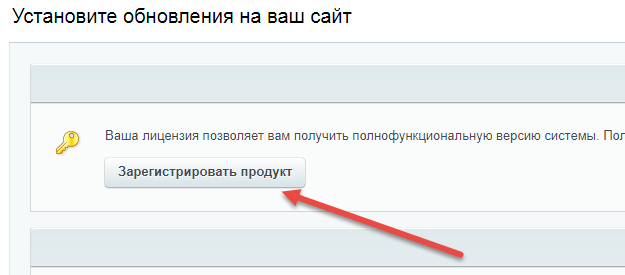
Теперь необходимо активировать ключ самого тиражного решения. На странице Marketplace > Установленные решения у тиражного решения стоит значок "Демонстрационный режим":

Для активации купона тиражного решения переходим Marketplace > Обновление решений, нажимаем на вкладку Активация купона и вводим купон решения (имеет следующий вид - MPX-55F5F5FFFF-FFF55FFF5F):
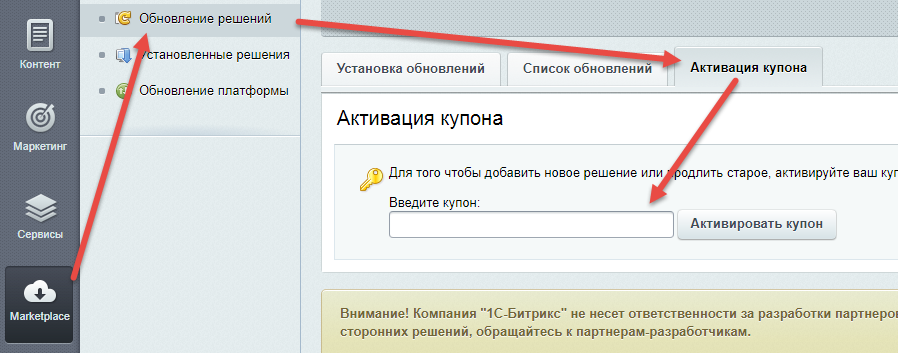
Далее переходим на вкладку Установка обновлений и нажимаем на кнопку Зарегистрировать решения:
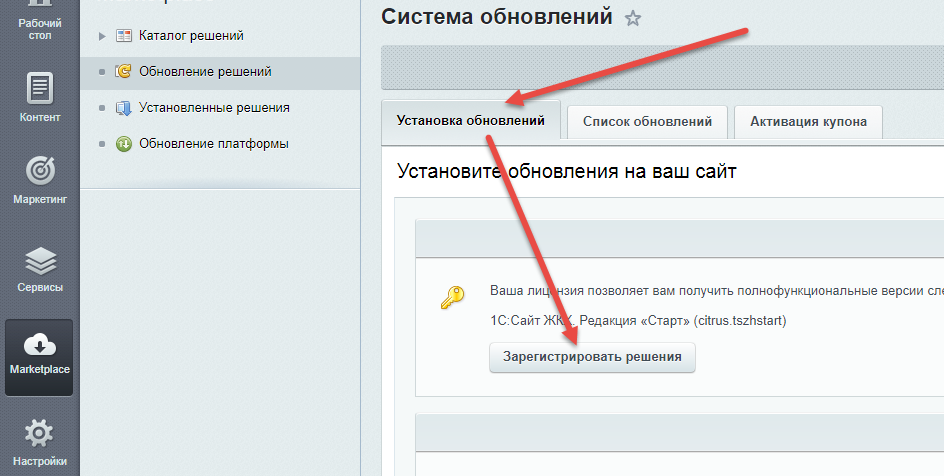
Всё, продукт 1С-Битрикс и тиражное решение зарегистрированы. На странице Marketplace > Установленные решения у тиражного решения значок "Демонстрационный режим" удалился:

Коммерческая версия
Установка платформы Битрикс
1. Скачайте по ссылке http://www.1c-bitrix.ru/download/scripts/bitrixsetup.php файл bitrixsetup.php и загрузите его в корень вашего сайта.
2. Откройте страницу http://<ваш сайт>/bitrixsetup.php в браузере, заменив строку <ваш сайт> на реальный адрес вашего сайта. В браузере отобразится страница загрузки дистрибутива.
3. Выберите нужную редакцию "1С-Битрикс: Управление сайтом", установите пункт Коммерческая версия, введите ключ и нажмите на кнопку "Загрузить":

4. После окончания загрузки и распаковки дистрибутива начнется процесс установки 1С-Битрикс:

Следуйте шагам мастера установки.
5. На шаге Выбора решения для установки без выбора решения переходим в административную часть сайта (вводим в браузере http://название сайта/bitrix/).
6. Далее переходим Marketplace > Обновление платформы и нажимаем на кнопку Открыть лицензионное сообщение:

7. Принимаем лицензионное соглашение:

8. Нажимаем на кнопку Активировать ключ:

и заполняем открывшуюся форму:

Ключ Битрикса зарегистрирован!
9. Теперь необходимо установить тиражное решение. Переходим Marketplace > Обновление решений, нажимаем на вкладку Активация купона, вводим купон тиражного решения и нажимаем на кнопку Активировать купон:

10. Нажимаем на кнопку Загрузить
11. Нажимаем на кнопку Установить
12. Решение успешно установлено!
Далее заходим в Список мастеров и нажимаем Установить напротив нужного решения:

Далее будет запущен мастер настройки тиражного решения.
Мастер настройки тиражного решения
1. Заполните поля формы и нажмите "Далее":
2. Заполните поля формы Электронного журнала учета операций и нажмите "Далее":
3. Решение установлено! Нажмите "Перейти на сайт".
Обновления
Установка обновлений
Обновления модулей решения устанавливаются на странице Marketplace > Обновления решений.С некоторыми обновлениями добавляются новые разделы сайта. При этом обновления, установленные на странице Marketplace > Обновления решений не изменяют публичные файлы и разделы вашего сайта.
В описании таких обновлений указано на необходимость запуска Мастера настройки решения.
Мастер настройки решения запускается с панели администрирования в публичной части (Настройки решения > Переустановка и обновление):

Для внесения изменений (исправлений) в уже существующих разделах или шаблоне сайта необходимо установить галочки перезаписи публичной части или шаблона. При этом ваши изменения, внесенные в файлы будут перезаписаны.
- файлов шаблона сайта
- файлов публичной части и пунктов меню
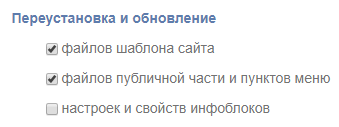
Все стандартные страницы сайта, а также тексты на статических страницах сайта и пункты меню будут перезаписаны — приведены в первоначальное типовое состояние.
Контент, размещаемый в информационных блоках, при таком наборе галочек затронут не будет.
FAQ
Для пользователей
В каких браузерах решение работает корректно?
В браузерах IE11, Edge12+, Chrome, Firefox и прочих на движке webkit последних версий.
Как быстро реагирует тех. поддержка?
Все обращения необходимо отправлять на ящик tp@citrus-soft.ru
При поступлении заявки на нее должны отреагировать в течении 24ч. по рабочему графику. Как только обращение принято, вы получите сообщение о том, что заявка принята. Если сообщение не поступило, значит письмо по каким-то причинам не дошло.
Как правило заявку обрабатывают не более 2 дней, это зависит от сложности вопроса и общей загруженности специалистов.
Работаем мы по стандартному графику с 9-00 до 18-00, кроме сб, вс, а также праздничных дней.
Бесплатная техническая поддержка (ТП) сайта действует до истечения срока действия лицензии на модуль. В рамках бесплатной ТП можно получить консультацию по работе сайта, а также оставить заявку на исправление багов, если они были обнаружены в ходе использования продукта или установке обновлений.
Однако, если на сайте были доработки, на которые в дальнейшем были установлены обновления и произошел конфликт, то эти работы не будут подходить под категорию бесплатной ТП.
Если у Вас будут пожелания по улучшению работы тиражного решения, то их также можно отправить на данный адрес. Мы собираем статистику по предложениям клиентов и наиболее популярные реализуем. Таким образом, их можно будет получить в качестве обновления.
Есть 2 статуса квартиры "свободна" и "продана", требуется еще добавить "забронирована", возможно ли это?
Пока только флажком "Свободно/занято". Добавили в планы на развитие.
Для разработчиков
- Особенности решения
- Редактирование свойств и внешнего фильтра в разделе "Выбрать квартиру"
- В фильтре по квартирам можно выставить параметры, при которых фильтр ничего не найдет в списке квартир. Возможно ли подключить вместо текущего фильтра стандартный умный фильтр из коробки?
- Можно ли в фильтр добавить дополнительные свойства без дополнительного программирования или нужно будет адаптировать шаблон компонента и изменять его работу?
- Можно ли элементы домов в проекте выводить не по 3 шт в ряд, а по 4?
- Можно ли будет подключить к проекту bootstrap и jquery, будут ли они конфликтовать с имеющимися на сайте технологиями, например, с Vue или собственными скриптами решения?
Особенности решения
- В составе решения несколько модулей (citrus.developer, citrus.arealty, citrus.arealtypro, citrus.forms, citrus.core).
- На клиентской части используется своя версия jquery (3.3), различные готовые плагины для jquery (swiper, maginificPopup, rangeSlider и другие).
- Для реализации подсайтов отдельных ЖК со всеми внутренними страницами используется большой комплексный компонент (citrus.developer:residential.complex)
- В шаблоне есть два варианта шапки, футера и цветовой схемы для основного сайта и сайтов ЖК
В остальном реализация достаточно стандартная для 1С-Битрикс.
Редактирование свойств и внешнего фильтра в разделе "Выбрать квартиру"
Мы используем стандартный «Умный фильтр» со своим шаблоном. Добавить новые свойства и выбрать представление также можно обычным для Умного фильтра способом.
При необходимости можно скопировать шаблон компонента фильтра в шаблон сайта и изменить его (например, добавить своё представление для определенных свойств).
Шаблон фильтра можно найти по пути /bitrix/components/citrus.developer/residental.complex/templates/.default/bitrix/catalog.smart.filter/.default
В фильтре по квартирам можно выставить параметры, при которых фильтр ничего не найдет в списке квартир. Возможно ли подключить вместо текущего фильтра стандартный умный фильтр из коробки?
В стандартном шаблоне умного фильтра тоже можно выставить параметры, при которых он ничего не найдет. Разница лишь в том, что стандартный шаблон выделяет в слайдерах интервалы, в которых нет результатов, и показывает количество результатов со ссылкой Подобрать, на которую нужно отдельно кликнуть для обновления списка.
В нашем случае список обновляется сразу, поэтому может оказаться пустым.
Да, можно заменить стандартным шаблоном умного фильтра.
Однако при этом придется также доработать список с результатами фильтрации, он получает их вместе с ответом от ajax-запроса к умному фильтру. В шаблоне умного фильтра в ответ на ajax-запрос добавлен ключ ITEMS_LIST с выбранными записями, они передаются в список (компонент на Vue) через событие BX.onCustomEvent(result, 'citrus-filter-reload');
Можно ли в фильтр добавить дополнительные свойства без дополнительного программирования или нужно будет адаптировать шаблон компонента и изменять его работу?
Да, добавить можно так же, как и в стандартном Умном фильтре.
Можно ли элементы домов в проекте выводить не по 3 шт в ряд, а по 4?
Дома отображаются в слайдере, кол-во, которое помещается в ряд зависит и от ширины окна браузера.
Настройки для этого нет, но можно сделать 4 элемента, уменьшив ширину карточки и размеры шрифтов/отступов через CSS.
Например, так:
.swiper-slide.house-slide { width: 289px; }
Можно ли будет подключить к проекту bootstrap и jquery, будут ли они конфликтовать с имеющимися на сайте технологиями, например, с Vue или собственными скриптами решения?
Стили от bootstrap пересекаются, у нас используются похожие классы для кнопок и сетки, JS от bootstrap конфликтовать не должен.
jQuery будет конфликтовать. У нас он подключается через CJsCore::Init(['jquery']).
Можно заменить своей версией: в настройках модуля citrus.core можно выбрать нужную версию, или оставить вариант Не переопределять, переопределить нужной версией самостоятельно.
Для работы некоторых плагинов, которые используются в нашем шаблоне нужна версия jquery 2 или выше.
Vue не пересекается с другими скриптами, но должен быть подключен на каждой из страниц в единственном экземпляре (как и jquery).
Как добавить новую страницу в раздел О застройщике?
О застройщике — обычный (статический) раздел. Подраздел или страницу можно добавить штатными средствами (Управление структурой).
Подробности в документации 1С-Битрикс.
Как добавить новый раздел в жилой комплекс?
Раздел Жилой комплекс и его подразделы реализован с помощью Комплексного компонента citrus.developer:residental.complex.
Добавление новых страниц и разделов производится путём доработки шаблона или комплексного компонента.
Добавление в этот раздел произвольных страниц или подразделов с помощью административного интерфейса не предусмотрено.
Как добавить новый блок в описание жилого комплекса или на другую страницу жилого комплекса?
Cкопировать шаблон комплексного компонента citrus.developer:residental.complex в шаблон сайта и изменить его.
Более подробно эта процедура описана в документации 1С-Битрикс.
Регистрация и авторизация в системе
В основе управления сайтом с помощью продукта компании «1С-Битрикс» лежит принцип разделения уровней прав доступа пользователей к ресурсам сайта. Т.е. каждый посетитель сайта относится к одной или нескольким группам пользователей сайта, каждая из которых обладает определенным набором прав.
Таким образом, в данной главе речь пойдет о группах пользователей сайтом и как правильно авторизоваться на сайте.
Группы пользователей сайтом
В системе 1С-Битрикс существует две обязательные группы пользователей: Все пользователи и Администраторы. К группе Все пользователи относятся все незарегистрированные посетители сайта.
По умолчанию, члены группы Все пользователи обладают правом на просмотр только публичных страниц сайта.
К группе Администраторы относятся администраторы сайта (один или несколько). Пользователи данной группы имеют полный доступ к управлению сайтом и всеми остальными пользователями сайта: администратор добавляет пользователей в группы и назначает уровни прав доступа для этих групп.
Каждый зарегистрированный пользователь сайта обладает уникальными идентификационными данными: логином и паролем. После авторизации в системе (ввода логина и пароля в специальную форму авторизации) пользователь получает доступ к ресурсам сайта в соответствии с уровнем прав его группы.
Добавление новых групп пользователей
Например, у нас появился сотрудник, который вносит небольшие правки в тексты сайта и объявления, назовем его «Контент-менеджер».
Мы хотим, чтобы данный сотрудник мог взаимодействовать с сайтом только в рамках своих обязанностей и не мог бы управлять, например, различными настройками сайта.
Для этого нам необходимо:
- Создать новую группу пользователей.
- Настроить доступ к папке /bitrix/admin/
- Создать аккаунт сотрудника и привязать его к созданной группе.
- Настроить права доступа для каждого инфоблока, информацию которого сотруднику необходимо редактировать.
Создание новой группы пользователей.
В административной панели сайта переходим «Настроки > Пользователи > Группы пользователей» и нажимаем на кнопку «Добавить группу».
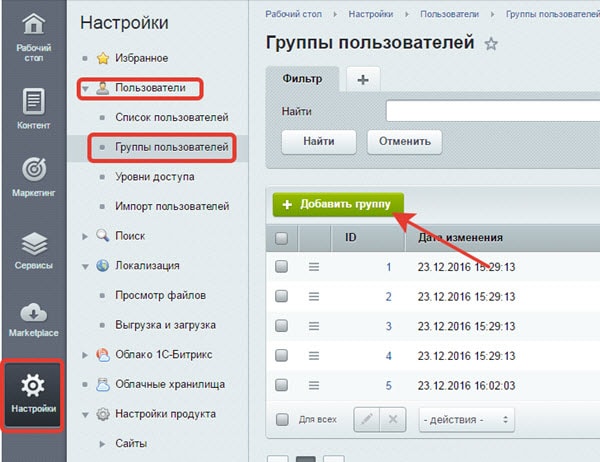
Заполняем открывшуюся форму. В поле «Наименование» пишем название группы, в нашем случае - «Контент-менеджер». Далее кликаем по вкладке «Доступ». В форме заполняем поля как указано на картинке.
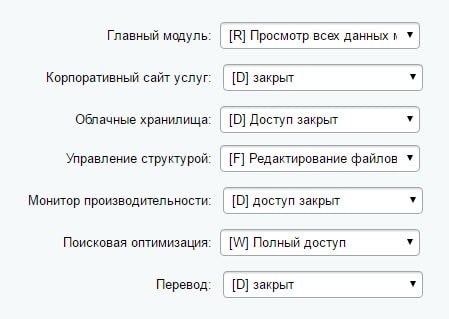
Далее нажимаем на кнопку «Сохранить». В списке видим нашу группу:
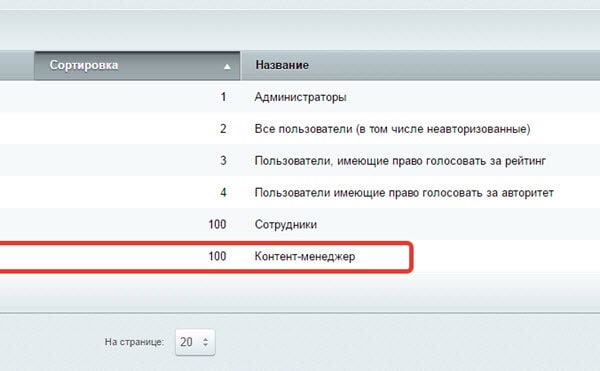
Настройка доступа к папке /bitrix/admin/
Чтобы пользователь имел возможность редактировать информацию в публичной части или в административной панели, обязательно нужно группе этого пользователя предоставить доступ для папки "/bitrix/admin/".
Переходим Контент > Структура сайта > bitrix. Далее переходим к свойствам папки "admin":
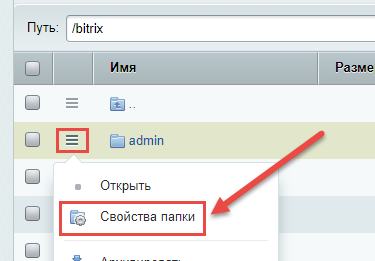
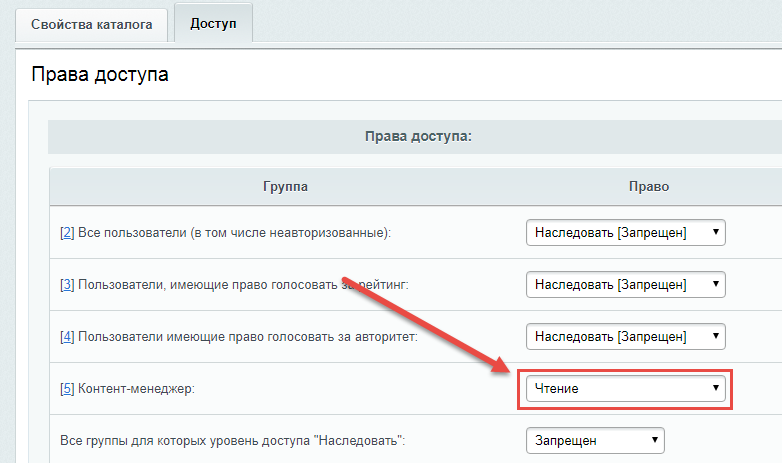
На вкладке "Доступ" у группы "Контент-менеджер" указываем право Чтение и сохраняем:
Создание аккаунта сотрудника и привязка к созданной группе.
В административной панели сайта переходим «Настроки > Пользователи > Список пользователей» и нажимаем на кнопку «Добавить пользователя».
Заполняем необходимые поля и переходим на вкладку «Группы»:
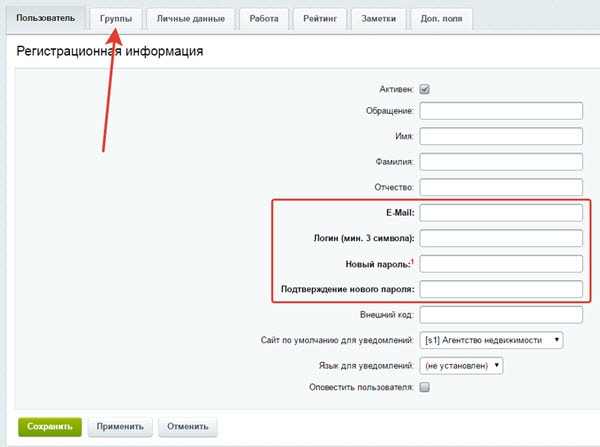
Ставим галочку у группы «Контент-менеджер».

Сохраняем.
Настройка права доступа для каждого инфоблока, содержащего информацию, необходимую для дальнейшего редактирования сотрудником.
К примеру, предоставим сотруднику доступ к созданию и редактированию новостей.
Переходим к настройке информационного блока Новости.
Далее на вкладку «Доступ» и у поля «Контент-менеджер» выбираем «Изменение».
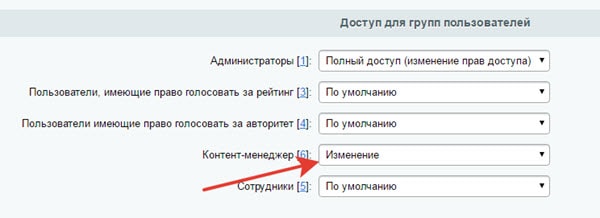
Сохраняем.
Всё! Теперь ваш сотрудник под указанным логином и паролем может авторизоваться на сайте. Ему будет доступна работа с новостями сайта.
Авторизация на сайте
Для того, чтобы приступить к управлению сайтом, нужно авторизоваться в системе. Для этого нужно ввести в адресной строке браузера http://<Ваш сайт>/bitrix/admin/.
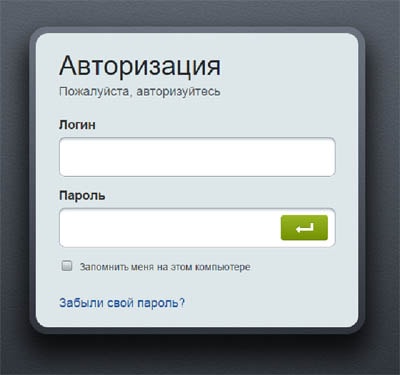
После того, как вы будете авторизованы на сайте, вверху страницы отобразится Административная панель, содержащая набор команд управления сайтом.
Смена пароля
Для изменения пароля в целях безопасности или по другим причинам, в административной части переходим Настройки > Пользователи > Список пользователей и нажимаем на нужного пользователя:

В открывшейся форме указываем новый пароль и сохраняем:
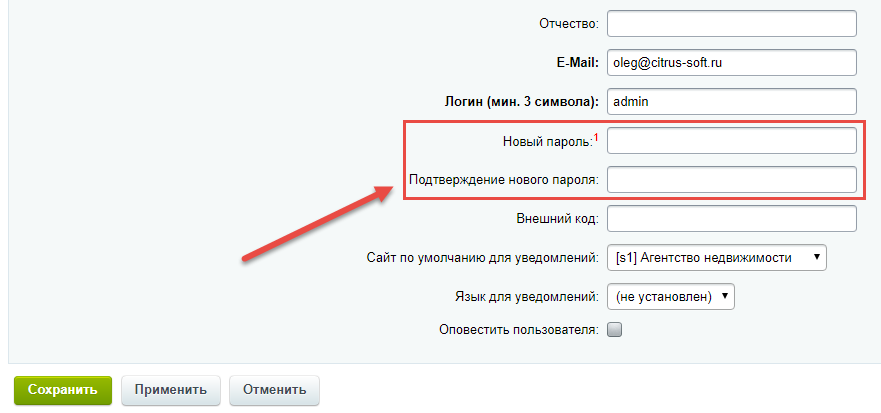
Всё, пароль успешно изменен!
Элементы управления
Глава «Элементы управления» познакомит пользователя с основными элементами управления Публичного и Административного разделов.
Внимание! Рекомендуется все работы по сайту проводить через Публичный раздел. Административный раздел предназначен для администраторов сайта и разработчиков. Тем не менее, некоторые виды работ с сайтом могут потребовать обращения к Административному разделу.
Административная панель
Административная панель управления - HTML-код, который может быть выведен авторизованному пользователю при наличии у него достаточных прав на операции, представленные на панели управления. HTML-код представляет из себя область с кнопками, в самом верху страницы, каждая из которых предназначена для той или иной операции.

Набор команд на Административной панели зависит от содержимого рабочей области страницы, а также уровня прав доступа текущего пользователя.
Для пользователей, не имеющих права доступа к управлению сайтом, например, для группы Все пользователи, административная панель отображаться не будет.
Публичный раздел сайта
Практически все работы по изменению, добавлению контента можно выполнять в публичном разделе сайта. Для этого нужно включить режим правки (зеленый бегунок на скриншоте):
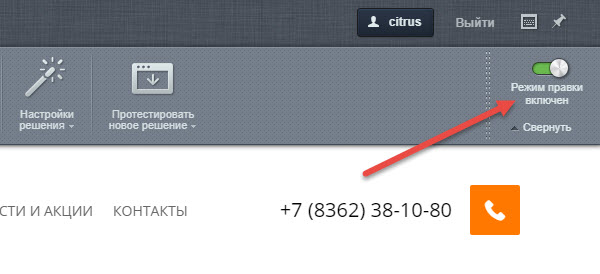
По кнопке можно перейти к изменению профиля текущего пользователя в форме административного раздела.
Кнопка служит для завершения авторизованного сеанса работы текущего пользователя.
Для того, чтобы выполнить нужное вам действие, нужно навести курсор мыши на объект.
При наведении курсора, объект выделяется в рамку и появляется дополнительное меню с действием, которое вы видите на скриншоте.
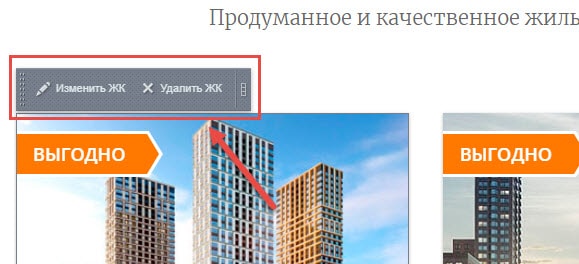
Таким образом вы можете менять и добавлять свой контент на всех страницах.
Административный раздел сайта
Интерфейс системы построен по иерархическому принципу: вышестоящие области интерфейса переключают зависимые области в тот или иной режим работы. Это позволяет скрыть функциональные возможности системы, в которых нет потребности в данный момент, и вынести на первый план требуемые функции.
Интерфейс Административного раздела содержит следующие области:
- Административная панель;
- Административное меню;
- Меню функций;
- Рабочая область.

Административное меню
С помощью этой панели можно выбрать обособленный набор функций, относящийся к определенной функциональной части системы. В зависимости от того, установлены ли те или иные модули, состав административного меню может различаться.

Рабочий стол - инструмент для организации удобного управления работой сайта с помощью произвольно размещаемых гаджетов.
Набор функций Контент содержит инструменты для управления информационными блоками, структурой сайта (т.е. папками и файлами), а также настройки документооборота и управления документами.
Набор функций Сервисы наиболее зависим от наличия в системе тех или иных модулей. Полный набор функций позволяет управлять опросами, веб-формами, рекламой, рассылками, техподдержкой, форумами и почтовой системой.
Набор функций Магазин позволяет осуществить продажу товаров и услуг с сайта.
Набор функций Веб-аналитика полностью посвящен функциям сбора, обработки и отображения статистики по сайтам. Этот раздел присутствует, только если установлен модуль Веб-аналитика.
Набор функций Marketplace позволяет обновлять систему, устанавливать и обновлять партнерские модули и решения.
Набор функций Настройки позволяет управлять пользователями, валютами интернет-магазина, шаблонами, а также настраивать прочие параметры сайта и системы.
Меню функций
Содержимое этой панели зависит от того, какой пункт меню выбран в предыдущей области. Например, выбрав пункт Контент, вы можете получить такой вид панели:
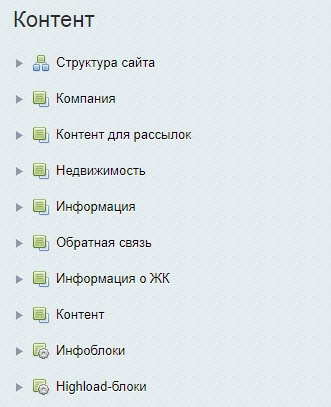
Выбирая пункты дерева-меню, можно получить доступ непосредственно к тем функциям, которым они соответствуют. При этом, рабочая область (4) будет отображать интерфейс для работы именно с этими функциями.
Основная рабочая область
Рабочая область - это основная область, в которой происходит большинство операций по управлению сайтом:
- просмотр элементов, составляющих контент сайта (например, информационных блоков, баннеров и т.п.);
- добавление контента;
- создание и удаление папок и файлов;
- настройка меню и т.д.
Контекстная панель
Если отображаемая форма позволяет производить какие-либо действия в отношении отображаемых элементов, ниже фильтра на форме может располагаться контекстная панель, содержащая такие команды. Например, форма отчета на странице Вакансии (Контент >Компания> Вакансии) имеет такую контекстную панель:

Контекстная панель имеет кнопку, в которой содержатся дополнительные команды. Обязательно присутствуют команды:
- кнопка «Настроить» выводит диалоговое окно, в котором пользователь может выбрать колонки, которые требуется отобразить в таблице отчета данной формы, а также задать некоторые параметры, применяемые по умолчанию (поле и направление сортировки и т.п.).
- кнопка «Excel» позволяет выполнить экспорт элементов формы отчета в Microsoft Excel.
Техническая часть
Как сделать копию сайта (бэкап)
Для создания бекапа (архива) сайта, в административной части переходим Настройки > Инструменты > Резервное копирование > Создание резервной копии:

Далее выбираем размещение резервной копии - либо в облаке "1С-Битрикс", либо в папке сайта:

Облако "1С-Битрикс" - это виртуальное место на серверах Битрикса. Выбрав данный вариант, архивы сайта не будут занимать место на вашем хостинге. Требуется наличие активной лицензии Битрикса. Также требуется ввести пароль для архива.
Папка сайта - это место на вашем хостинге. Чем больше бекапов, тем меньше места остается для самого сайта.
Далее нажимаем на кнопку Создать резервную копию.
Список всех созданных ранее бекапов находится в разделе Список резервных копий. Каждую резервную копию можно Скачать, Получить ссылку для разворачивания в другом месте, Восстановить сайт из данной резервной копии и Удалить:

Видео-инструкция
Как загрузить картинки
Как сбросить кеш сайта
На конкретной странице
Чтобы сбросить кеш на определенной странице нажимаем на значок "Сбросить кеш":

На всем сайте
Чтобы сбросить кеш на всем сайте, в административной части переходим Настройки > Настройки продукта > Автокеширование, далее на вкладку Очистка файлов кеша:

- Только устаревшие - Файлы, время жизни которых закончилось;
- Все - Все файлы кеша;
- Меню - Меню может быть закешировано, если происходят проверки доступа к различным пунктам меню, разделам. Данный пункт позволяет очистить этот кеш;
- Весь управляемый - Все файлы раздела /bitrix/managed_cache/;
- Все страницы HTML кеша - Удаление страниц HTML кеша.
После удаления файлов кеша выводимые данные будут обновлены до актуального состояния. Новые файлы кеша будут создаваться постепенно по мере обращений к страницам с закешированными областями.
Размещение информации на сайте Застройщика
Виджет настроек сайта
С виджетом настроек вы можете менять цветовые схемы, выбирать индивидуальный цвет, подбирать цвет сайта из загруженного логотипа, редактировать количество блоков на странице, подключать (отключать) Битрикс24 для создания лидов с заполненных на сайте форм.
Изменения по цветовым схемам, логотипу, блокам и т.д. можно осуществлять не только на основном сайте застройщика, но и на подсайтах жилых комплексов.
Виджет состоит из блоков:
- Общее;
- Блоки;
- Инфо.
Вкладка «Общее»

Здесь вы можете выбрать и настроить цветовую схему, загрузить логотип для сайта застройщика, а также для подсайтов жилых комплексов. В качестве favicon для закладок сайта можно также использовать загруженный логотип.
Если нужно выводить рядом с логотипом название компании, то введите название в поле и отметьте галочкой пункт Выводить название в логотипе.
В блоке "Отображение цен" (версия тиражного решения 1.1.6 и выше) можно настроить вид цен, который будет отображаться на страницах "Жилые комплексы", "Дома", "Планировки", "Квартиры" - "за квартиру" или "за кв/м":

Вкладка «Блоки»

Эта часть виджета позволяет менять количество блоков на главной странице сайта застройщика и на главной странице проекта (жилого комплекса). Нужные блоки делаем активными, оставшиеся – просто скрываем. Активировать их можно в любое время.
Вкладка «Инфо»

На данной вкладке активизируется функция получения лидов со всех форм на сайте. Нажимаем на кнопку Подключить Битрикс24 и подключаем свой портал.
Изменение логотипа компании
В режиме правки наводим курсор на логотип и в появившейся панели нажимаем Изменить настройки:
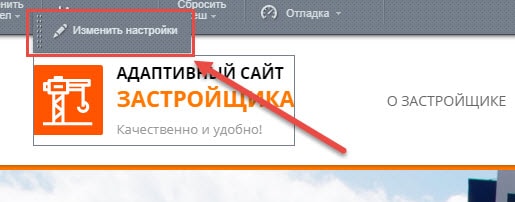
Загружаем картинку в блок Логотип (обратите внимание на максимальные значения размера логотипа: по высоте 64px, по ширине 400px):
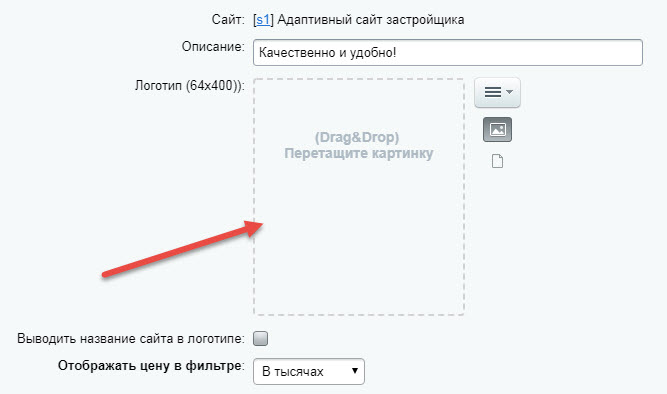
Если кроме логотипа нужно выводить название сайта - устанавливаем галочку в поле Выводить название сайта в логотипе. Также в блоке Описание можно задать текст, который будет располагаться ниже текста с названием сайта.
Главная страница
Слайдер
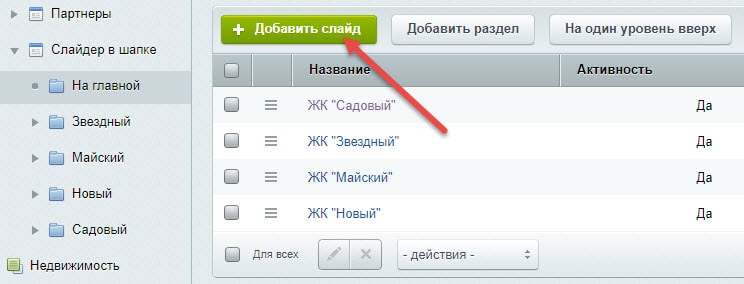
В административном разделе сайта переходим Контент > Контент > Слайдер в шапке > На главной.
Чтобы добавить новый слайд, нажимаем на кнопку Добавить слайд:
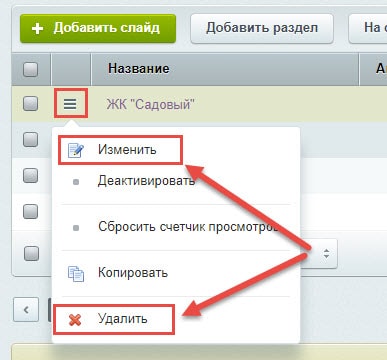
Чтобы отредактировать или удалить добавленный ранее слайд, нажимаем на значок с тремя линиями напротив нужного слайда и выбираем Изменить или Удалить:
Спецпредложения
Изменение заголовка блока и текста под заголовком
В режиме правки наводим курсор на заголовок блока и в появившейся панели нажимаем на значок шестеренки:

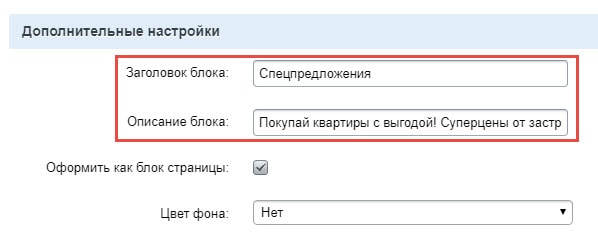
Далее в открывшейся форме в поле Заголовок блока и Описание блока меняем текст на нужный:
Добавление ЖК в Спецпредложение
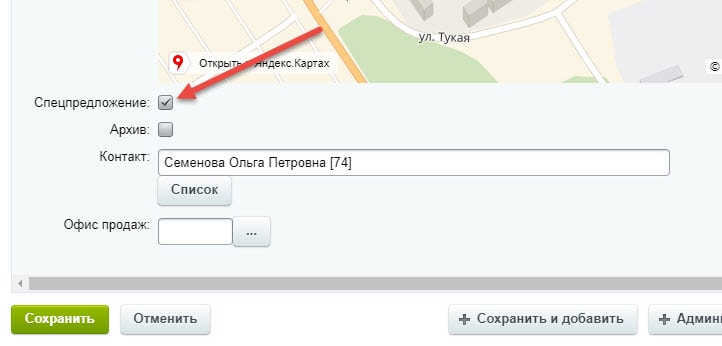
Чтобы добавить ЖК в блок Спецпредложения, необходимо в форме редактирования ЖК в поле Спецпредложение установить галочку:
Цены у проектов

Цены у проектов формируются на основе добавленных квартир.
Информация о компании
Информация о компании соответствует информации на странице О застройщике:
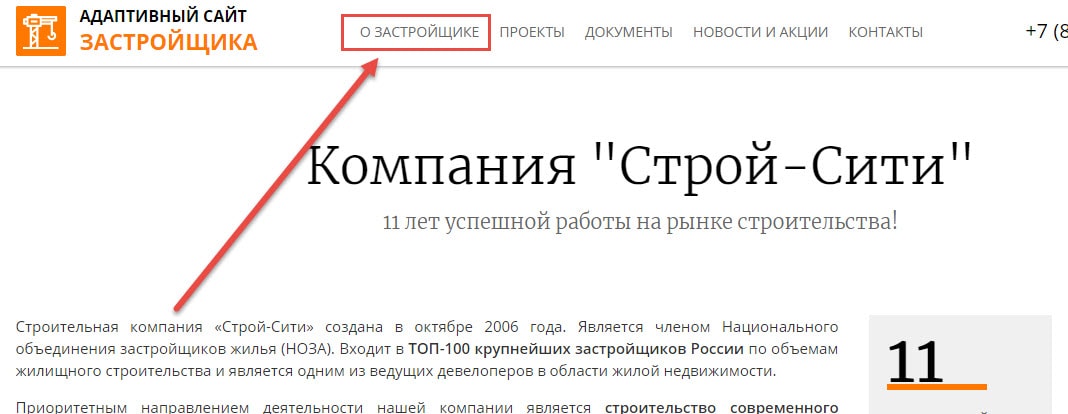
Соответственно, изменять данную информацию можно как в блоке на главной странице, так и на странице О застройщике. Рассмотрим первый случай.
Чтобы изменить заголовок, описание блока, текст о компании, в режиме правки наводим курсор на область блока и в появившейся панели нажимаем Изменить элемент:

В открывшейся форме в поле Название задается название заголовка, в поле Описание - текст под заголовком, в поле Цифры - цифры и описание справа от текста о компании:

На вкладке Анонс в поле Описание для анонса задается текст описания компании:

Квартиры в новых домах
В данный блок попадают все ЖК, за исключением архивных.
Изменение заголовка блока и текста под заголовком
В режиме правки наводим курсор на заголовок блока и в появившейся панели нажимаем на значок шестеренки:

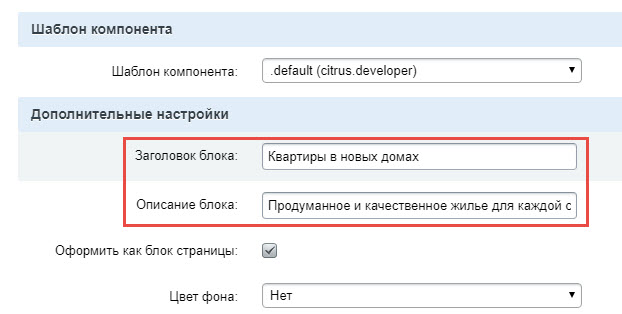
В открывшейся форме в поле Заголовок блока и Описание блока (текст ниже заголовка) указываем нужные данные:
Преимущества
Изменение заголовка и текста под ним
В режиме правки наводим курсор на блок Преимущества и в появившейся панели выбираем значок шестеренки:
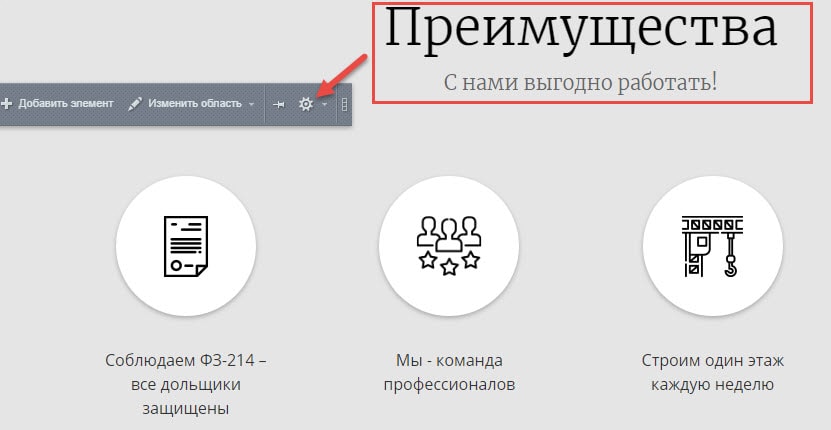
В открывшейся форме в полях Заголовок блока и Описание блока изменяем информацию:
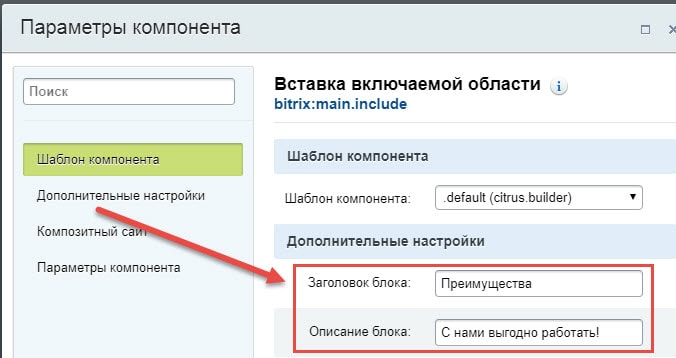
Добавление элемента преимуществ
В режиме правки наводим курсор на блок Преимущества и в появившейся панели выбираем Добавить элемент:
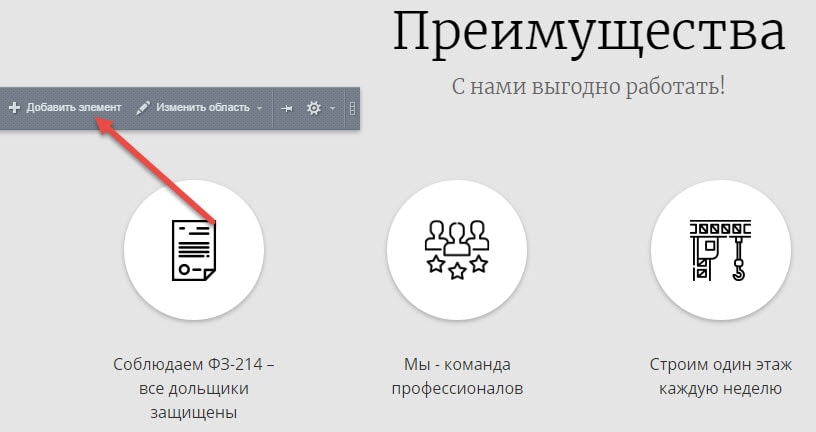
Изменение / удаление элемента преимуществ
Наводим курсор на нужный элемент преимуществ и в появившейся панели выбираем Изменить элемент или Удалить элемент:
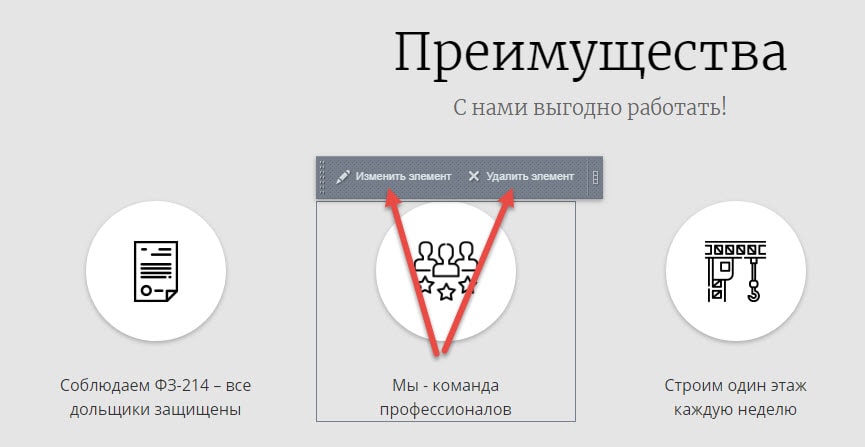
Заголовок title и описание description
О застройщике
Редактирование информации
Информация о компании
В режиме правки наводим курсор на информацию о компании и в появившейся панели нажимаем Изменить элемент:
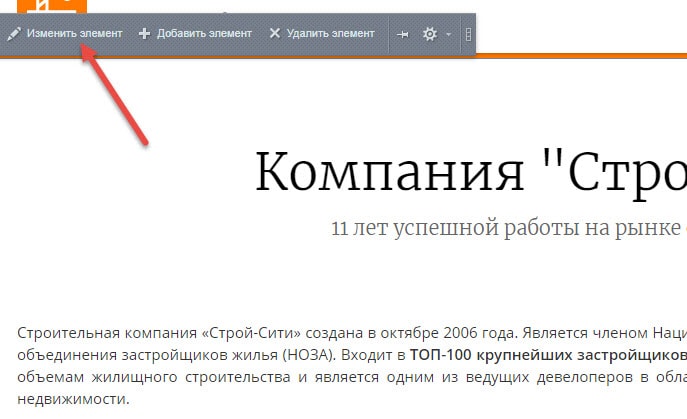
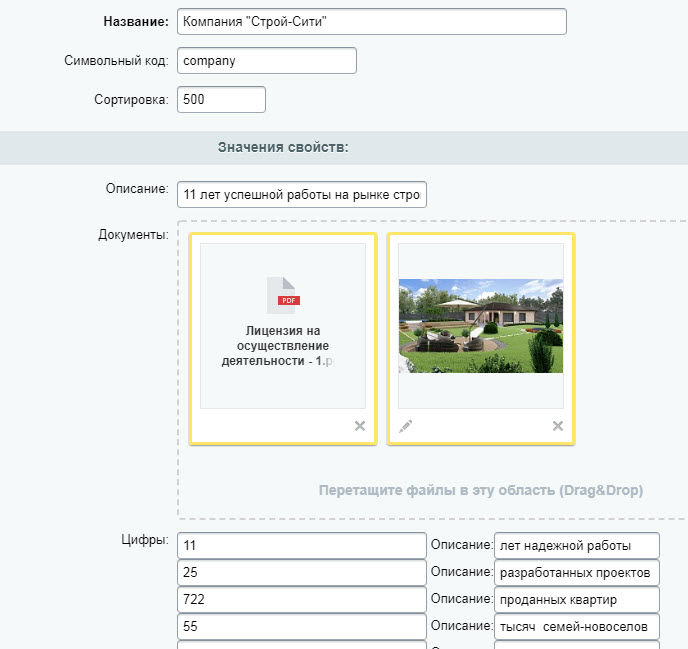
В открывшейся форме поле Название отвечает за заголовок, поле Описание - текст ниже заголовка, в блок Документы можно загружать необходимые файлы документов (их названия выведутся ссылками на странице), блок Цифры отвечает за цифры справа от текста о компании:
Наши достижения, Наша команда, Отзывы, Партнеры
Работа с информацией в данных блоках происходит аналогично блоку Преимущества на главной странице - посмотреть.Добавление, изменение отделов в разделе Наша команда
Видео-инструкция
Текстовая версия
Для изменения или добавления названий отделов в административной панели переходим Контент > Инфоблоки > Типы инфоблоков > Компания > Наша команда, далее нажимаем на вкладку "Свойства" и редактируем поле "Отдел":

Переходим в самый низ открывшейся формы и редактируем либо добавляем новые отделы:

Сохраняем изменения.
Проекты (ЖК)
- Изменение существующего Жилого комплекса
- Добавление Жилого комплекса
- Цены у ЖК
- Изменение названий обозначений "ЖК" и "Жилой комплекс" на свои
Изменение существующего Жилого комплекса
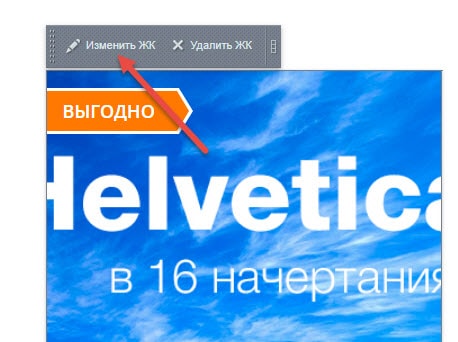
В режиме правки наводим курсор на нужный ЖК и в появившейся панели нажимаем Изменить ЖК:
Добавление Жилого комплекса
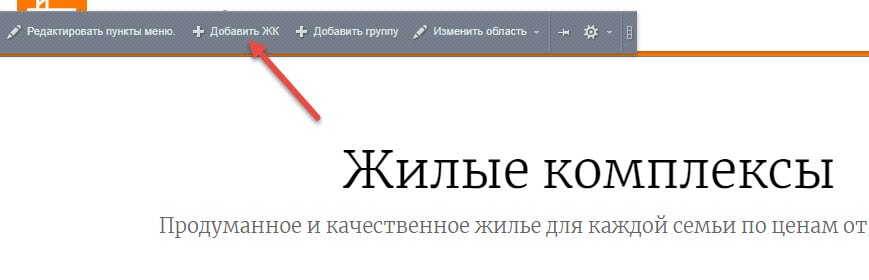
Наводим курсор на заголовок Жилые комплексы и в появившейся панели нажимаем Добавить ЖК:
Цены у ЖК
Цены у жилых комплексов формируются на основе добавленных квартир.
Изменение названий обозначений "ЖК" и "Жилой комплекс" на свои
(версия тиражного решения 1.1.6 и выше)Для изменения сокращенных названий обозначений - "ЖК":

и полных названий обозначений - "Жилой комплекс":

Необходимо зайти в форму редактирования конкретного ЖК и заполнить следующие поля:

Документы
Размещение документов
Для того чтобы добавить документы в один из существующих блоков документов или изменить название блока документов, в режиме правки наводим на нужный блок документов и в появившейся панели выбираем Изменить тип документов:
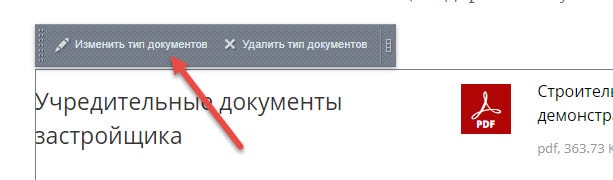
В открывшейся форме в блоке Документы загружаем необходимые документы (их названия выведутся ссылками на странице):
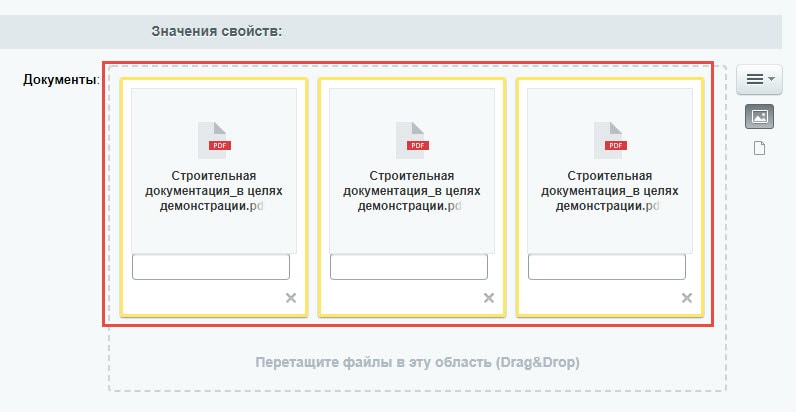
Электронный журнал учета операций
В соответствии с Приказом Минстроя России от 09.12.2016 N 914/пр «Об утверждении требований к порядку размещения на официальном сайте застройщика информации в отношении многоквартирного дома и (или) иного объекта недвижимости, строящихся (создаваемых) с привлечением денежных средств участника долевого строительства», вступившим в силу 20 января 2017 года, мы добавили функционал учета размещенных документов.
В разделе Документы на основном сайте застройщика и у каждого ЖК есть кнопка Журнал учета операций, которая ведет на страницу с электронным журналом учета всех версий загружаемых документов.

Журнал в формате таблицы содержит все отчетные документы, загружаемые на сайт застройщика, дату и время загрузки, ФИО загрузившего лица и все версии документа, включая все правки. Журнал сохраняет всю историю изменений в документации – это важно для проверяющих органов. Никакой документ не пропадет и не затеряется.

При удалении документа и загрузке вместо него новой его версии, в журнале доступны для скачивания и новая, и все предыдущие версии документа.
При удалении документа в журнале доступны для скачивания его последняя и все предыдущие версии документа.
Новости и акции
Акции
Для добавления, изменения или удаления акции в режиме правки наводим курсор на элемент акции и в появившейся панели выбираем Добавить акцию, Изменить акцию или Удалить акцию:
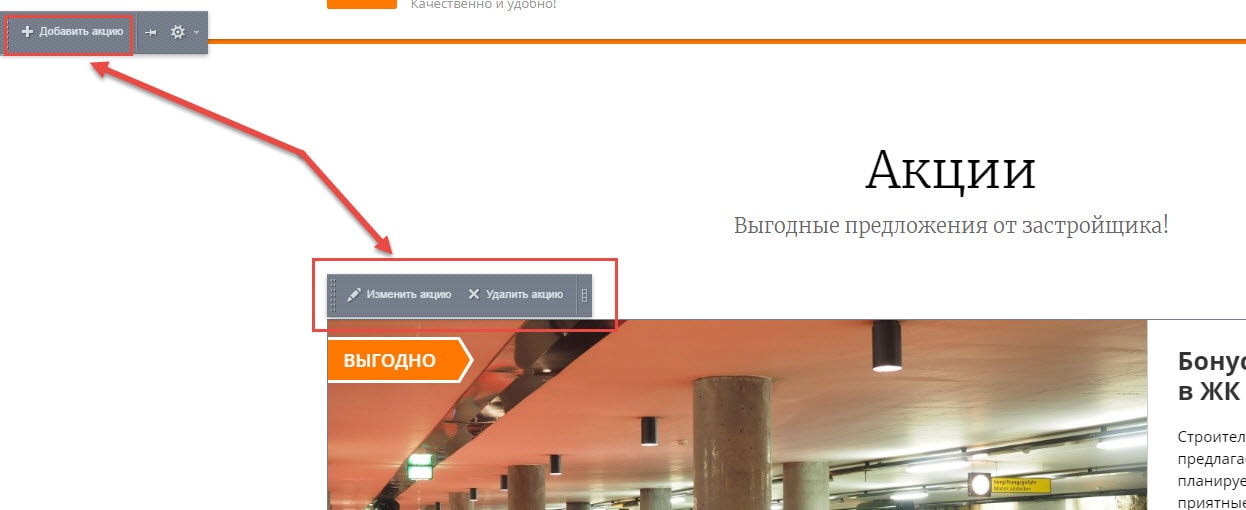
Новости
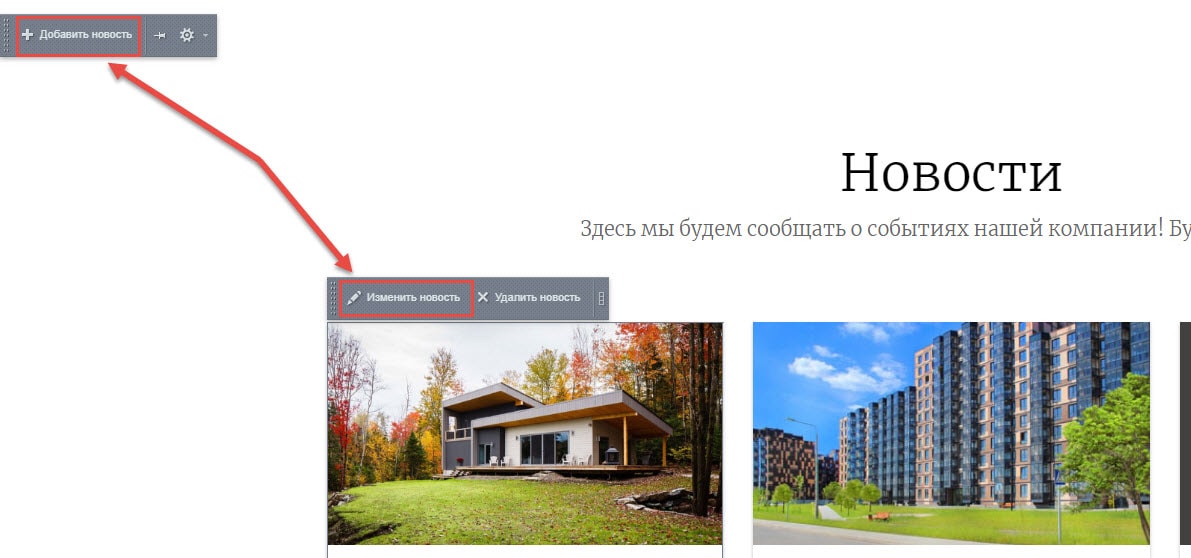
Для добавления, изменения или удаления новостей в режиме правки наводим курсор на элемент новости и в появившейся панели выбираем Добавить новость, Изменить новость или Удалить новость:
Контакты
Изменение заголовка и текста под ним
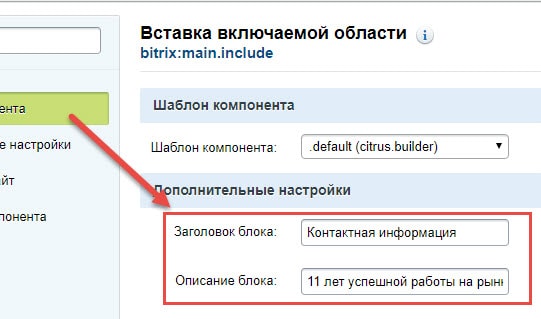
В режиме правки наводим курсор на заголовок Контактная информация и в появившейся панели нажимаем на значок шестеренки:
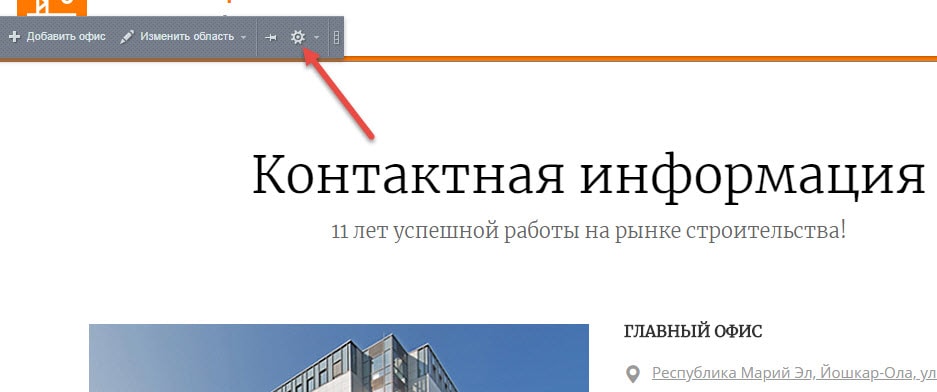
В открывшейся форме в полях Заголовок блока и Описание блока вводим нужную информацию:
Изменение контактных данных офиса
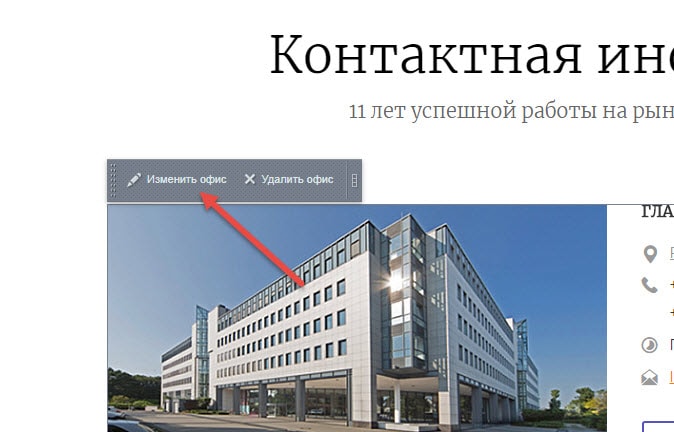
Наводим курсор на офис и в появившейся панели выбираем Изменить офис:
Размещение информации на сайте Жилого комплекса
Добавление дома с квартирами (видео)
Видео
Добавление дома с кватирами через шахматку в административной части за 5 минут:
О проекте
Слайдер
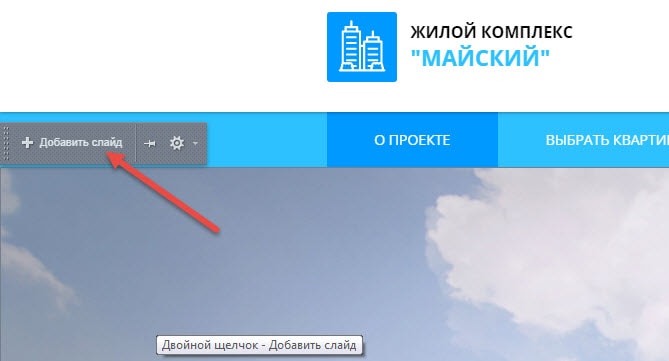
Добавить слайд
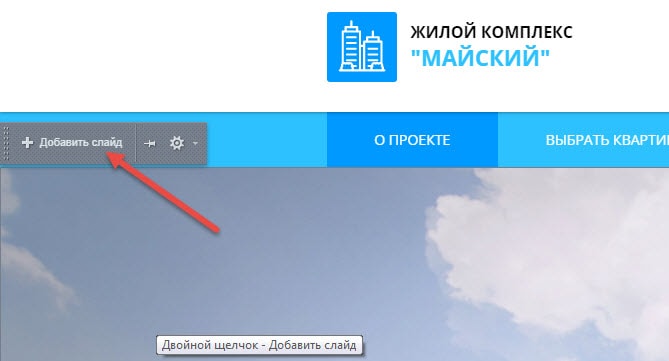
В режиме правки наводим курсор на область слайда и в появившейся панели нажимаем Добавить слайд:
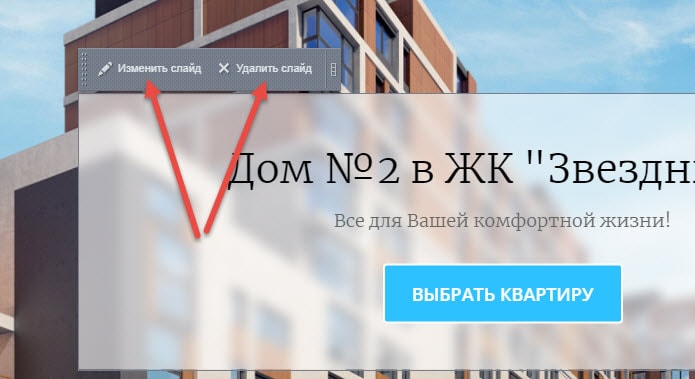
Изменить / удалить слайд
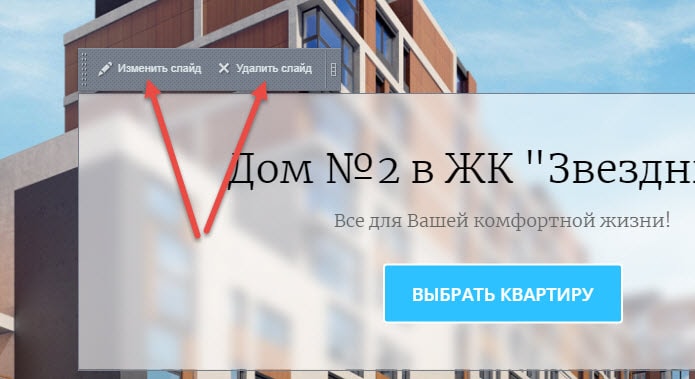
Наводим курсор на блок с названием слайда и в появившейся панели нажимаем Изменить слайд или Удалить слайд:
Дома ЖК
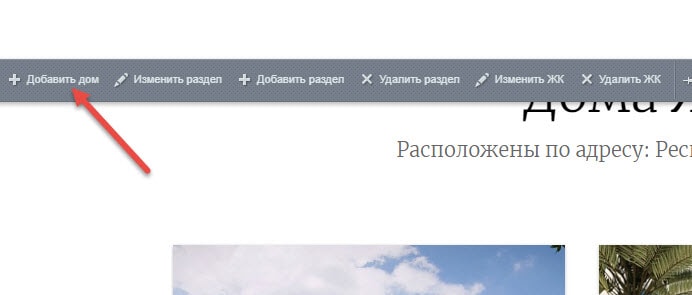
Добавить дом
В режиме правки наводим курсор на область с заголовком и в появившейся панели нажимаем Добавить дом:
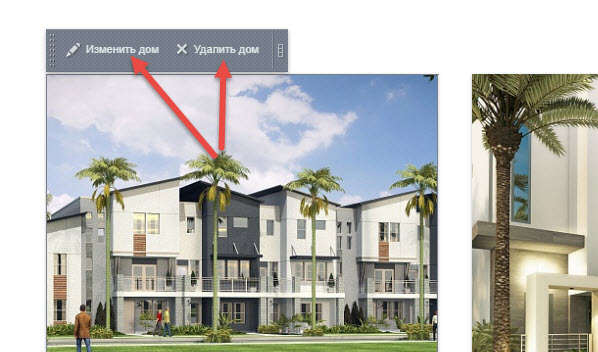
Изменить / удалить дом
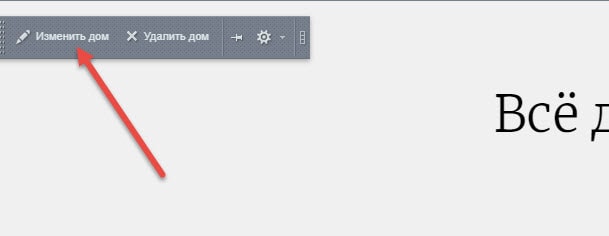
Наводим курсор на область дома и в появившейся панели нажимаем Изменить дом или Удалить дом:
Слайдер
Добавить слайд
В режиме правки наводим курсор на область слайда и в появившейся панели нажимаем Добавить слайд:
Изменить / удалить слайд
Наводим курсор на блок с названием слайда и в появившейся панели нажимаем Изменить слайд или Удалить слайд:
Всё для комфортной жизни
Преимущества
Для изменения списка элементов преимуществ, в режиме правки наводим курсор на область заголовка и в появившейся панели нажимаем Изменить дом:
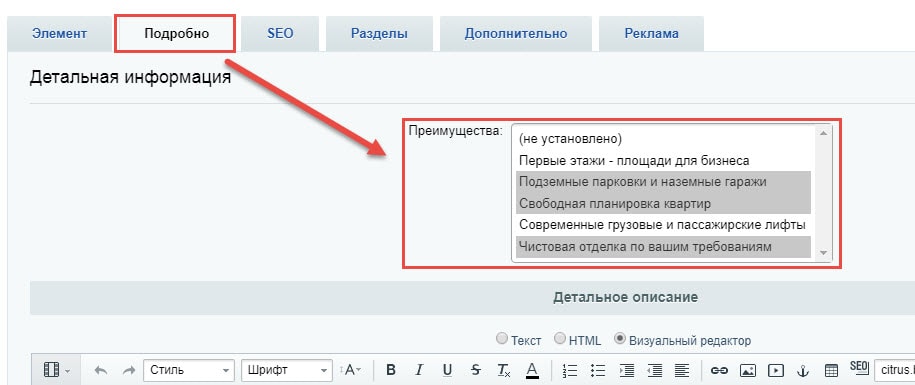
В появившейся панели переходим на вкладку Подробно и в поле Преимущества выбираем нужные элементы:
Для изменения названия и картинки самого элемента преимуществ переходим в административную часть сайта. Далее Контент > Информация о ЖК > Преимущества домов и переходим к редактированию нужного элемента преимуществ:

В открывшейся форме изменяем название и/или картинку иконки.
Описание
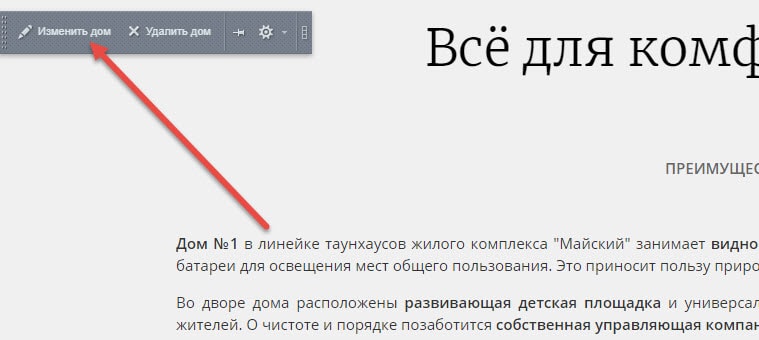
Для изменения описания наводим курсор на блок с текстом описания и в появившейся панели нажимаем Изменить дом:
Переходим на вкладку Подробно и меняем текст в блоке Детальное описание:

Планировки квартир
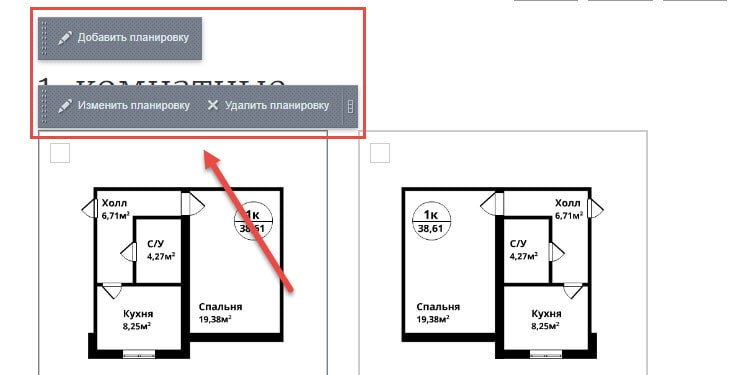
Для добавления, изменения или удаления планировок, в режиме правки наводим курсор на нужную планировку и в появившейся панели нажимаем Добавить планировку, Изменить планировку или Удалить планировку:
Видео
Добавление дома с кватирами через шахматку в административной части за 5 минут:
Шахматка
Публичная часть
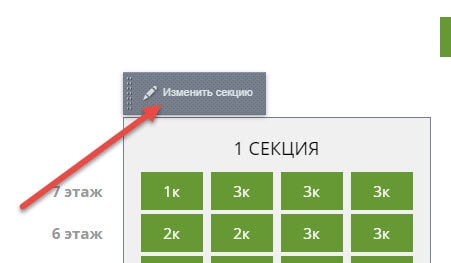
Изменение секции
В режиме правки наводим курсор на область секции и в появившейся панели нажимаем Изменить секцию:
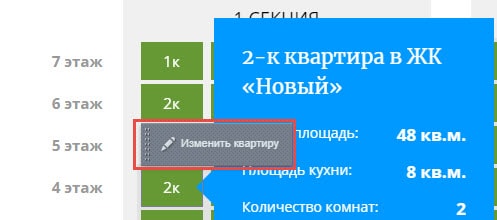
Изменение квартиры
Наводим курсор на область квартиры и в появившейся панели нажимаем Изменить квартиру:
Видео
Добавление дома с кватирами через шахматку в административной части за 5 минут:
Ход строительства
Все элементы данного блока выводятся из раздела Ход строительства с привязкой к определенному дому:
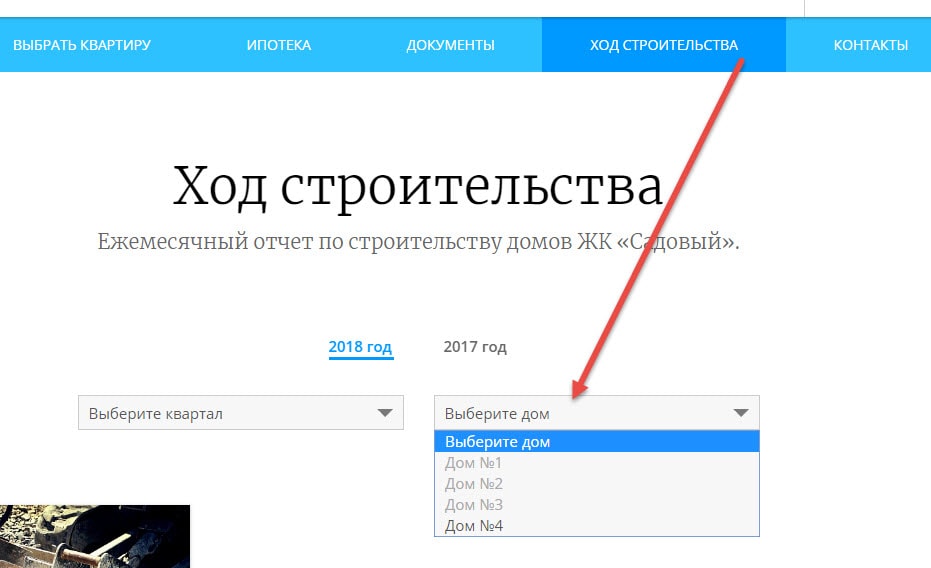
Редактировать элементы можно как в данном блоке, так и в разделе. Рассмотрим первый случай.
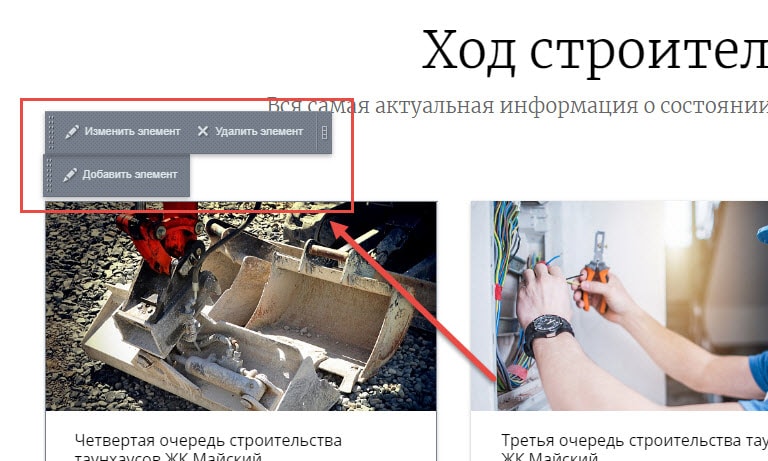
Чтобы добавить, изменить или удалить элемент, в режиме правки наводим курсор на область с элементами и в появившейся панели нажимаем Добавить элемент, Изменить элемент или Удалить элемент:
Документы
Все элементы данного блока выводятся из раздела Документы с привязкой к определенному дому:
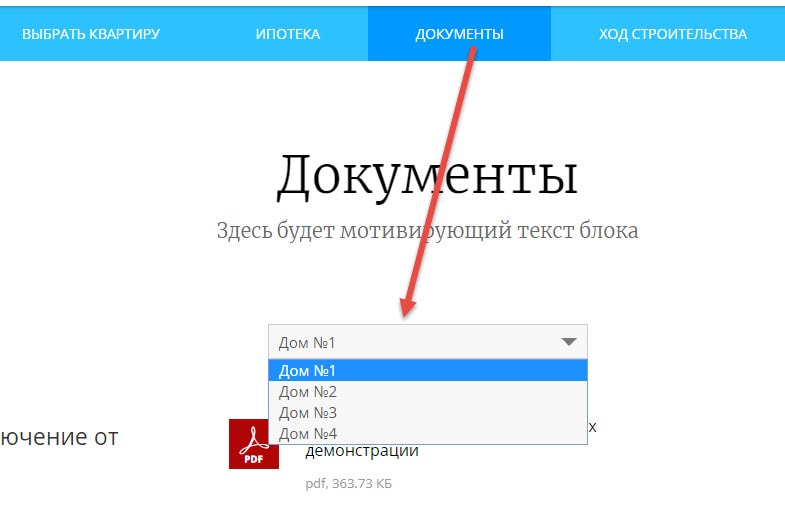
Редактировать элементы можно как в данном блоке, так и в разделе. Рассмотрим первый случай.
Чтобы добавить, изменить или удалить тип документов, в режиме правки наводим курсор на область с элементами и в появившейся панели нажимаем Добавить тип документов, Изменить тип документов или Удалить тип документов:

Электронный журнал учета операций
В разделе Документы на основном сайте застройщика и у каждого ЖК есть ссылка Журнал учета операций, которая ведет на страницу с электронным журналом учета всех действий в отношении информации на официальном сайте застройщика.
Журнал в формате таблицы содержит все отчетные документы, загружаемые на сайт застройщика, дату и время загрузки, ФИО загрузившего лица и все версии документа, включая все правки. Журнал сохраняет всю историю изменений в документации – это важно для проверяющих органов. Никакой документ не пропадет и не затеряется.
При внесении изменений в размещенную на официальном сайте застройщика информацию создается новая их версия. При этом все предыдущие редакции измененных документов сохраняются и остаются неизменными на сайте.
Ваш персональный менеджер
Контактные данные менеджера выводятся на основе выбора сотрудника в форме редактирования Жилого комплекса.
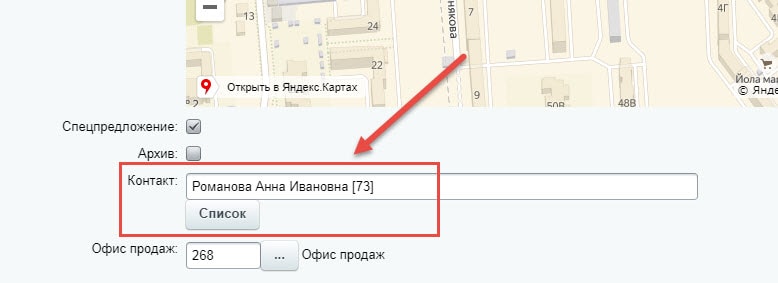
Чтобы изменить персонального менеджера, переходим на страницу ЖК, далее в режиме правки наводим курсор на область с заголовком Дома ЖК и в появившейся панели нажимаем Изменить ЖК:

В открывшейся форме в поле Контакт нажимаем на кнопку Список и выбираем нужного сотрудника:
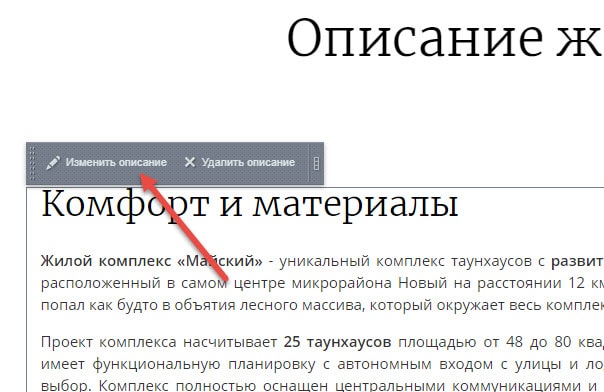
Описание жилого комплекса
Чтобы изменить описание ЖК или картинку справа, в режиме правки наводим курсор на область с описанием и в появившейся панели нажимаем Изменить описание:
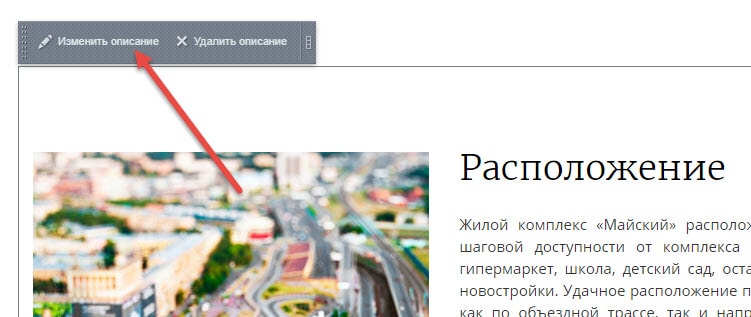
Расположение
Чтобы изменить описание расположения ЖК или картинку слева, в режиме правки наводим курсор на область с описанием и в появившейся панели нажимаем Изменить описание:
Инфраструктура
Карта и значки магазинов, школ и пр. элементов выводятся на основании данных Яндекс.Карты и выделенной области расположения жилого комплекса.
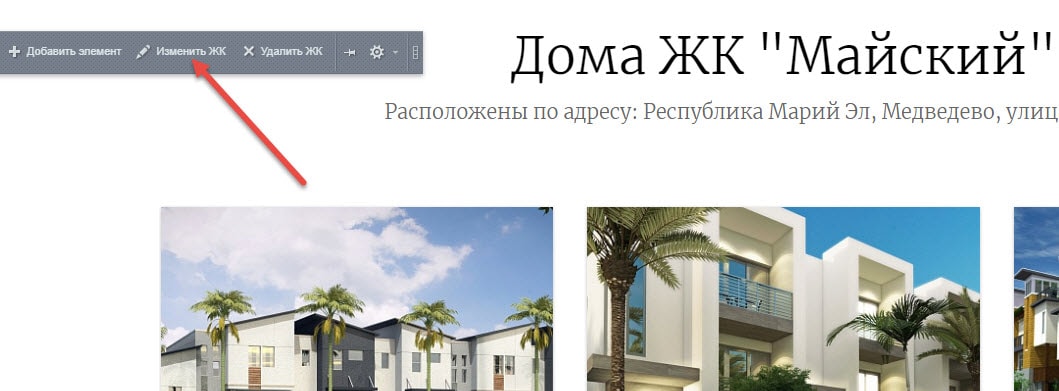
Чтобы изменить расположение жилого комплекса, в режиме правки наводим курсор на область с заголовком Дома ЖК и в появившейся панели нажимаем Изменить ЖК:
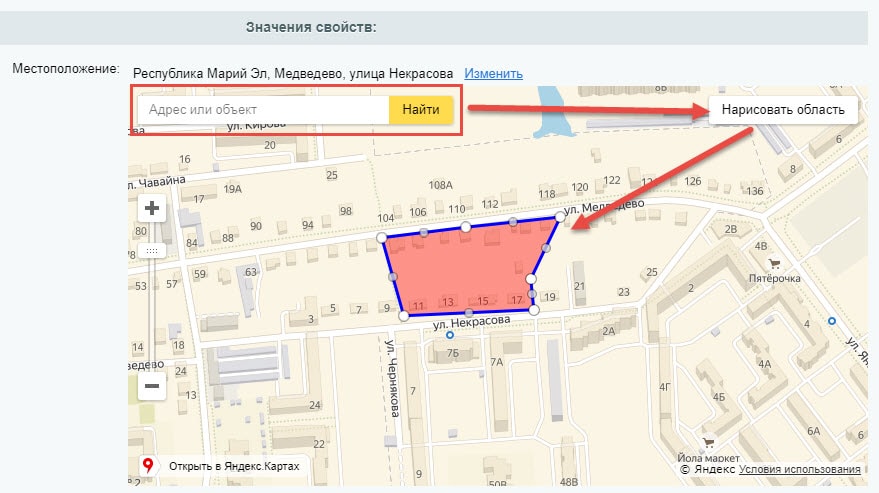
В открывшейся форме редактирования Жилого комплекса в блоке Местоположение указываем нужный адрес и, нажав на кнопку Нарисовать область, добавляем точки, задающие границы области расположения ЖК:
Когда требуется отредактировать уже заданную область ЖК, снова нажимаем кнопку Нарисовать область (Рис 1.), появятся точки для управления областью (Рис. 2).
Клик левой кнопкой мыши по белой точке откроет контекстное меню (Рис. 3), из которого можно выполнить ряд действий над ней:
- Удалить точку с карты. При этом контур соединяется ближайшими оставшимися точками.
- Продолжить выбирает точку. Новые сегменты контура добавляются между соседними двумя выбранными точками.
Добавить новый сегмент пути можно также перетаскиванием маленькой серой точки.
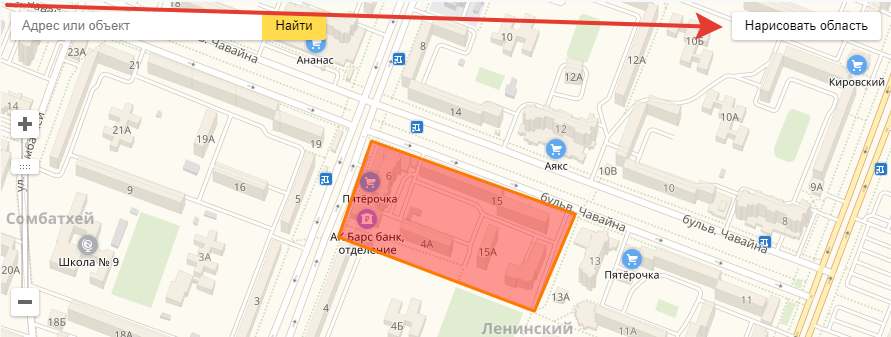
Рис 1) Кнопка Нарисовать область
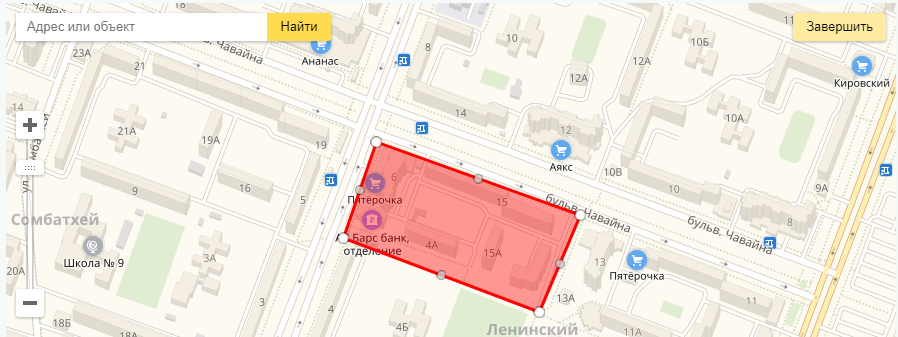
Рис. 2) Точки контура области
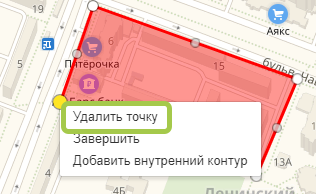
Рис. 3) Контекстное меню точки
Ход строительства
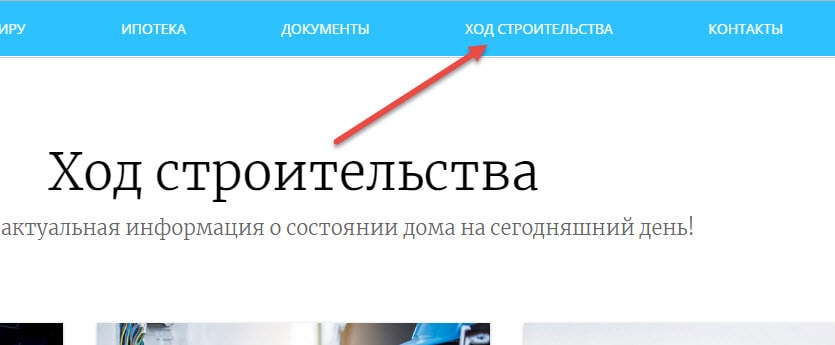
Все элементы данного блока выводятся из раздела Ход строительства:
.
Редактировать элементы можно как в данном блоке, так и в разделе. Рассмотрим первый случай.
Чтобы добавить, изменить или удалить элемент, в режиме правки наводим курсор на область с элементами и в появившейся панели нажимаем Добавить элемент, Изменить элемент или Удалить элемент:
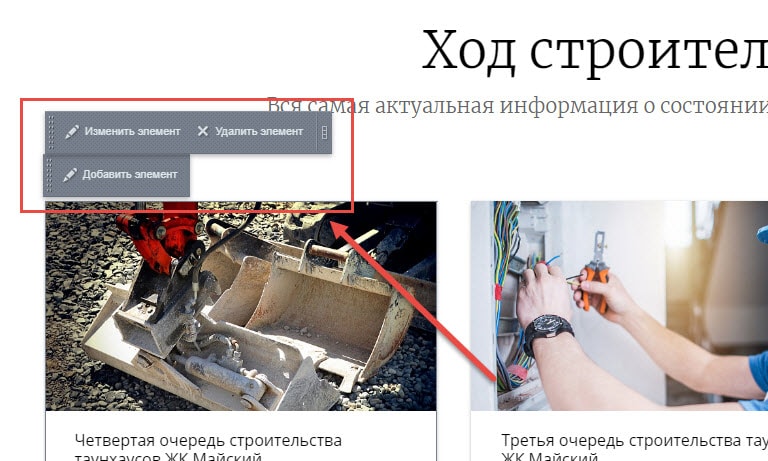
Ваш персональный менеджер
Контактные данные менеджера выводятся на основе выбора сотрудника в форме редактирования ЖК.
Чтобы изменить персонального менеджера у ЖК, в режиме правки наводим курсор на область с заголовком Дома ЖК и в появившейся панели нажимаем Изменить ЖК:
В открывшейся форме в поле Контакт нажимаем на кнопку Список и выбираем нужного сотрудника:
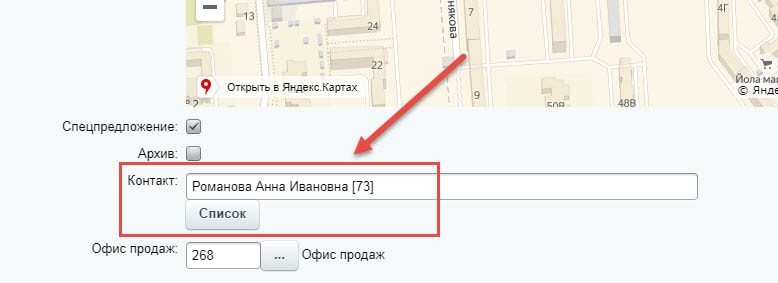
Нежилая недвижимость
Подключение раздела и добавление предложений
Раздел "Нежилая недвижимость" включается для каждого "Жилого комплекса" в отдельности на форме редактирования ЖК:


После активации нежилой недвижимости на форме редактирования ЖК, в инфоблоке "Нежилая недвижимость" во всех категориях появляется папка с ЖК:

Именно в эти папки добавляем предложения (у каждого ЖК своя папка):

!Обращаем внимание, что не все категории "Нежилой недвижимости" исходно активны. Активируйте только те категории, где у вас есть предложения:

Активные категории появляются в публичной части:

Настройка колонок таблицы
Колонки таблицы в публичной части сайта:

Настройка колонок осуществляется либо на форме редактирования категории нежилой недвижимости (если для всех ЖК будут выводиться одни и теже колонки), либо на форме редактирования папки ЖК внутри категории нежилой недвижимости (если для каждого ЖК будут выводиться разные колонки):

Далее переходим на вкладку "Доп. поля" и в поле "Колонки таблицы" перетаскиваем, удаляем существующие свойства, либо добавляем новые:

Настройка параметров фильтра
Настройка параметров фильтра осуществляется на вкладке "Свойства элементов" либо на форме редактирования категории нежилой недвижимости (если для всех ЖК будут выводиться одни и теже параметры фильтра), либо на форме редактирования папки ЖК внутри категории нежилой недвижимости (если для каждого ЖК будут выводиться разные параметры фильтра).
Для добавления определенных свойств в фильтр указываем галочку в столбце "Показывать в умном фильтре" и галочку "Показывать развернутым", если свойство фильтра необходимо показывать сразу, а не при клике по ссылке "Показать ещё":

Для добавления друих свойств, переходим в конец формы и выбираем в списке нужное свойство, далее нажимаем на кнопку "Добавить":

Обратите внимание, у некоторых свойств отметить или снять галочку нельзя - это значит, что данные свойства общие для всех категорий нежилой недвижимости:

Чтобы сделать общее свойство частным, необходимо перейти в настройки инфоблока (ссылка расположена внизу формы):

Далее переходим на вкладку "Свойства" и настраиваем нужное свойство:

В поле "Показывать на странице редактирования элемента" убираем галочку и сохраняем:

Далее необходимо данное свойство добавить во всех нужных категориях нежилой недвижимости (или папках ЖК внутри категории, если параметры фильтра для разных ЖК внутри одной категории будут различаться):
Задание типа коммерческого объекта для выгрузки на площадки
Тип коммерческого объекта для выгрузки на площадки задается в настройках категории нежилой недвижимости на вкладке "Доп. поля":


Данную категорию при необходимости можно переопределить на форме редактирования предложения в поле "Категория коммерческого объекта":

Ипотека
Описание раздела и блок Список документов
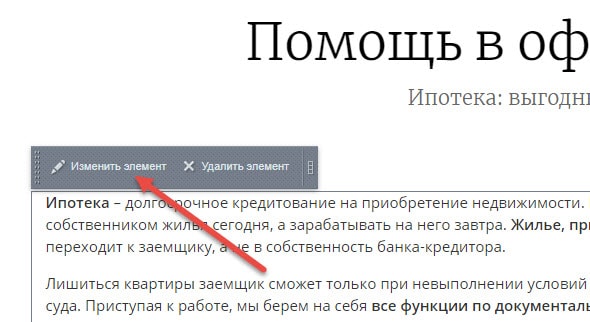
Чтобы изменить описание раздела, фото справа, а также информацию в блоке Список документов, в режиме правки наводим курсор на область с описанием и в появившейся панели нажимаем Изменить элемент:
Ипотечный калькулятор
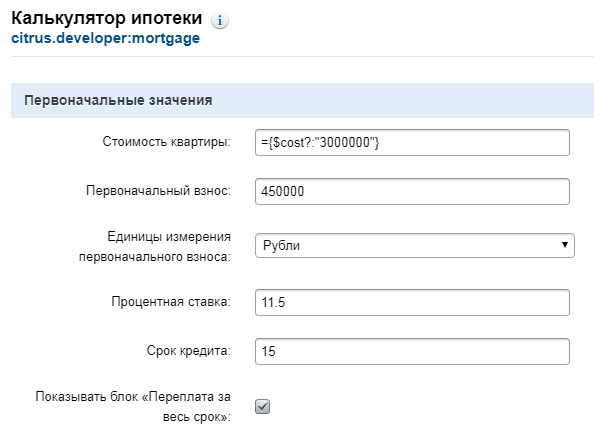
Чтобы изменить настройки ипотечного калькулятора наводим курсор на заголовок Помощь в оформлении ипотеки и в появившейся панели нажимаем на значок списка шестеренки > Калькулятор ипотеки > Редактировать параметры компонента:

В открывшейся форме изменяем нужные значения полей:
Предложения банков
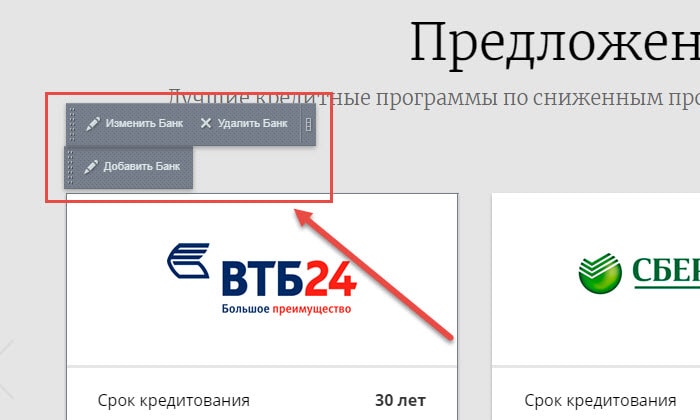
Чтобы добавить, изменить или удалить банк наводим курсор на банк и в появившейся панели нажимаем Добавить Банк, Изменить Банк или Удалить Банк:
Ваш персональный менеджер
Контактные данные менеджера выводятся на основе выбора сотрудника в форме редактирования ЖК.
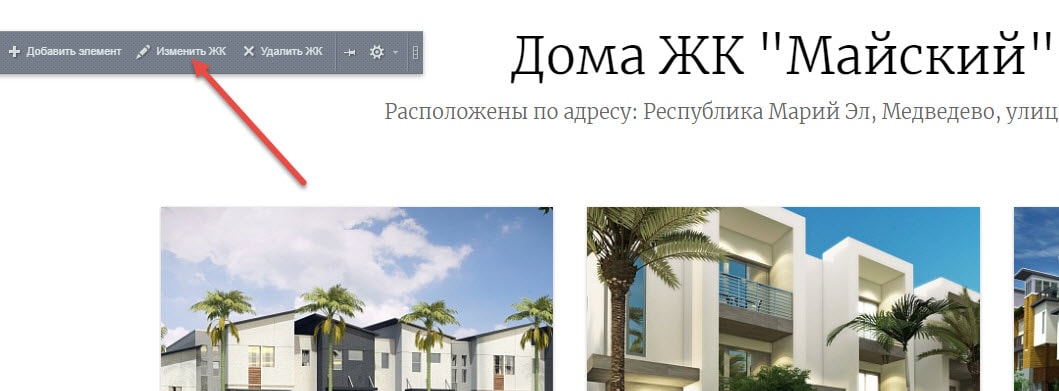
Чтобы изменить сотрудника наводим курсор на заголовок Помощь в оформлении ипотеки и в появившейся панели нажимаем Изменить ЖК:
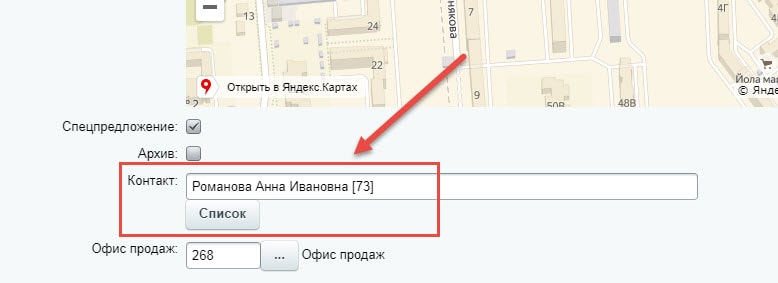
В открывшейся форме в поле Контакт нажимаем на кнопку Список и выбираем нужного сотрудника:
Документы
Размещение документов
Чтобы добавить, изменить или удалить элемент, в режиме правки наводим курсор на область с типом документов и в появившейся панели нажимаем Добавить тип документов, Изменить тип документов или Удалить тип документов:

Электронный журнал учета операций
В соответствии с Приказом Минстроя России от 09.12.2016 N 914/пр «Об утверждении требований к порядку размещения на официальном сайте застройщика информации в отношении многоквартирного дома и (или) иного объекта недвижимости, строящихся (создаваемых) с привлечением денежных средств участника долевого строительства», вступившим в силу 20 января 2017 года, мы добавили функционал учета размещенных документов.
В разделе Документы на основном сайте застройщика и у каждого ЖК есть кнопка Журнал учета операций, которая ведет на страницу с электронным журналом учета всех версий загружаемых документов.
Журнал в формате таблицы содержит все отчетные документы, загружаемые на сайт застройщика, дату и время загрузки, ФИО загрузившего лица и все версии документа, включая все правки. Журнал сохраняет всю историю изменений в документации – это важно для проверяющих органов. Никакой документ не пропадет и не затеряется.
При удалении документа и загрузке вместо него новой его версии, в журнале доступны для скачивания и новая, и все предыдущие версии документа.
При удалении документа в журнале доступны для скачивания его последняя и все предыдущие версии документа.
Ход строительства
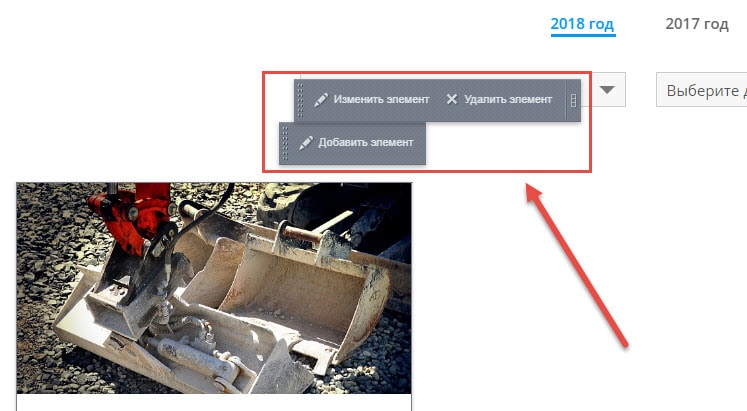
Чтобы добавить, изменить или удалить элемент, в режиме правки наводим курсор на область с элементом и в появившейся панели нажимаем Добавить элемент, Изменить элемент или Удалить элемент:
Контакты
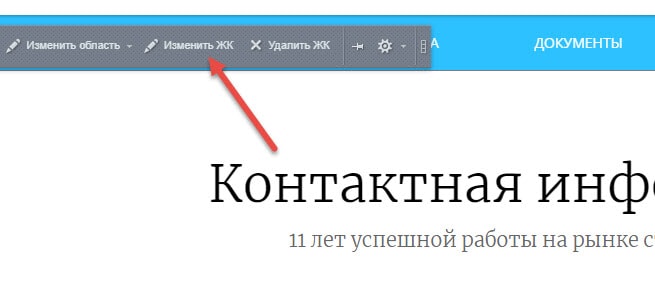
Данные об офисе продаж и персональном менеджере берутся на основе добавленного сотрудника и офиса в форме редактирования ЖК. Чтобы изменить офис продаж или персонального менеджера, в режиме правки наводим курсор на область с заголовком Контактная информация и в появившейся панели нажимаем Изменить ЖК:
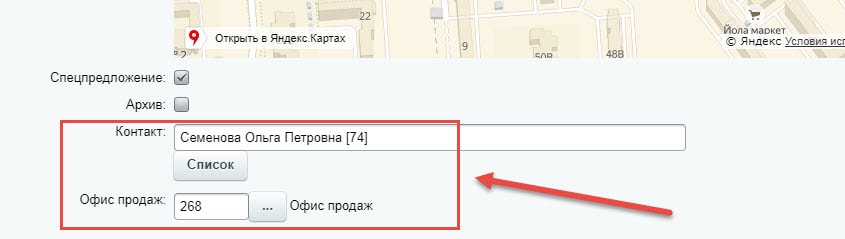
В открывшейся форме в полях Контакт и Офис продаж выбираем нужные элементы:
Настройка столбцов на страницах "Выбор квартиры" и "Избранное"
Переходим на страницу Выбрать квартиру и в режиме правки в появившейся панели нажимаем на значок шестеренки:

Далее переходим в раздел Настройки колонок и настраиваем колонки для страницы Выбор квартиры и, ниже, для страницы Избранное:

- Порядок колонок изменяется перетаскиванием
- Ненужные колонки можно удалить из списка - значок корзины справа
- В выпадающем списке Добавить поле можно найти дополнительные колонки
- Для изменения подписи, кликните на название колонки
Для сохранения изменений нажимаем на кнопку Сохранить.
Выгрузка объявлений на сторонние площадки
Яндекс.Недвижимость
Настройка идентификаторов новостроек
1. Переходим Сервисы > АСАН > Справочники > Новостройки Яндекс.Недвижимость и нажимаем на кнопку "Импортировать из Яндекс":
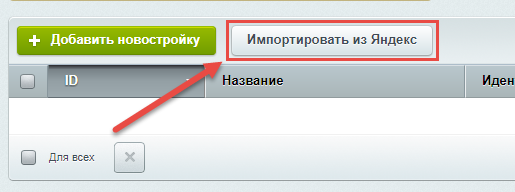
Происходит загрузка всех объектов новостроек из Яндекс.Недвижимость.
2. С помощью фильтра ищем нужный нам ЖК, новостройки которого мы хотим выгрузить в Яндекс.Недвижимость и копируем значение поля "Идентификатор Яндекс":
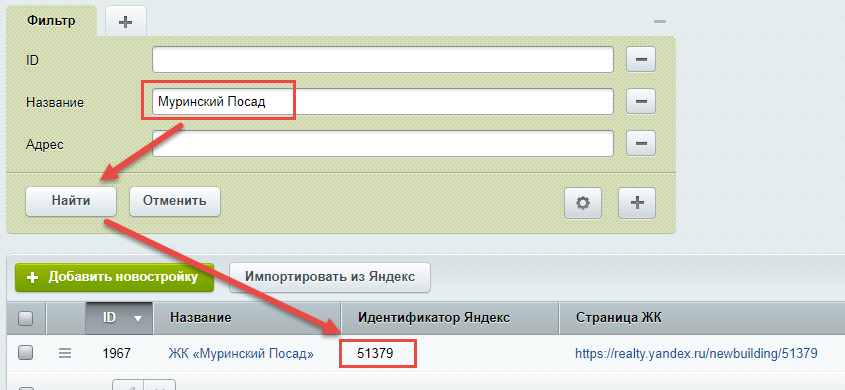
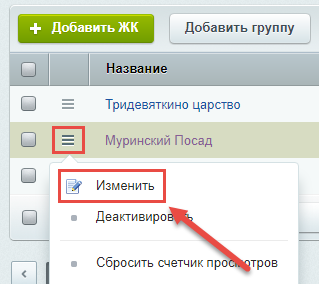
3. Далее переходим Контент > Недвижимость > Жилые комплексы > Сданные или Строящиеся и заходим в редактирование нужного ЖК:
4. В открывшейся форме в поле "Идентификатор Яндекса" вводим скопированный ранее идентификатор Яндекса:
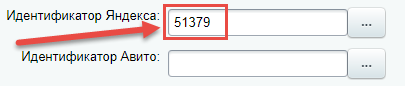
Сохраняем.
Настройка файла выгрузки
- В административной панели сайта переходим Сервисы > АСАН > Фиды
- Нажимаем на кнопку "Добавить фид"
- Заполняем открывшуюся форму:
- В таблице появился новый фид:
- Ссылку на фид копируем и вставляем в Личном кабинете Яндекс.Недвижимость


Фид будет выгружаться при переходе по указанной ссылке либо роботом Яндекса, либо при ручном переходе.
Перейдем по ссылке самостоятельно, затем обновим страницу списка фидов (нажимаем F5):

В поле "Дата выгрузки" появилась дата последней выгрузки, в поле "Статус" появились данные по выгрузке: количество успешно выгруженных объявлений и количество объявлений с ошибками.
Нажимая на ссылку с данными в столбце "Статус", переходим к Журналу выгрузки:

В столбце "Сообщение" указано что необходимо сделать, чтобы исправить ошибку. Для исправления ошибки - нажимаем на ссылку в столбце "Объявление" и вносим необходимые правки.
После внесенных изменений в объявления, переходим обратно к списку фидов (Сервисы > АСАН > Фиды), и обновляем кеш выгрузки:

Далее нажимаем на ссылку в столбце "Ссылка на фид". Обновляем страницу фида (нажимаем F5) и страницу списка фидов (нажимаем F5). Видим, что количество ошибок в поле "Статус" уменьшилось, а количество выгруженных объявлений выросло:

Таким образом мы можем привести все объявления к необходимым для выгрузки требованиям!
Авито
Настройка идентификаторов новостроек
1. Переходим Сервисы > АСАН > Справочники > Новостройки Авито и нажимаем на кнопку "Импортировать из Авито":

Происходит загрузка всех объектов новостроек из Авито.
2. С помощью фильтра ищем нужный нам ЖК, новостройки которого мы хотим выгрузить в Авито и копируем значение поля "Идентификатор Авито":

3. Далее переходим Контент > Недвижимость > Жилые комплексы > Сданные или Строящиеся и заходим в редактирование нужного ЖК:
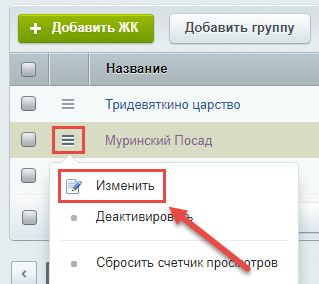
4. В открывшейся форме в поле "Идентификатор Авито" вводим скопированный ранее идентификатор Авито:

Сохраняем.
Настройка файла выгрузки
- В административной панели сайта переходим Сервисы > АСАН > Фиды
- Нажимаем на кнопку "Добавить фид"
- Заполняем открывшуюся форму:
- Нажимаем на кнопку Применить. В форме появляются дополнительные поля для выгрузки в Авито. Заполняем необходимые поля (обязательные выделены жирным шрифтом) и сохраняем.
- В таблице появился новый фид:
- Переходим в раздел "Местоположения" (Сервисы > АСАН > Справочники > Местоположения) и нажимаем на кнопку "Загрузить местоположения".
- Переходим обратно к списку фидов. Ссылку на фид копируем и вставляем в Личном кабинете Авито


Фид будет выгружаться при переходе по указанной ссылке либо роботом Авито, либо при ручном переходе.
Перейдем по ссылке самостоятельно, затем обновим страницу списка фидов (нажимаем F5):

В поле "Дата выгрузки" появилась дата последней выгрузки, в поле "Статус" появились данные по выгрузке: количество успешно выгруженных объявлений и количество объявлений с ошибками.
Нажимая на ссылку с данными в столбце "Статус", переходим к Журналу выгрузки:

В столбце "Сообщение" указано что необходимо сделать, чтобы исправить ошибку. Для исправления ошибки - нажимаем на ссылку в столбце "Объявление" и вносим необходимые правки.
После внесенных изменений в объявления, переходим обратно к списку фидов (Сервисы > АСАН > Фиды), и обновляем кеш выгрузки:

Далее нажимаем на ссылку в столбце "Ссылка на фид". Обновляем страницу фида (нажимаем F5) и страницу списка фидов (нажимаем F5). Видим, что количество ошибок в поле "Статус" уменьшилось, а количество выгруженных объявлений выросло:

Таким образом мы можем привести все объявления к необходимым для выгрузки требованиям!
Циан
Настройка идентификаторов новостроек
Для правильной выгрузки новостроек - объект новостройки должен быть привязан к ЖК, а у ЖК должен быть указан идентификатор Циана.
1. Переходим в раздел "Новостройки" сайта cian.ru и ищем нужный ЖК:

2. Переходим на страницу нужного ЖК, в строке браузера копируем идентификатор:

3. Далее переходим Контент > Недвижимость > Жилые комплексы > Новостройки и заходим в редактирование нужного ЖК:
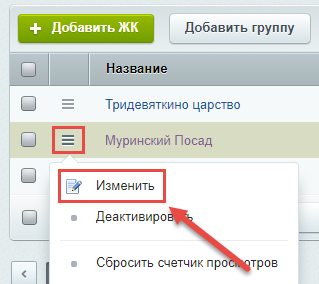
4. В открывшейся форме в поле "Идентификатор Циан" вводим скопированный ранее идентификатор:

Сохраняем.
Настройка файла выгрузки
В административной панели сайта переходим Сервисы > АСАН > Фиды
Нажимаем на кнопку Добавить фид
Заполняем открывшуюся форму и нажимаем на кнопку "Применить":

На форму добавилось поле "Периодичность обновления фида". Заполняем его и нажимаем на кнопку "Сохранить".
Расшифруем значения некоторых полей:
- "Номер телефона" - переопределяет для конкретного фида выгружаемые контакты менеджера. Если эти поля заполнены, контакты будут браться из них, если нет — из контактов ответственного менеджера, привязанного к объекту.
- "Использовать для выгрузки Детальное описание" - выгружать описание объекта из поля "Подробное описание" (вкладка "Подробно")
В таблице появился новый фид:

Ссылку на фид копируем и вставляем в Личном кабинете ЦИАНа
Фид будет выгружаться при переходе по указанной ссылке либо роботом ЦИАНа, либо при ручном переходе.
Перейдем по ссылке самостоятельно, затем обновим страницу списка фидов (нажимаем F5):

В поле "Дата выгрузки" появилась дата последней выгрузки, в поле "Статус" появились данные по выгрузке: количество успешно выгруженных объявлений и количество объявлений с ошибками.
Нажимая на ссылку с данными в столбце "Статус", переходим к Журналу выгрузки:
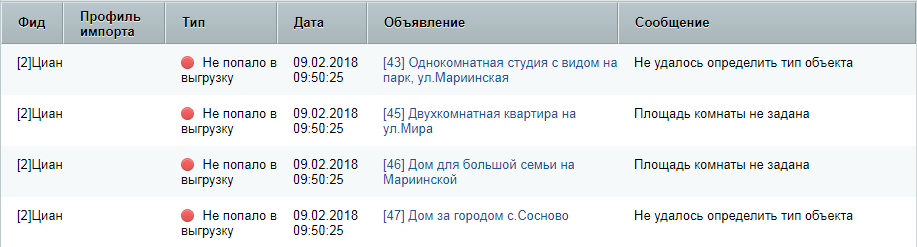
В столбце "Сообщение" указано что необходимо сделать, чтобы исправить ошибку. Для исправления ошибки - нажимаем на ссылку в столбце "Объявление" и вносим необходимые правки.
После внесенных изменений в объявления, переходим обратно к списку фидов (Сервисы > АСАН > Фиды), выделяем галочкой фид, выбираем действие "Обновить кеш выгрузки" и нажимаем на кнопку "Применить":
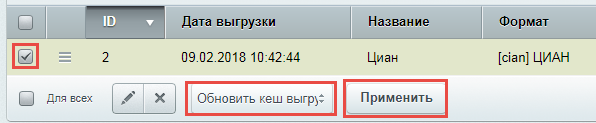
Далее нажимаем на ссылку в столбце "Ссылка на фид". Обновляем страницу фида (нажимаем F5) и страницу списка фидов (нажимаем F5). Видим, что количество ошибок в поле "Статус" уменьшилось, а количество выгруженных объявлений выросло:

Таким образом мы можем привести все объявления к необходимым для выгрузки требованиям!
ДомКлик
Настройка идентификаторов новостроек
ДомКлик принимает фиды в форматах Яндекс.Недвижимость, Авито и Циан.
Чтобы произвести выгрузку новостроек в ДомКлик, необходимо ко всем добавленным Жилым комплексам (далее - ЖК) привязать идентификатор новостройки из Яндекс.Недвижимости, Авито или Циана. Как это делается написано в соответствующих инструкциях выше (заголовок "Настройка идентификаторов новостроек").
Настройка файла выгрузки формата "ДомКлик для новостроек"
В административной панели сайта переходим Сервисы > АСАН > Фиды
Нажимаем на кнопку "Добавить фид"
Заполняем открывшуюся форму. Формат фида выбираем "[domclick_newflats] ДомКлик для новостроек":

Заполняем нужные поля и нажимаем на кнопку "Сохранить".
Расшифруем значения некоторых полей:
- "Использовать для выгрузки Детальное описание" - выгружать описание объекта из поля "Подробное описание" (вкладка "Подробно")
- "Имя продавца, арендодателя или агента" и "Номер телефона" - переопределяет для конкретного фида выгружаемые контакты менеджера. Если эти поля заполнены, контакты будут браться из них, если нет — из контактов ответственного менеджера, привязанного к объекту.
- "Название организации", "Сайт агентства или застройщика", "Электронный адрес продавца", "Ссылка на фотографию агента или логотип компании" - переопределяет для конкретного фида выгружаемые контакты организации. Если эти поля заполнены, контакты будут браться из них, если нет — из общих контактов организации на сайте.
В таблице появился новый фид:

Настраиваем выполнение всех агентов по cron.
После настройки агентов по cron, в административной панели переходим Настройки > Настройки продукта > Настройки модулей > Современный адаптивный сайт агентства недвижимости PRO и устанавливаем галочку в поле Обновлять фиды и импортировать по расписанию на агентах:

Далее переходим Сервисы > АСАН > Фиды и открываем на редактирование наш фид для ДомКлик. В поле "Это выгрузка в ДомКлик" устанавливаем галочку и сохраняем.

Ссылку на фид (поле таблицы Ссылка на фид) копируем и вставляем в Личном кабинете ДомКлик.
ВКонтакте
Планировки можно автоматически выгружать в товары ВКонтакте.

Как настроить?
1. Создайте сообщество ВКонтакте, если у вас его еще нет:

2. На странице управления Вашим сообществом включите раздел "Товары" и укажите настройки, выделенные на скриншоте:

3. Создайте приложение ВКонтакте, выберите "Платформу: Веб-сайт". Пример заполнения:

4. Перейдите в "Настройки" приложения, нам понадобятся "ID приложения" и "Защищённый ключ":

5. В административной части сайта добавьте новый «фид» (Сервисы > АСЗ > Фиды > Добавить фид).
- выберите инфоблок "Планировки квартир". Можно выбрать инфоблок "Квартиры", но в таком случае в каталоге Вконтакте будет отображаться много объектов с одинаковыми ценами и характеристиками
- выберите формат: "[vkontakte] ВКонтакте.Товары"
- укажите "ID приложения" и "Защищённый ключ" из настроек приложения ВКонтакте (предыдущий шаг)
- нажмите кнопку "Применить", а затем "Подключить":


6. На открывшейся странице ВКонтакте разрешите доступ к Вашему аккаунту.
7. На форме настроек фида выберите из списка "Сообщество", в которое будут выгружать объекты, и нажмите кнопку "Сохранить".
Особенности
Выгрузка ВКонтакте отличается от обычных «фидов» и имеет свои особенности:
- Нет ссылки на фид, она не требуется
- У выгрузки нет периодичности обновления: товары ВКонтакте начинают обновлятся в течение минуты после добавления или изменения
- Для работы выгрузки обязательно настроить выполнение всех агентов по cron и включить "Обновлять фиды и импортировать по расписанию на агентах" в настройках модуля "Настройки > Настройки продукта > Настройки модулей > Современный адаптивный сайт агентства недвижимости Pro":
- добавляете новый фид
- выбираете инфоблок "Планировки квартир". Можно выбрать инфоблок "Квартиры", но в таком случае в каталоге Одноклассники будет отображаться много объектов с одинаковыми ценами и характеристиками
- указываете формат "[odnoklassniki] Товары на Одноклассниках":
- https://dev.1c-bitrix.ru/learning/course/index.php?COURSE_ID=41&LESSON_ID=3036
- https://dev.1c-bitrix.ru/learning/course/index.php?COURSE_ID=41&LESSON_ID=7132
- Геокодирование (JavaScript API): поиск на карте при редактировании ЖК или квартиры в админке
- Вывод объектов на карте
- Поиск по организациям для вывода ближайших POI в блоке "Инфраструктура" на странице Жилого комплекса
Одноклассники
Планировки можно автоматически выгружать в свои группы в Одноклассниках:.


и нажимаете на кнопку "Подключить":

Далее вам необходимо авторизоваться в Одноклассниках (если вы ранее не авторизовались):

Разрешаете приложению АСАН PRO получить необходимый доступ, нажимаете на кнопку "Разрешить":

Идет перенаправление обратно на форму добавления фида. Необходимо выбрать группу в Одноклассниках, в которую будут выгружаться объявления:

Далее нажимаете на кнопку "Сохранить".
Фид создан:

Для работы выгрузки необходимо настроить выполнение всех агентов по cron и включить "Обновлять фиды и импортировать по расписанию на агентах" в настройках модуля "Настройки > Настройки продукта > Настройки модулей > Современный адаптивный сайт агентства недвижимости Pro":
Настройка агентов на cron
Обращаем внимание - настройкой агентов на cron должны заниматься только технические специалисты. В противном случае результаты могут быть непредсказуемыми.
Инструкция Битрикса по настройке агентов на cron - https://dev.1c-bitrix.ru/learning/course/?COURSE_ID=43&LESSON_ID=2943.
Модуль "Агенты на кроне" в маркетплейсе Битрикса - https://marketplace.1c-bitrix.ru/solutions/askaron.agents/.
Работа с настройками SEO
Настройка шаблона SEO-данных в каталоге недвижимости
Если нужно сделать автоматическую генерацию title, description и keywords по определенному шаблону для страниц разделов или элементов каталога недвижимости (например, для страниц квартир):
В административной панели переходим Контент > Недвижимость > Квартиры и внизу таблицы нажимаем на ссылку "Настройках информационного блока":

Переходим на вкладку SEO и настраиваем шаблоны seo-параметров:

Подробнее про настройку в инструкции: https://dev.1c-bitrix.ru/learning/course/index.php?COURSE_ID=34&LESSON_ID=5840&LESSON_PATH=3905.4477.2011.5840
Изменение заголовка окна браузера (title) у главной страницы сайта
Переходим на главную страницу сайта.

Нажимаем на кнопку "Изменить страницу" > "Заголовок и свойства страницы".

В открывшейся форме изменяем текст в поле "Заголовок", например, пишем "Компания Застройщик-М":

В результате, заголовок нашей страницы изменился:

Битрикс24
Интеграция с Битрикс24: создание лидов с форм
Облачная версия портала
Подключение сайта к Битрикс24 возможно только на платных тарифах Битрикс24.
Для подключения необходимо:
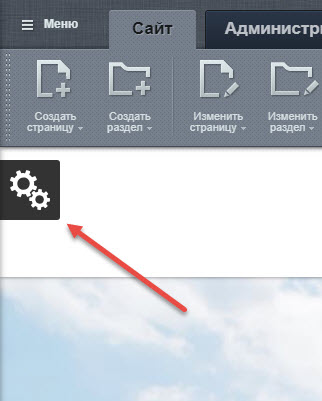
1. Нажать на значок шестеренки в левой части сайта:
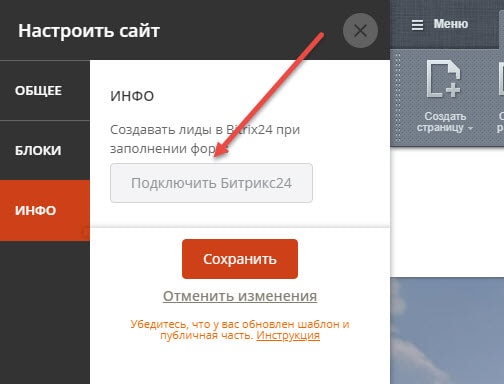
2. Перейти на вкладку "Инфо" и нажать на кнопку "Подключить Битрикс24":
Для старой версии тиражного решения (без виджета):
1. Открыть Настройки решения (кнопка на панели администрирования):

2. Нажать кнопку Подключить:

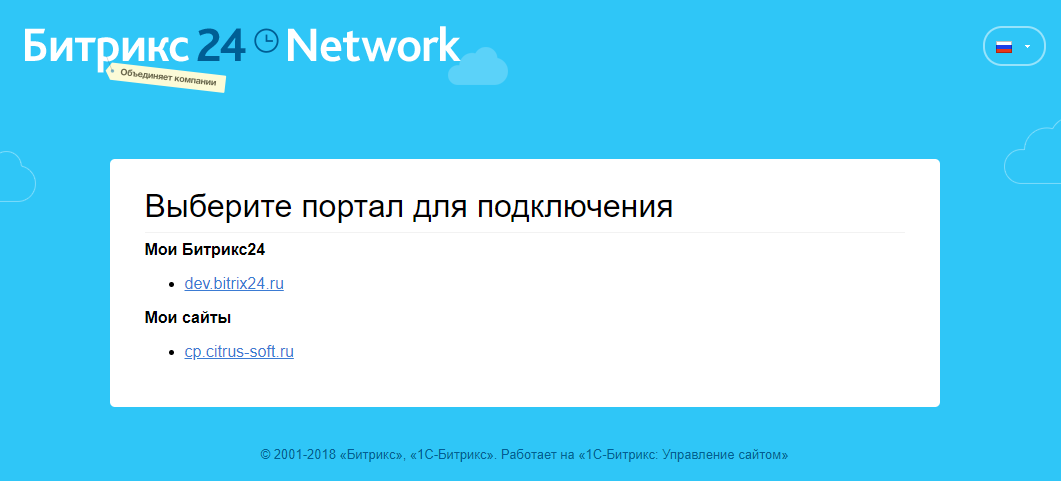
3. Выбрать нужный Битрикс24 (если их несколько):
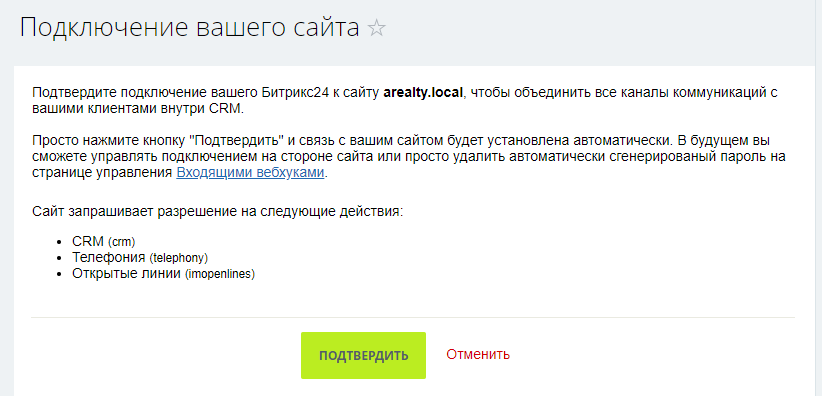
4. Подтвердить подключение на странице вашего Битрикс24:
5. Снова открыть виджет и установить там галочку "Создавать лиды в Битрикс24":
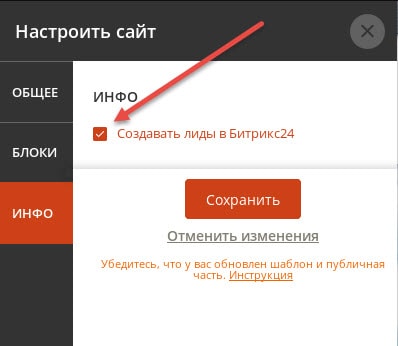
Для старой версии тиражного решения (без виджета):
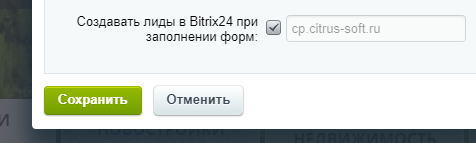
5. Снова открыть Настройки решения и установить там галочку Создавать лиды в Bitrix24 при заполнении форм
Коробочная версия портала
Чтобы на странице "Выберите портал" для подключения появилась Ваша коробочная версия Битрикс24 необходимо выполнить несколько условий.
1. Должна быть учетная запись на портале Битрикс24.Network
Зарегистируйтесь, если её нет: https://www.bitrix24.net/
2. В коробочной версии Битрикс24 должна быть настроена авторизация через Битрикс24.Network
Включить её можно на странице Настройки > Настройки продукта > Настройки модулей > Социальные сервисы в административном разделе.
Подробнее:
3. Для добавления портала в список доступных для подключения достаточно связать профиль пользователя в коробочной версии Битрикс24 с профилем Битрикс24.Network
Для этого необходимо:
3.1. Перейти на страницу "Изменить личные данные" (https://helpdesk.bitrix24.ru/open/5392179/)
3.2. В блоке "Социальные сервисы" кликнуть на иконку "Битрикс24"
3.3. В открывшемся окне подтвердить связь нажатием кнопки "Разрешить"
После выполнения всех описанных действий коробочная версия Битрикс24 сразу появится в списке "Мои сайты" на странице "Выберите портал для подключения".
Как удалить ранее подключенный портал Б24
1. Заходите в административную часть сайта
2. Переходите "Настройки > Настройки продукта > Настройки модулей > Интеграция с Битрикс24" , в поле "Отключить" отмечаем галочку и нажимаем на кнопку "Сохранить".

3. Далее подключаем новый портал согласно этой инструкции.
Яндекс.Карты. Ключ API
Ключ API нужен для нормального функционирования Яндекс.Карт на сайте.
Указать Ключ API нужно в административной части: Настройки > Настройки продукта > Настройки модулей > Цитрус. Базовый модуль.
Получение ключа
1. Зарегистрируйтесь на Яндексе и войдите в Яндекс.Кабинет «Технологии Яндекса (developer.tech.yandex.ru)».
2. Нажмите кнопку "Подключить API":

3. Выберите "JavaScript API и HTTP Геокодер":

4. Заполните необходимые данные:

Заполняем остальные данные:

В поле "Краткое описание сервиса" указываем следующее:
Для чего: подсказки при вводе адреса, получение частей адреса и координат (по строке или по коорданитам) для показа на карте и выгрузки в фиды, вывод на карте, поиск и вывод на карте ближайших организаций.
5. Указываем название ключа и нажимаем "Добавить ключ":

6. Копируем код ключа:

7. Вставляем скопированный код в настройках модуля Цитрус. Базовый модуль (Настройки > Настройки продукта > Настройки модулей > Цитрус. Базовый модуль):

