Цитрус
Установка 1С: Сайт ЖКХ
Глава курса знакомит пользователя с правилами установки и настройки 1С: Сайта ЖКХ. Пользователю предоставлена информация о том как шаг за шагом самостоятельно установить сайт.
Последовательность установки
Для первоначальной установки решения 1С: Сайт ЖКХ необходимо выполнить следующие действия:
Установка решения 1С:Сайт ЖКХ
- Скачайте на странице http://www.
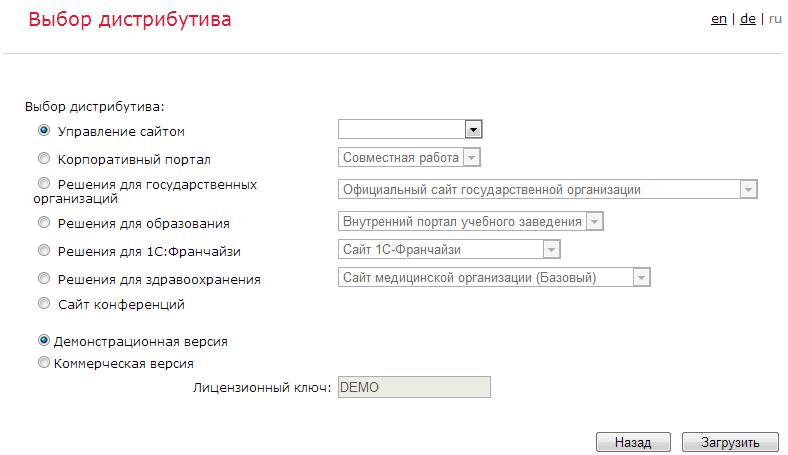
1c-bitrix .ru/download/cms.php файл bitrixsetup.php и загрузите его в корень вашего сайта. - Откройте страницу http://<ваш сайт>bitrixsetup.php в браузере, заменив строку <ваш сайт> на реальный адрес вашего сайта. В браузере отобразиться страница загрузки дистрибутива.
- Выберите дистрибутив Управление сайтом нужной редакции
1С-Битрикс . - Выберите Демонстрационную версию и нажмите кнопку «Загрузить».
- После окончания загрузки и распаковки дистрибутива начнется процесс установки
1С-Битрикс . - Ознакомьтесь с лицензионным соглашением, отметьте галочкой Я принимаю лицензионное соглашение и нажмите кнопку «Далее».
- Установите галочку Я хочу зарегистрировать свою копию продукта и получать обновления, заполните имя, фамилию и
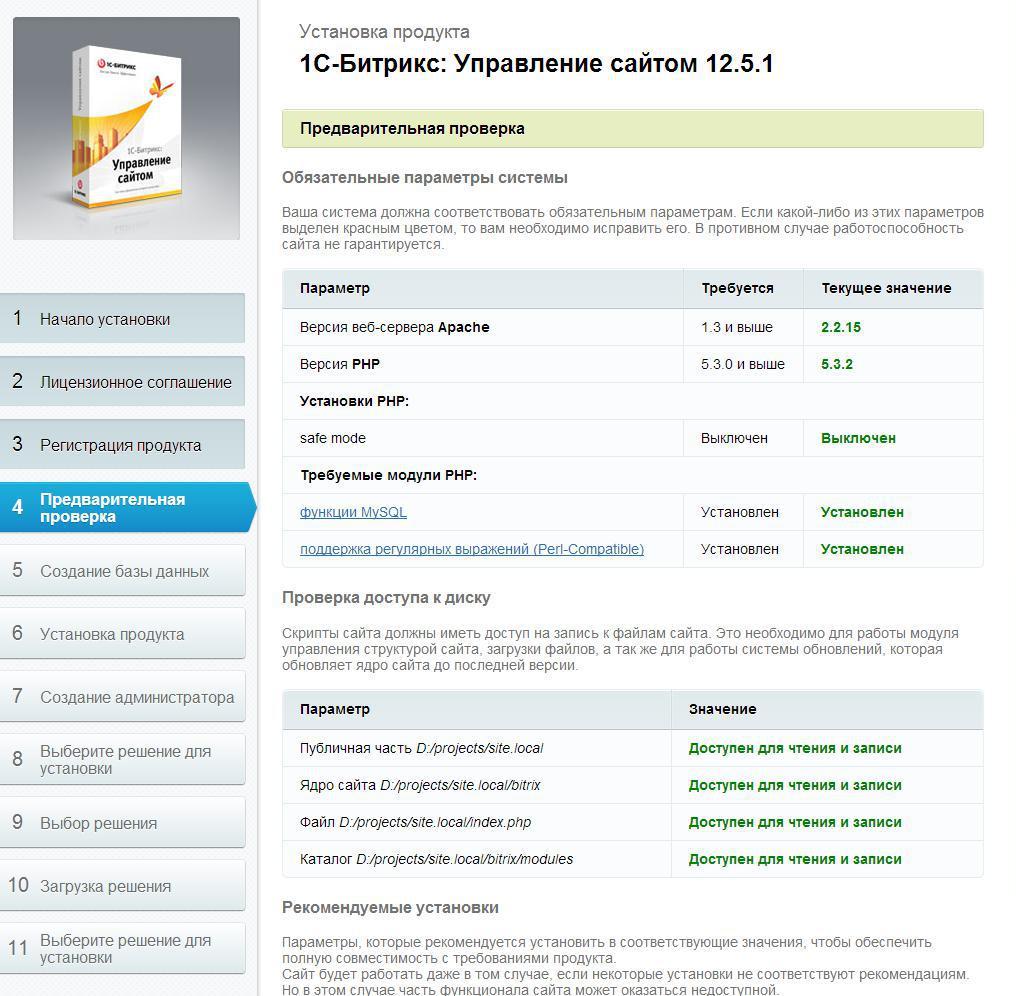
e-mail и нажмите «Далее». - Убедитесь, что Ваша система удовлетворяет минимальным системным требованиям и нажмите кнопку «Далее».
- На
5-м шаге необходимо указать реквизиты доступа к базе данных сайта (MySQL) и настройки прав доступа для файлов и папок. - После завершения установки продукта будет предложено создать учетную запись администратора сайта. Заполните и сохраните введенные логин и пароль, в дальнейшем они будут использоваться для авторизации на сайте в качестве администратора.
- Из списка Выберите решение для установки выберите вариант Загрузить из Marketplace и нажмите кнопку «Далее».
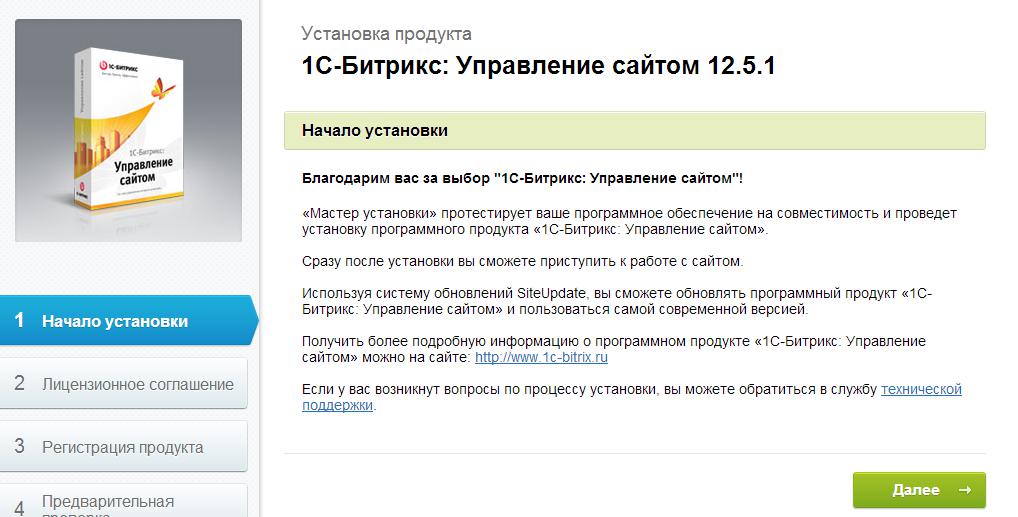
Нажмите кнопку «Далее».
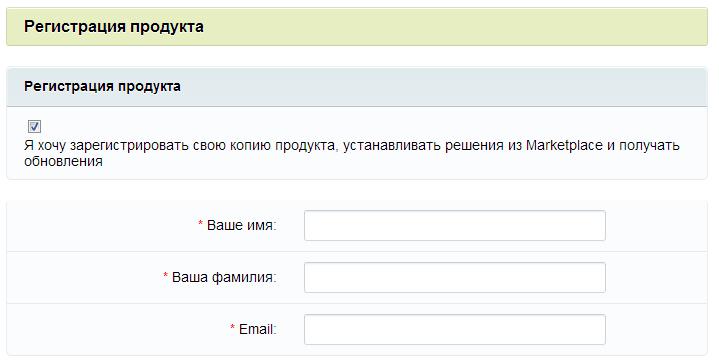
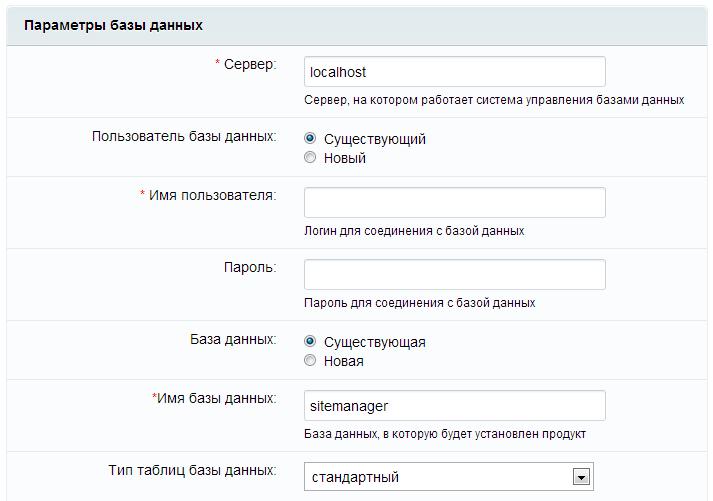
Укажите необходимые данные и нажмите кнопку «Далее».
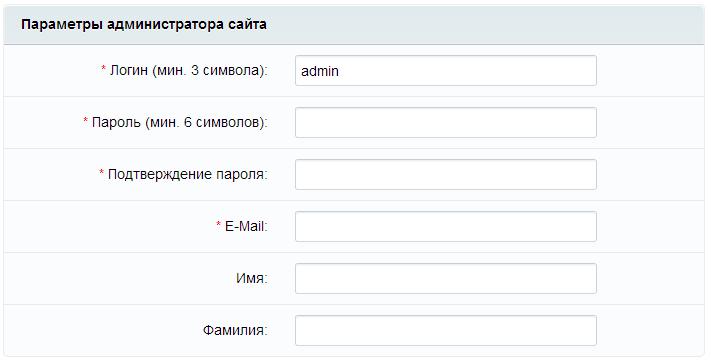
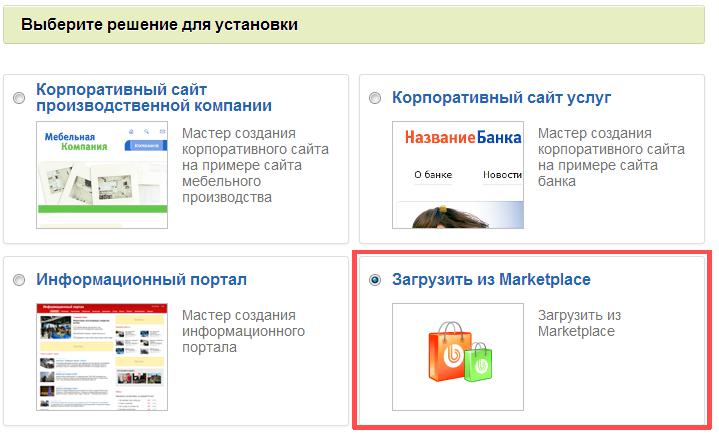
Из предложенного списка решений выберите решение 1С: Сайт ЖКХ нужной редакции и нажмите кнопку «Далее».
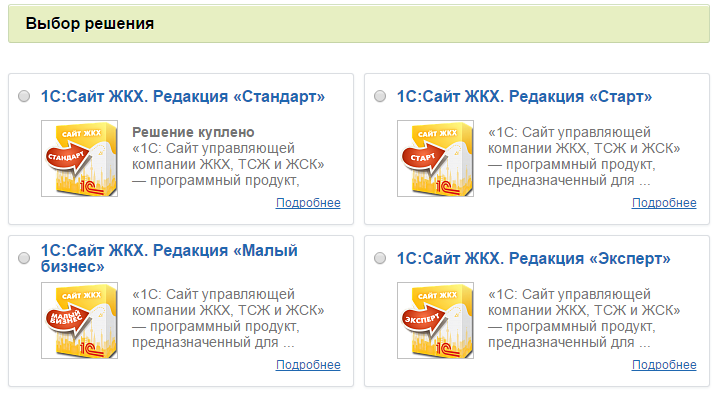
После загрузки решения выберите в списке доступных решений 1С: Сайт ЖКХ и нажмите кнопку «Далее».
Далее будет запущен мастер настройки, для завершения установки следуйте шагам этого мастера, (см. Настройка решения 1С: Сайт ЖКХ).
Регистрация лицензионного ключа 1С-Битрикс
После развертывания сайта и ознакомления с продуктом в
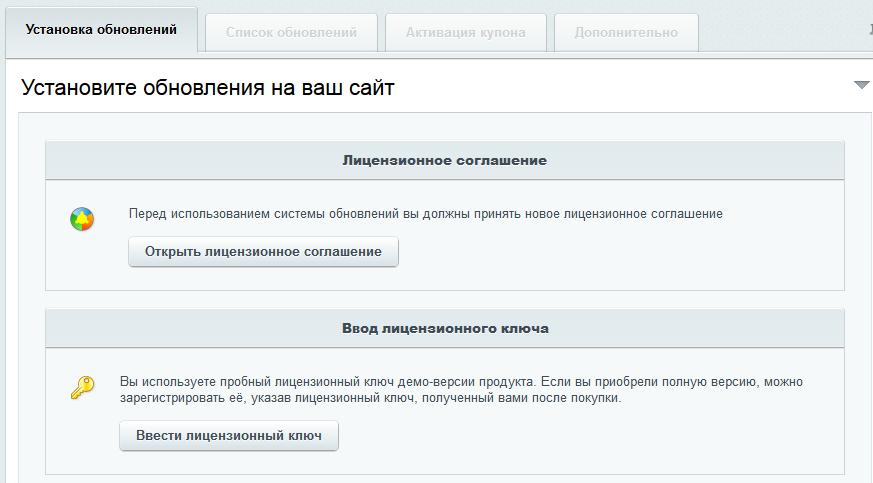
Для этого необходимо ввести лицензионный ключ на странице Marketplace — Обновление платформы.
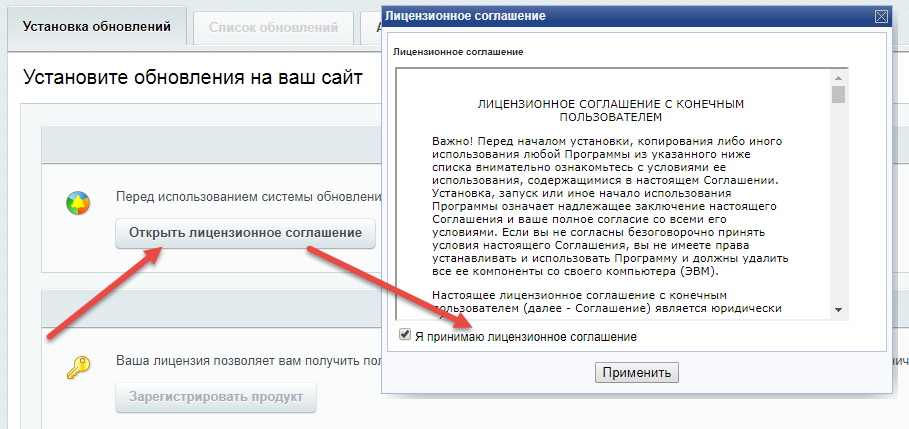
При необходимости, перед продолжением, нужно принять условия лицензионного соглашения (по кнопке «Открыть лицензионное соглашение»).
Для ввода лицензионного ключа, нажмите кнопку Ввести лицензионный ключ.
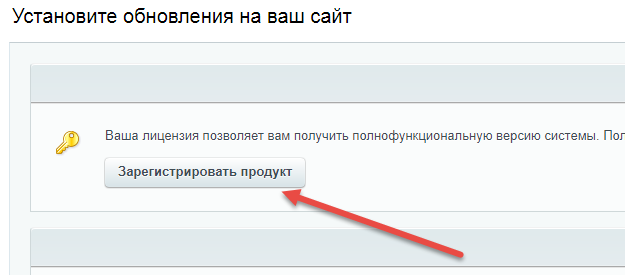
При первичной установке после ввода лицензионного ключа необходимо также активировать его (см. Активация лицензионного ключа), при переустановке нажмите кнопку Зарегистрировать продукт.
Активация лицензионного ключа
Активировать лицензионный ключ необходимо только один раз, если вы выполняете переустановку продукта, повторная активация лицензионного ключа не требуется.
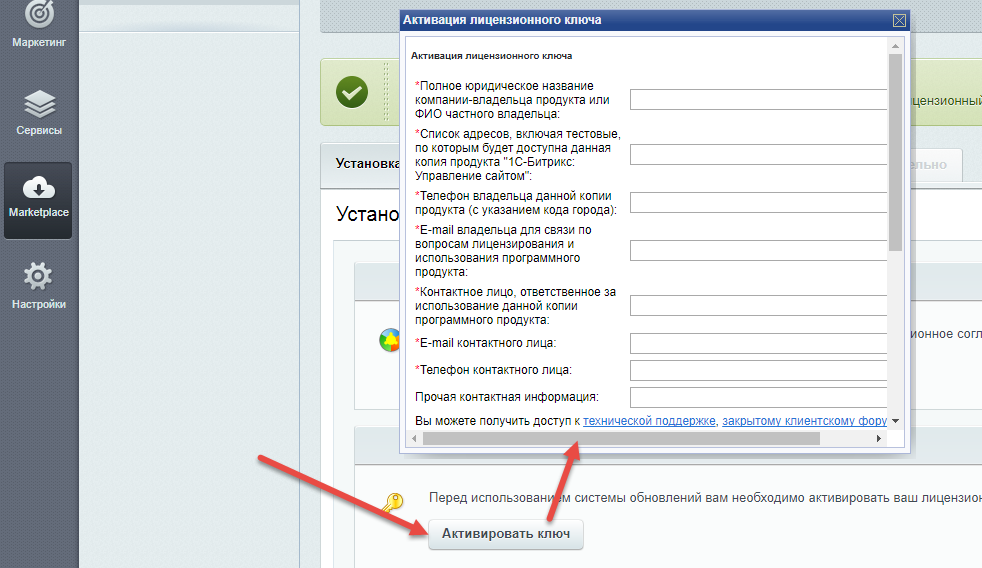
После ввода лицензионного ключ потребуется активировать его. Нажмите кнопку Активировать ключ. Откроется форма следующего вида:
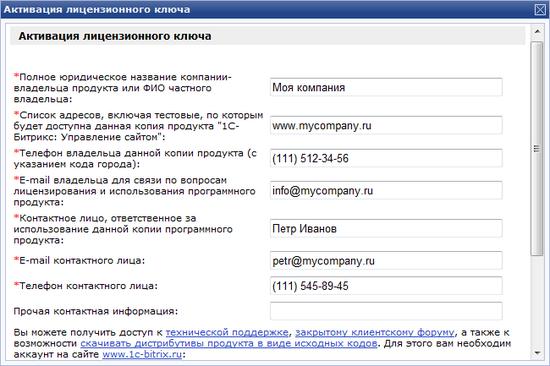
Поля, отмеченные *, обязательны для заполнения.
- Заполните поля:
- Полное юридическое название
компании-владельца продукта или ФИО частного лица - Список адресов, включая тестовые, по которым будет доступна данная копия продукта
1С-Битрикс : Управление сайтом - Телефон владельца данной копии продукта
- E-mail владельца для связи по вопросам лицензирования и использования программного продукта
- Контактное лицо, ответственное за использование данной копии программного продукта
- E-mail контактного лица
- Телефон контактного лица
- Прочая контактная информация
- У меня нет аккаунта на сайте www.
1с-bitrix .ru, я хочу создать новый - Я зарегистрирован на сайте…
- Нажмите Активировать ключ
Кроме того, вы также получите доступ к закрытому форуму компании, где вы сможете принять участие в обсуждении интересующей вас темы, а также вынести на обсуждение возникший у вас вопрос.
Активация купона на решение 1С:Сайта ЖКХ
Для регистрации модулей продукта и последующего получения обновлений, необходимо активировать купоны на модули продукта.
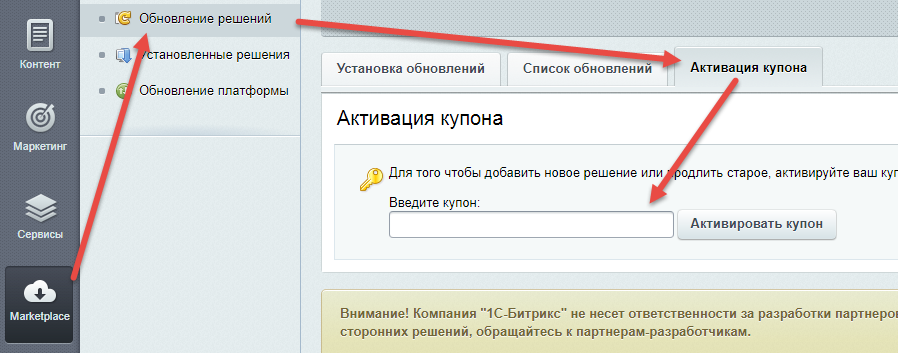
Купоны можно ввести и активировать на странице Marketplace — Обновление решений, вкладка Активация купона.
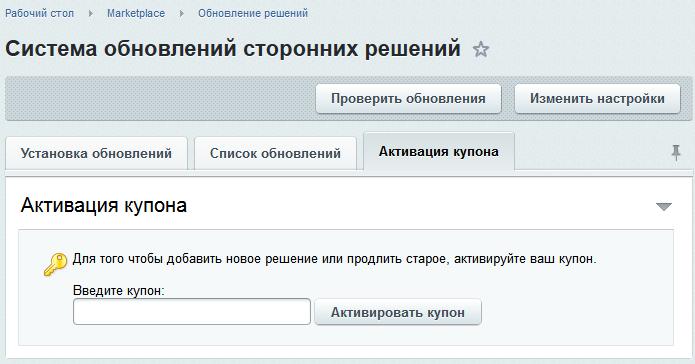
Получение обновлений 1С: Сайт ЖКХ
Обновление решения 1С: Сайт ЖКХ и его модулей осуществляется через Marketplace
При появлении доступных обновлений можно посмотреть список изменений в новой версии и установить обновления, кликнув кнопку Установить рекомендуемые обновления.
Переход с демо-версии на коммерческую
В административной панели сайта переходим Marketplace > Обновление платформы и нажимаем на кнопку Ввести лицензионный ключ:
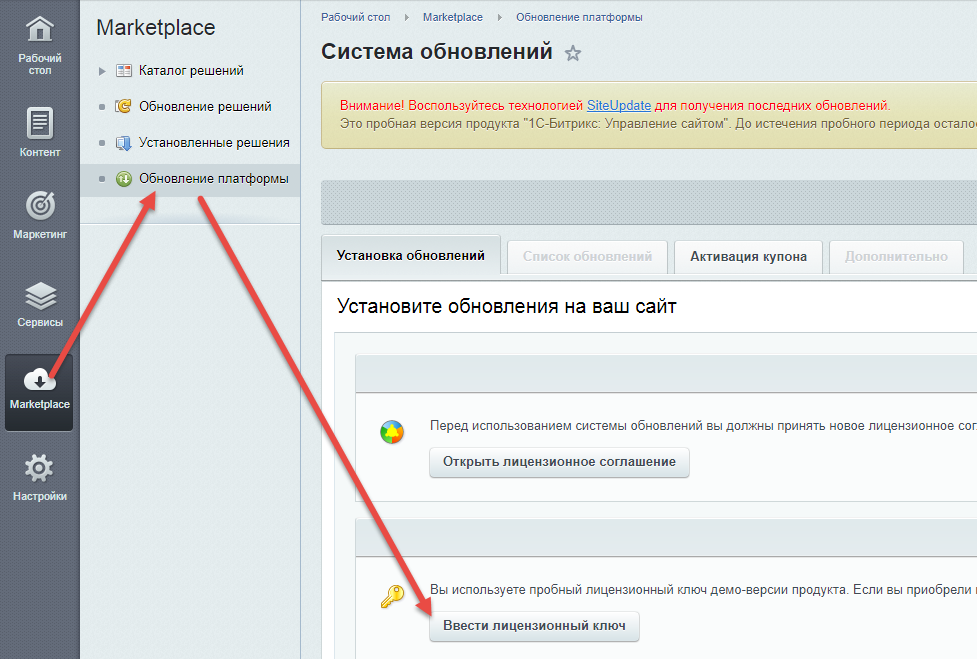
Вводим лицензионный ключ 1С-Битрикс (имеет следующий вид - S16-NA-P55PP5P5PP55P555) и нажимаем на кнопку Сохранить лицензионный ключ.
Далее нажимаем на кнопку Активировать ключ и заполняем форму:
После сохранения формы нажимаем на кнопку Открыть лицензионное соглашение, читаем, устанавливаем галочку согласия и применяем:
Далее нажимаем на кнопку Зарегистрировать продукт:
Теперь необходимо активировать ключ самого тиражного решения. На странице Marketplace > Установленные решения у тиражного решения стоит значок "Демонстрационный режим":

Для активации купона тиражного решения переходим Marketplace > Обновление решений, нажимаем на вкладку Активация купона и вводим купон решения (имеет следующий вид - MPX-55F5F5FFFF-FFF55FFF5F):
Далее переходим на вкладку Установка обновлений и нажимаем на кнопку Зарегистрировать решения:
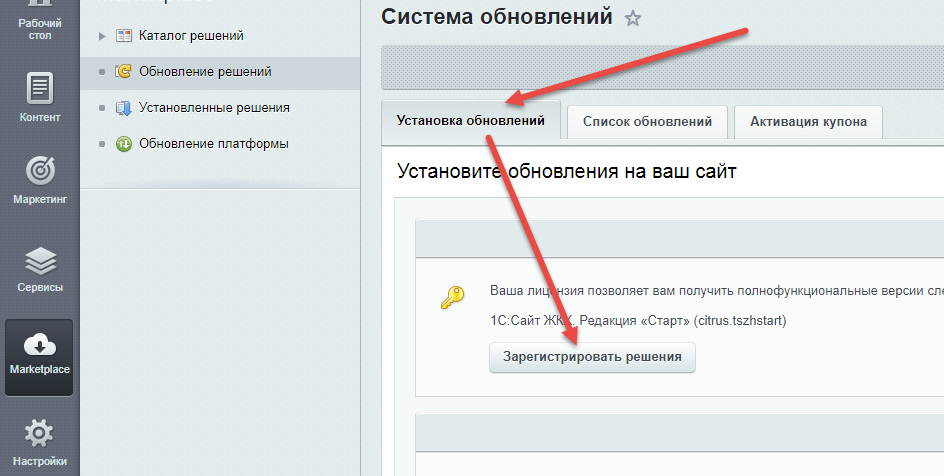
Всё, продукт 1С-Битрикс и тиражное решение зарегистрированы. На странице Marketplace > Установленные решения у тиражного решения значок "Демонстрационный режим" удалился:

Настройки 1С:Сайт ЖКХ
Глава отвечает на вопросы относительно настроек сайта после его установки.
Настройка решения 1С: Сайт ЖКХ
- Выберите шаблон для сайта
- Цветовую схему шаблона можно будет выбрать на следующем шаге. Дополнительные шаблоны дизайна можно будет скачать и установить после начального развертывания продукта.
- Подробнее в разделе Установка дополнительных шаблонов дизайна.
- Выберите цветовую тему оформления шаблона
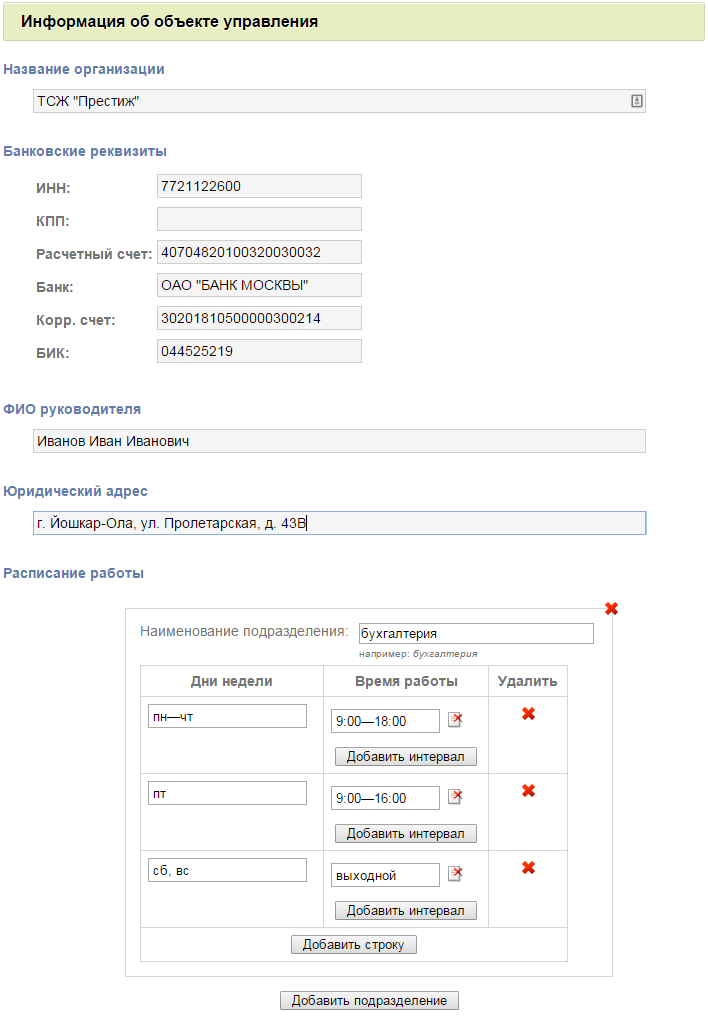
- Заполните название организации и другие поля
- Введите реквизиты организации и нажмите кнопку «Далее»
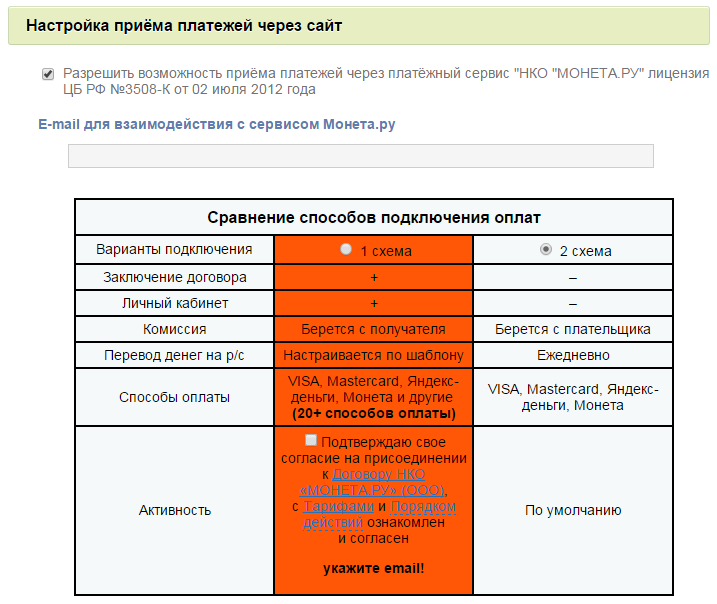
- Для редакции «Стандарт» и выше: настройте приём платежей через сервис Монета.ру.
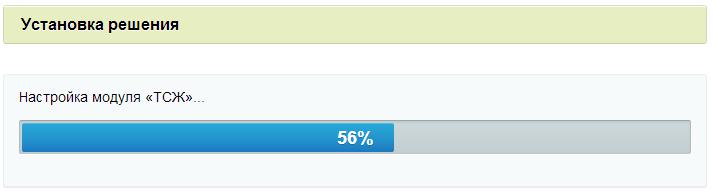
- Дождитесь окончания установки и нажмите кнопку «Перейти на сайт»
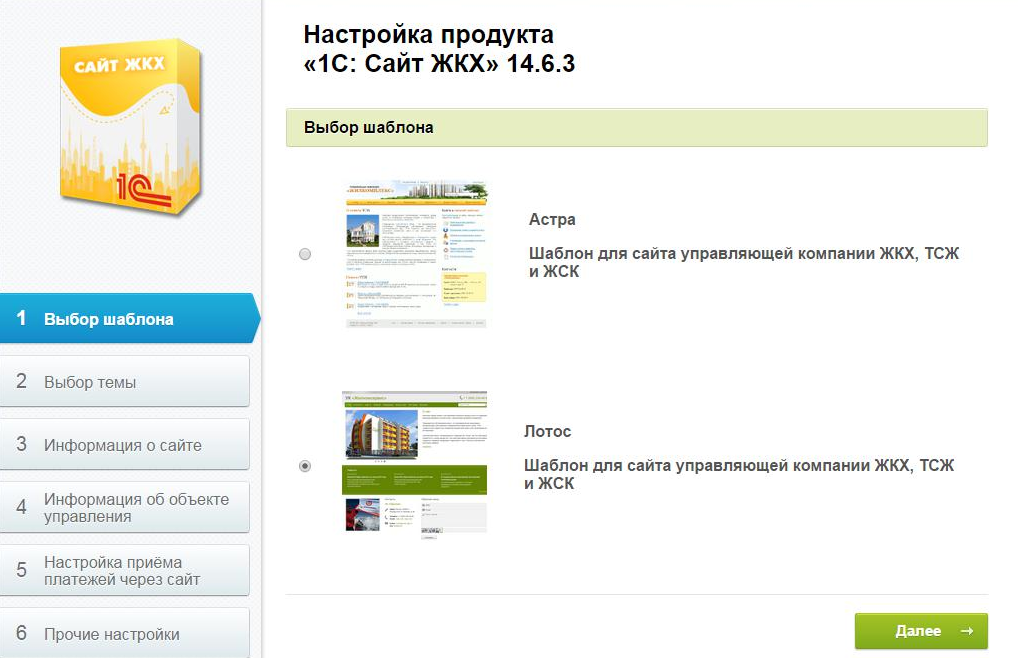
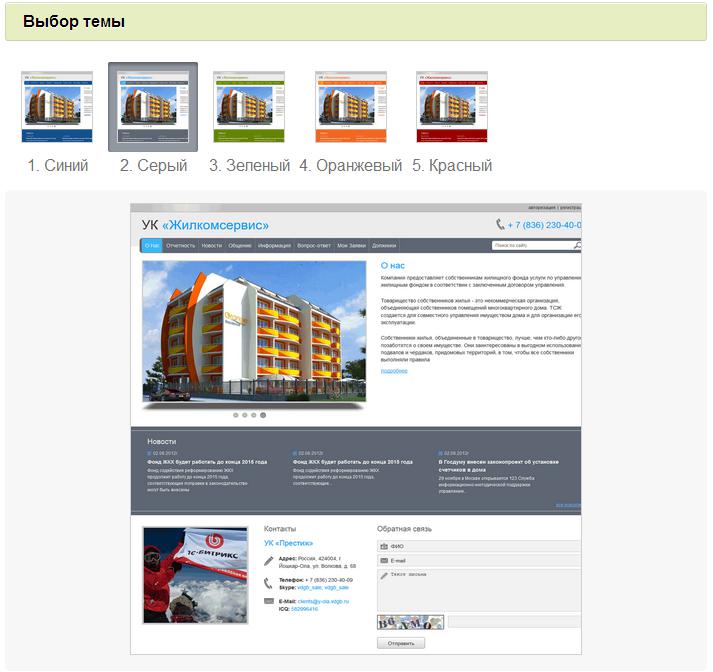
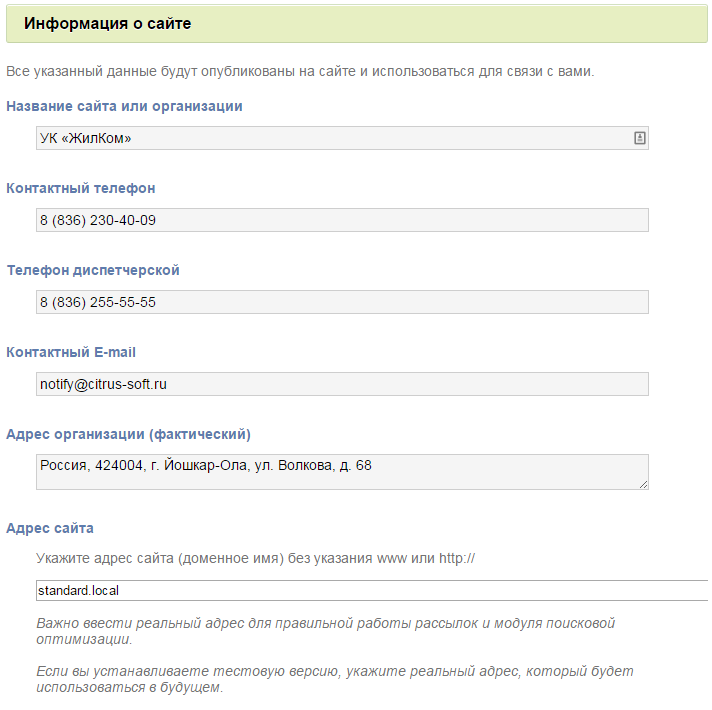
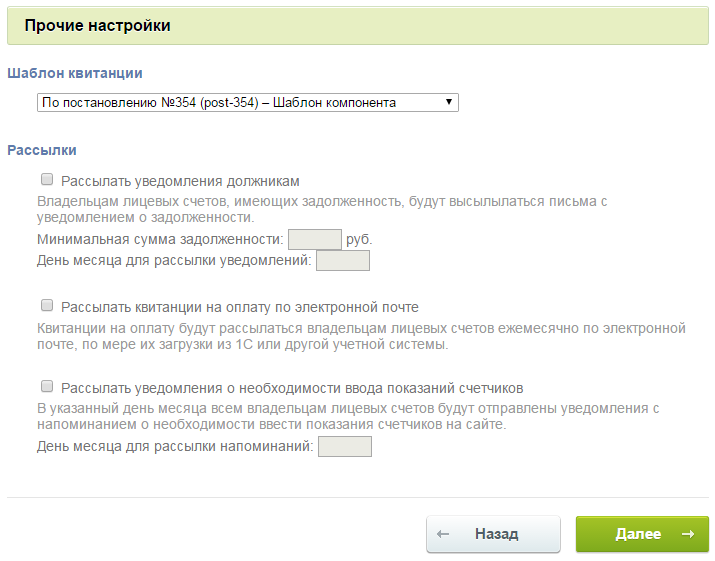
На шаге «Прочие настройки» укажите шаблон квитанции, который используется в организации.
Для редакции «Стандарт» и выше также можно указать настройки рассылок.
Внимание! После установки решения не забудьте выполнить оставшиеся действия по активации и регистрации ( см. Последовательность установки ).
Установка обновлений 1С-Битрикс
Для установки обновлений выполните следующие действия:
- Перейдите на страницу Marketplace — Обновление платформы
- При наличии обновлений они будут показаны на этой странице.
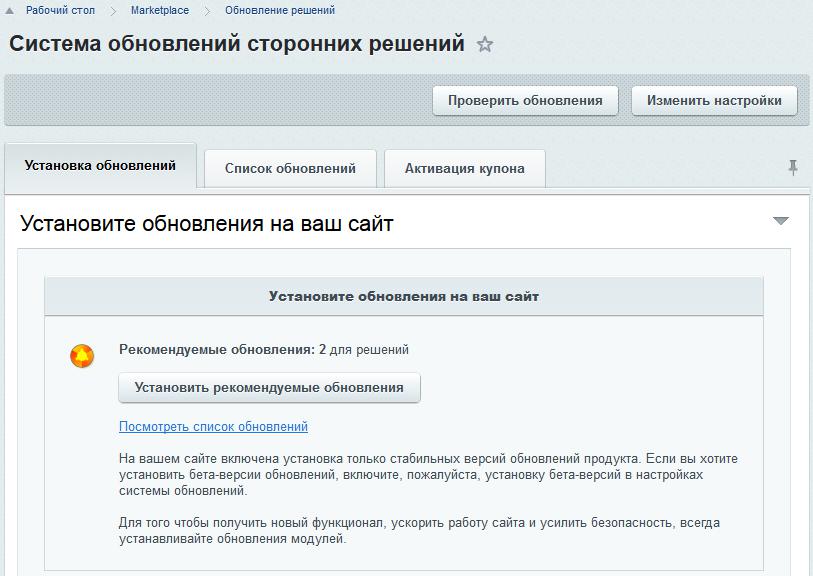
Для установки всех обновлений модулей системы нажмите кнопку «Установить» рекомендуемые обновления.
Также можно настроить автоматическую проверку обновлений, в таком случае при появлении обновлений будет выводится уведомление в административной панели. Для этого необходимо нажать кнопку Изменить настройки на контекстной панели на странице обновлений.
Установка дополнительных шаблонов дизайна
Дополнительные шаблоны дизайна можно установить после установки продукта, регистрации и активации ключа
- Активировать купон на дополнительный дизайн
- Загрузить и установить дополнительный шаблон дизайна
- Повторно запустить Мастер настройки и выбрать новый дизайн на первом шаге настройки

Регистрация и авторизация в системе
В основе управления сайтом с помощью продукта компании
Таким образом, в данной главе речь пойдет о группах пользователей сайтом и как правильно авторизоваться на сайте.
Группы пользователей сайтом
В системе
К группе Администраторы относятся администраторы сайта (один или несколько). Пользователи данной группы имеют полный доступ к управлению сайтом и всеми остальными пользователями сайта: администратор добавляет пользователей в группы и назначает уровни прав доступа для этих групп.
Каждый зарегистрированный пользователь сайта обладает уникальными идентификационными данными: логином и паролем. После авторизации в системе (ввода логина и пароля в специальную форму авторизации) пользователь получает доступ к ресурсам сайта в соответствии с уровнем прав его группы.
Авторизация на сайте
Для того, чтобы приступить к управлению сайтом, нужно авторизоваться в системе. Для этого используйте специальную форму для авторизации, расположенную в публичном разделе сайта или введя в адресной строке браузера http://<ваш сайт>/bitrix/admin/.php.
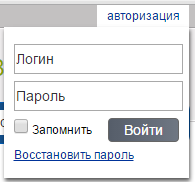
Рис. Авторизация на сайте
После того, как вы будете авторизованы на сайте, вверху страницы отобразится Административная панель, содержащая набор команд управления сайтом.
Приём платежей
Монета.ру
Для подключения достаточно установить в настройках Объекта управления галочку Разрешить возможность приёма платежей через платежный сервис «НКО «МОНЕТА.РУ», указать контактный email и выбрать схему подключения (вариант 1 или 2): без договора или с договором
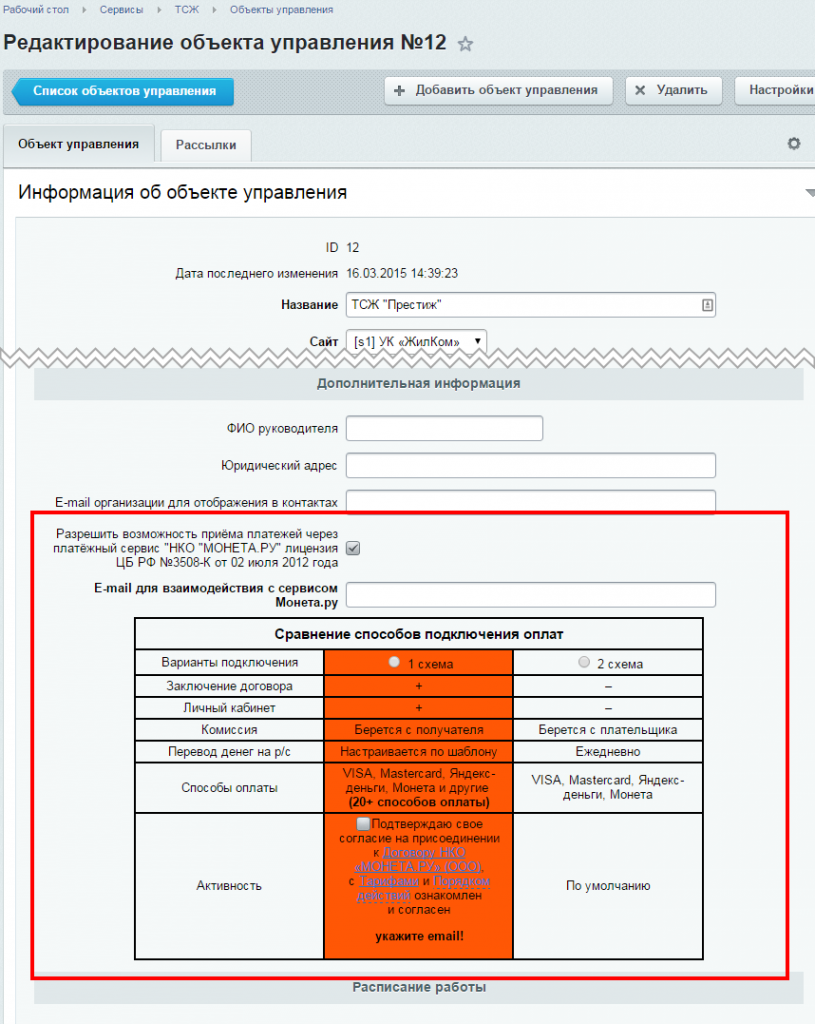
| 1 схема | 2 схема | |
| Заключение договора |
Да (текст договора) |
- |
| Личный кабинет | Да | - |
| Комиссия |
Берется с организации ЖКХ (тарифы) |
Берется с жильца (на данный момент — 1.8%) |
| Перевод денег на р/с | Настраивается по шаблону | Ежедневно |
| Способы оплаты |
VISA, Mastercard (банковские карты), Яндекс-деньги, Монета и другие (+20 способов оплаты) |
VISA, Mastercard (банковские карты), Яндекс-деньги, Монета |
Порядок действий при подключении с заключением договора:
- На указанный
e-mail будет направлено письмо с реквизитами доступа в Личный кабинет НКО «МОНЕТА.РУ» (ООО). Войдите в Личный кабинет и заполните все требуемые поля. После первого входа рекомендуем изменить пароль. - После заполнения и подтверждения всех обязательных полей в формах Личного кабинета — будет автоматически сформировано Заявление о присоединении к условиям договора. Скачайте Заявление в разделе «Документы», распечатайте, подпишите и отправьте в наш адрес «Заявление о присоединении» по адресу: 424020, Российская Федерация, Республика Марий Эл, г.
Йошкар-Ола , ул. Анциферова, дом 7, корпус «А» для НКО «МОНЕТА.РУ» (ООО), телефон для курьерской службы(8362) 45-43-83 . - По умолчанию доступны следующие способы: банковские карты, Монета.ру, Яндекс. Деньги. Если в течение 30 календарных дней не будет получено письменное подтверждение согласия с условиями Договора НКО «МОНЕТА.РУ» (ООО), он может быть расторгнут.
-
Примечание: Денежные средства перечисляются на ваш банковский счет не позднее первого рабочего дня, следующего за днем получения НКО «МОНЕТА.РУ» (ООО) распоряжения Плательщика. Вознаграждение за осуществление Переводов указано в Тарифах. В случае вашего присоединения к Договору НКО «МОНЕТА.РУ» (ООО): комиссия НКО «МОНЕТА.РУ» (ООО) удерживается из суммы, подлежащей перечислению на ваш расчетный счет; комиссия с Плательщика не удерживается.
Расторжение Договора с НКО «МОНЕТА.РУ» (ООО) возможно путем направления соответствующего письменного уведомления.
PayU
Для подключения необходимо отправить заявку на сайте PayU:
http://payu.ru/
После заключения договора и получения доступа в личный кабинет PayU необходимо выполнить следующие действия:
- Авторизоваться на сайте под учетной записью администратора
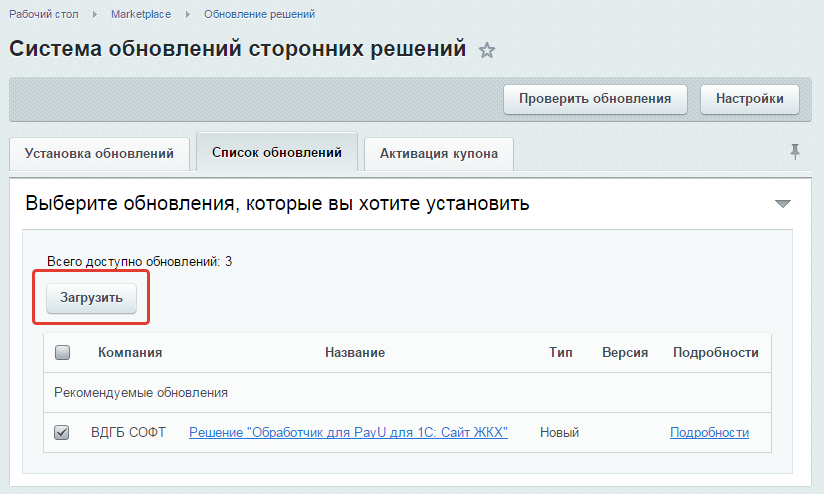
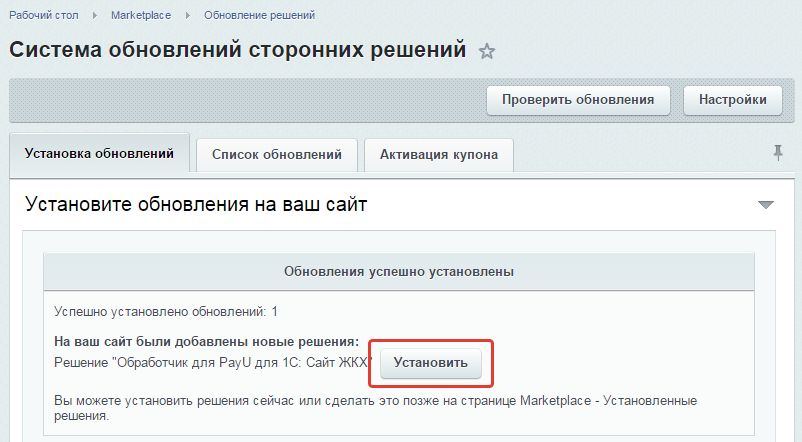
- Ввести в браузере следующий адрес: http://<адрес вашего сайта>/bitrix/admin/update_system_partner.php?lang=ru&addmodule=vdgb.tszhpayu
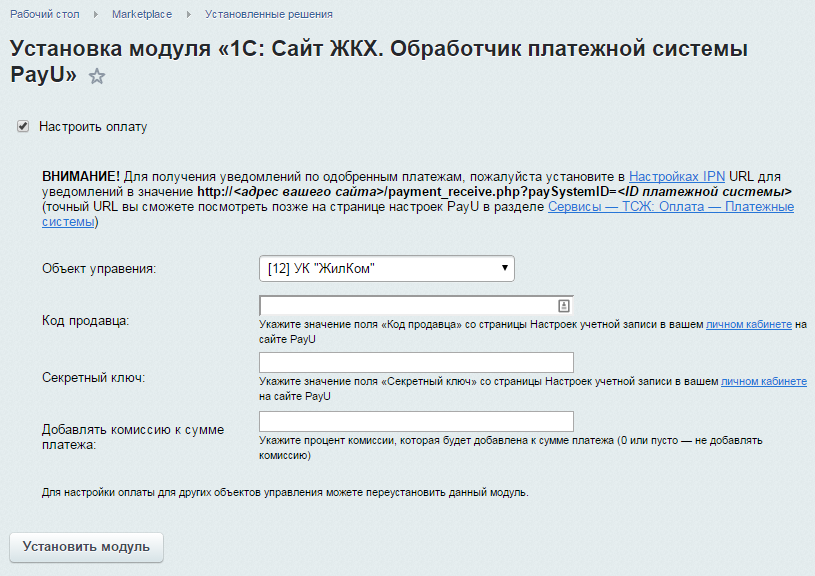
- Загрузить и установить модуль 1С: Сайт ЖКХ. Обработчик платежной системы PayU
- Следовать указаниям на странице первоначальной настройки модуля
Assist, RoboKassa или другие системы
Для подключения необходимо заключить договор с платежной системой (для этого обратитесь к её представителям), получить параметры подключения, после чего можно приступать к настройке на стороне сайта.
В продукте изначально поддерживается работа с Assist и RoboKassa. Для работы с другими сервисами необходима доработка сайта, которая позволит ему взаимодействовать с выбранной платежной системой.
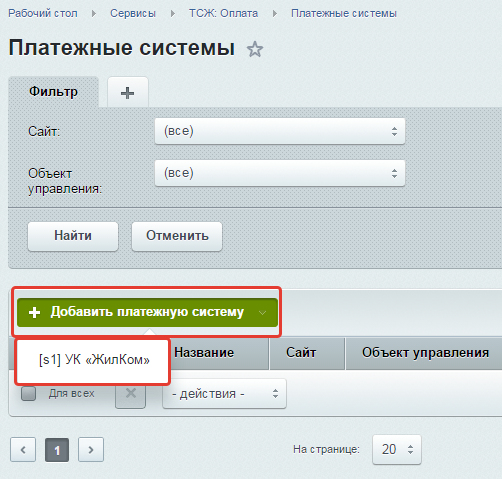
Для добавления нового способа оплаты на сайте необходимо создать настройку платежной системы на странице Сервисы — ТСЖ: Оплата — Платежные системы.
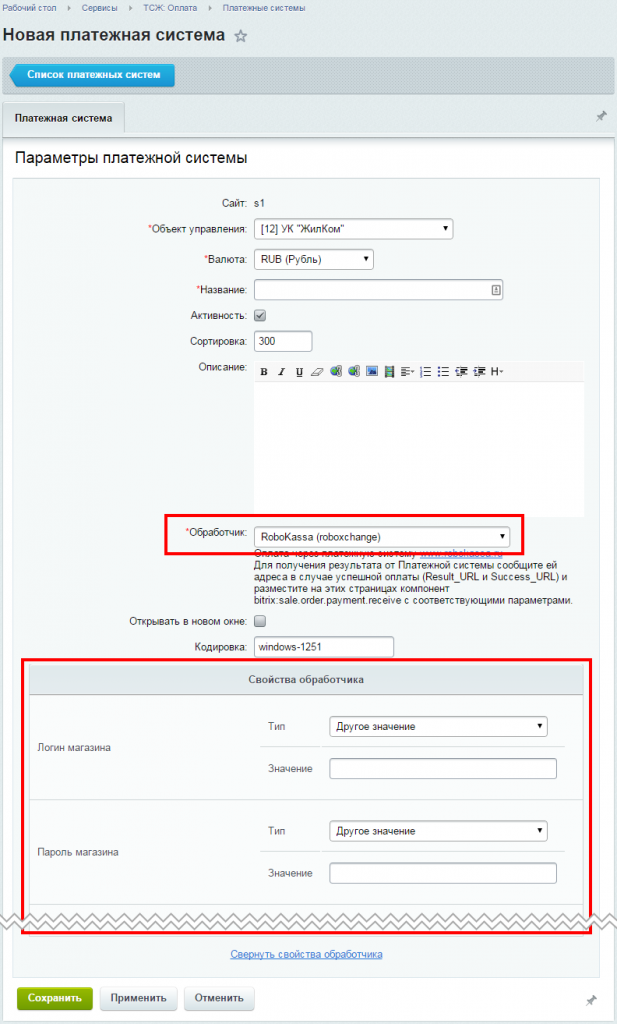
На форме создания платежной системы необходимо указать его Название и текстовое описание (будут выводится пользователям сайта на форме оплаты), выбрать Обработчик (тип платежной системы) и указать его свойства.
Набор и назначение свойств будут различными для разных платежных систем. Часть из них выдаются платежной системой (указаны в договоре или личном кабинете), часть нужно настроить на использование
Элементы Управления
Глава «Элементы управления» познакомит пользователя с основными элементами управления Публичного и Административного разделов.
Административная панель
Административная панель управления —

Рис. Административная панель
Набор команд на Административной панели зависит от содержимого рабочей области страницы, а также уровня прав доступа текущего пользователя.
Публичный раздел сайта
В Публичном разделе сайта доступны следующие действия:
- Создание страницы или раздела:
- Редактирование текущей страницы и изменение свойств страницы или раздела:
- Редактирование меню:
- Получение минимальной информации по статистике данной страницы:
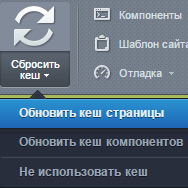
- Управление кешем страницы:
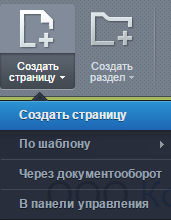
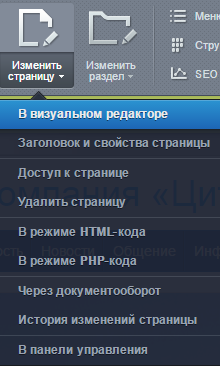
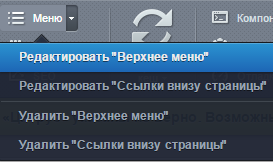
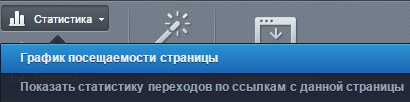
По кнопке  можно перейти к изменению профиля текущего пользователя в форме административного раздела.
Кнопка  служит для завершения авторизованного сеанса работы текущего пользователя.
Административный раздел сайта
Интерфейс системы построен по иерархическому принципу: вышестоящие области интерфейса переключают зависимые области в тот или иной режим работы. Это позволяет скрыть функциональные возможности системы, в которых нет потребности в данный момент, и вынести на первый план требуемые функции.
Интерфейс Административного раздела содержит следующие области:
- Административная панель;
- Административное меню;
- Меню функций;
- Рабочая область.
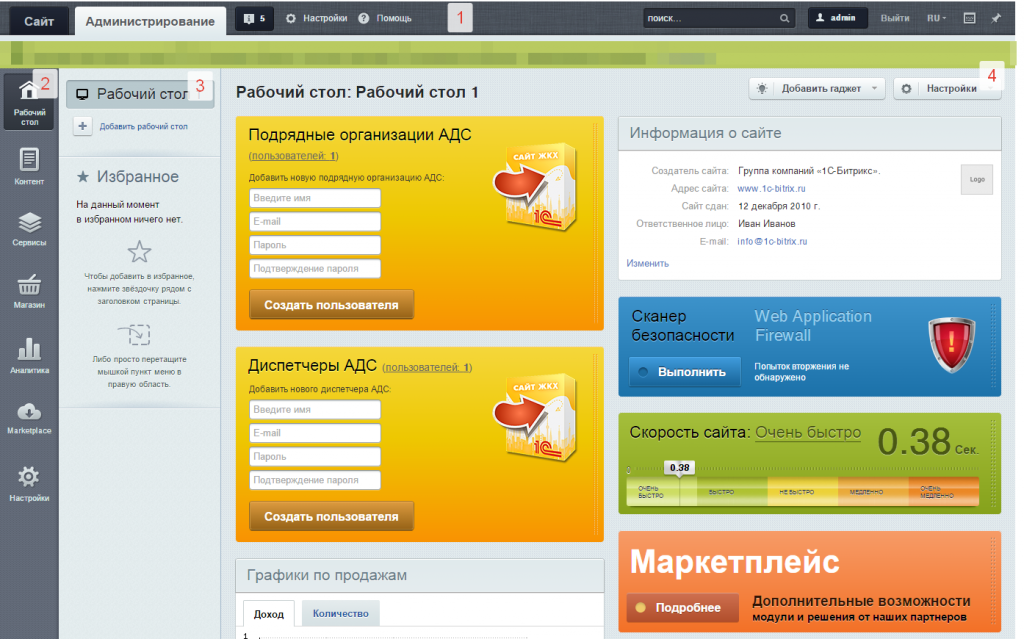
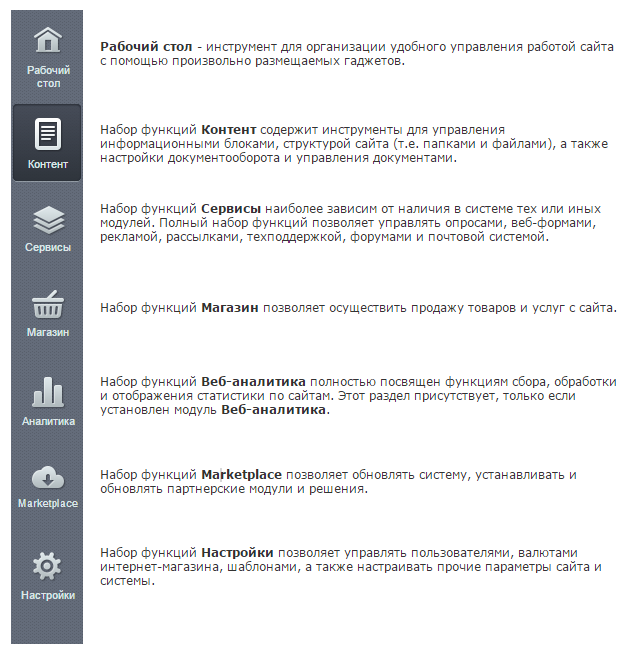
Административное меню
С помощью этой панели можно выбрать обособленный набор функций, относящийся к определенной функциональной части системы. В зависимости от того, установлены ли те или иные модули, состав административного меню может различаться.
Меню функций
Содержимое этой панели зависит от того, какой пункт меню выбран в предыдущей области. Например, выбрав пункт Контент, вы можете получить такой вид панели:
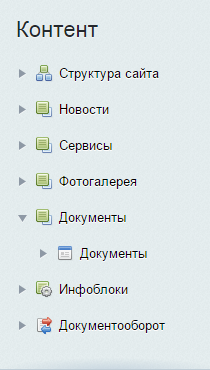
Выбирая пункты
Основная рабочая область
Рабочая область — это основная область, в которой происходит большинство операций по управлению сайтом:
- просмотр элементов, составляющих контент сайта (например, информационных блоков, баннеров
и т. п. ); - добавление контента;
- создание и удаление папок и файлов;
- настройка меню
и т. д.
Контекстная панель
Если отображаемая форма позволяет производить
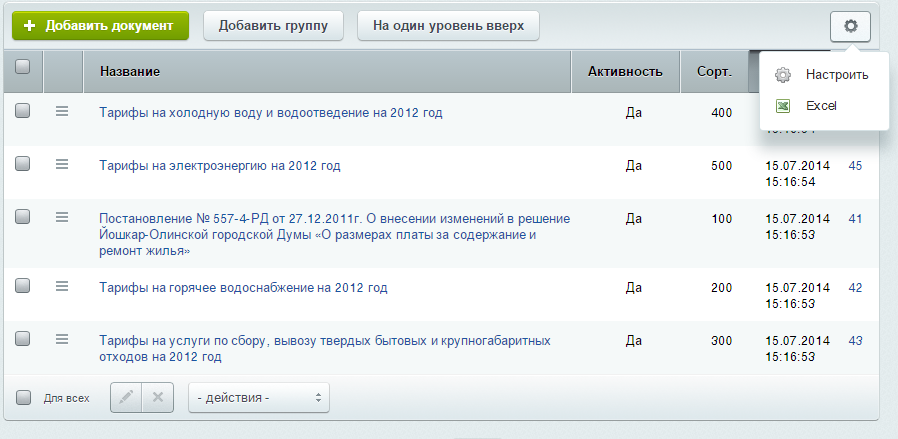
Контекстная панель имеет кнопку  , в которой содержатся дополнительные команды. Обязательно присутствуют команды:
- кнопка «Настроить» выводит диалоговое окно, в котором пользователь может выбрать колонки, которые требуется отобразить в таблице отчета данной формы, а также задать некоторые параметры, применяемые по умолчанию (поле и направление сортировки
и т. п. ). - кнопка «Excel» позволяет выполнить экспорт элементов формы отчета в Microsoft Excel.
Размещение информации об управляющей организации
В главе рассмотрены вопросы работы с содержимым сайта: как работать с информацией на сайте и какие есть инструменты для работы с ней.
Размещать информацию можно как в режимах работы Публичного раздела сайта
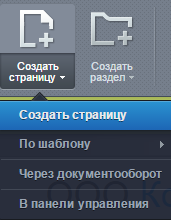
так и в контекстной панели Административного раздела
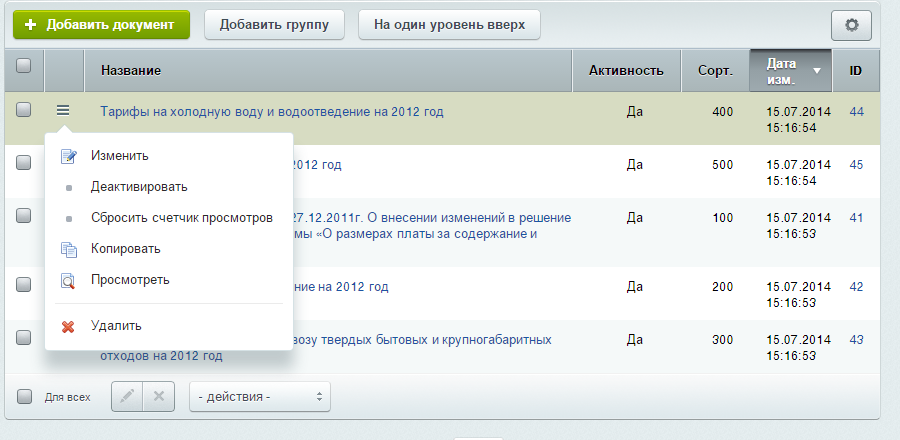
(Контент > Документы > Документы > Тарифы на коммунальные ресурсы)
Изменение названия компании
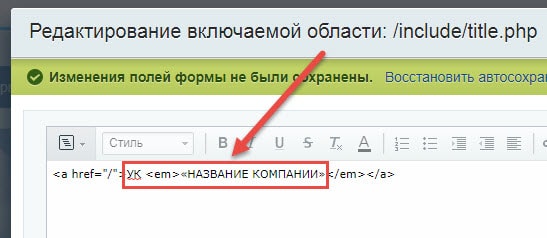
Чтобы изменить название компании в "шапке" сайта, необходимо в режиме правки навести курсор мыши на название компании и в открывшейся панели нажать Редактировать область как html:
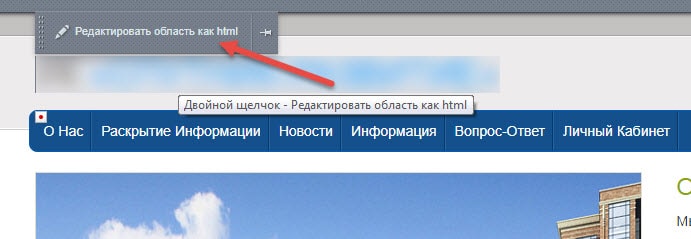
В открывшейся форме изменяем название компании на нужное:
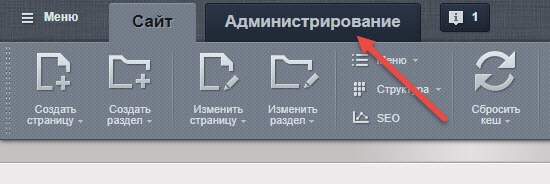
Чтобы изменить название компании в других областях сайта - заходим в административный раздел сайта:
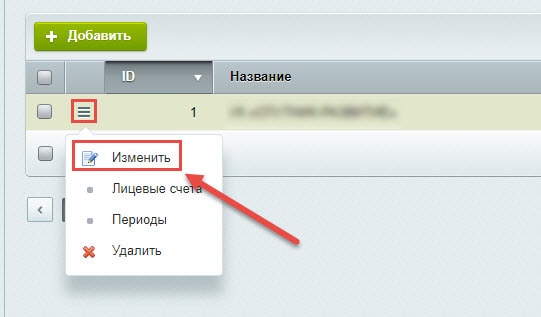
Далее переходим Сервисы > ЖКХ > Объекты управления и переходим к редактированию нашей компании:
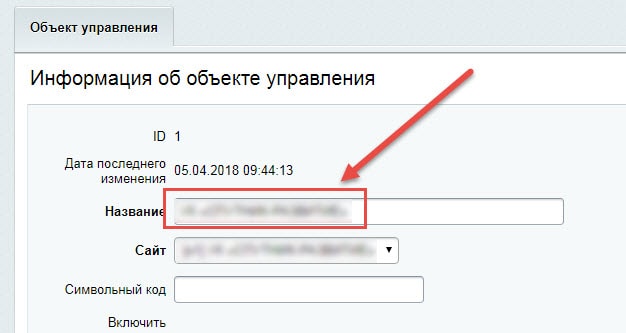
В открывшейся форме изменяем название на нужное:
Размещение документов (отчетности)
Размещение документов в режиме работы публичного раздела сайта
Обратите внимание что режим правки должен быть включен  .
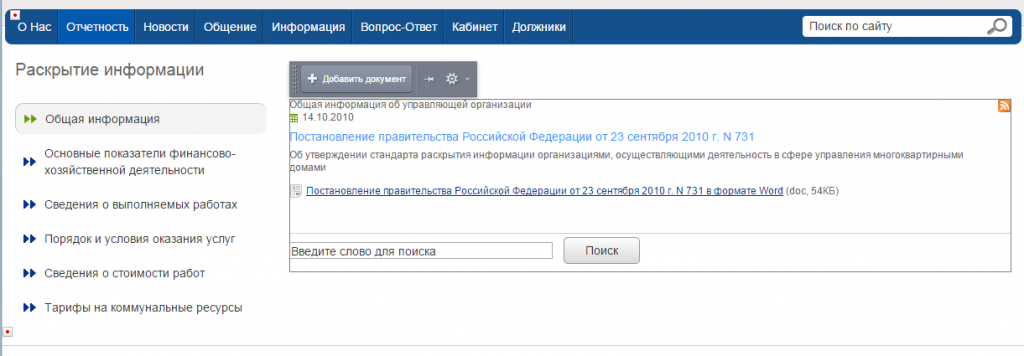
Шаг 1.
Переходим на страницу Отчетность на которую будем добавлять новый документ. Выбираем нужный раздел (Для примера был выбран раздел Общая информация), наводим курсор мыши на область списка документов и кликаем мышкой на кнопку «Добавить документ».
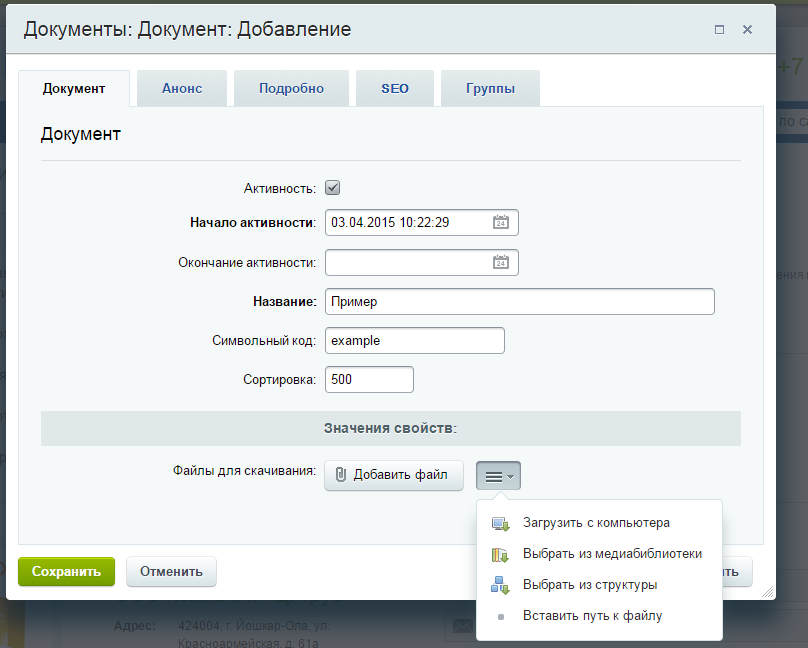
Шаг 2.
Вводим Название документа, если требуется можно добавить файл.
Шаг 3.
Далее заполняем вкладку Анонс и Подробно, в последней будет содержаться текст нашего документа.
Нажимаем «Сохранить».
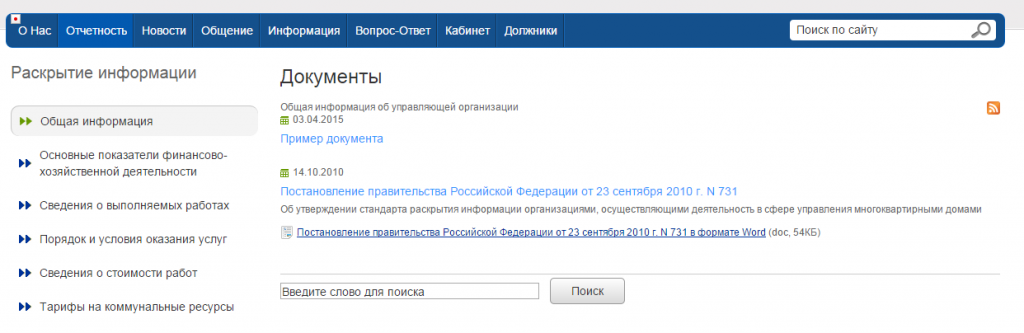
Документ размещен.
Размещение документов и подразделов в режиме работы административного раздела сайта
Шаг 1.
Заходим в администрирование сайта. В административном меню выбираем функцию Контент, находим нужный нам подраздел Общая информация и кликаем мышью на кнопку «Добавить документ». Если нам нужно добавить раздел, то в этом случае выделяем раздел Документы кликаем мышью на кнопку «Добавить группу».
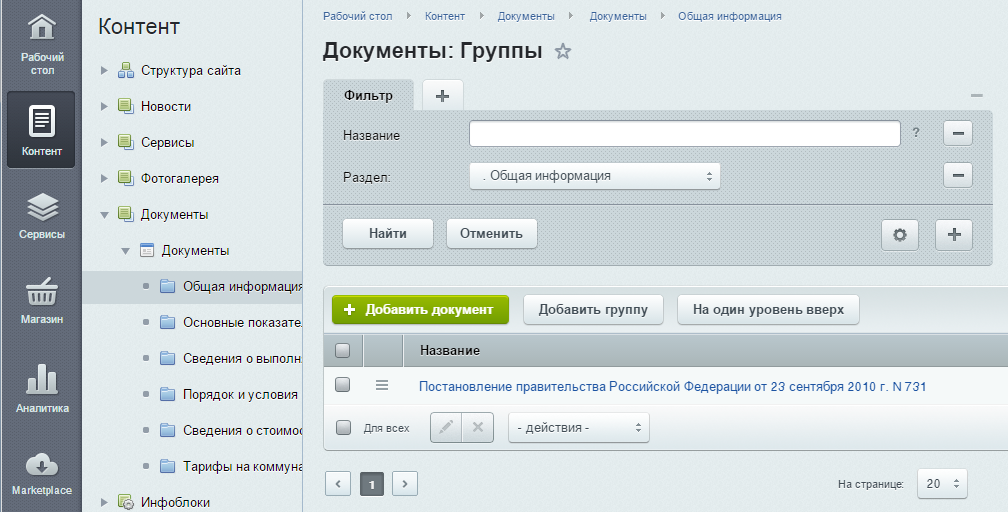
Шаг 2.
Вводим Название документа и Символьный код (символьный код обязательно должен быть на латинице), если требуется можно добавить файл. Далее заполняем вкладку Анонс и Подробно, в последней будет содержаться текст нашего документа.
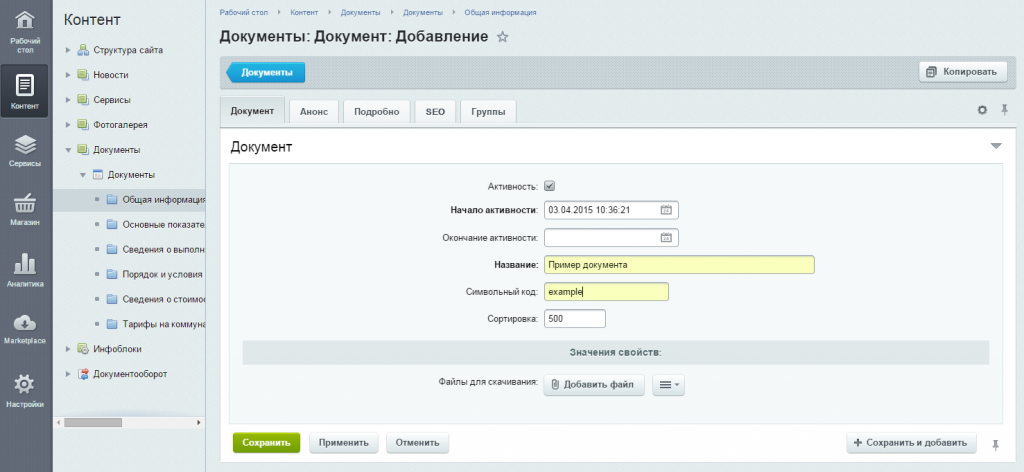
Для раздела выполняем те же действия, форма для заполнения будет иметь следующий вид:
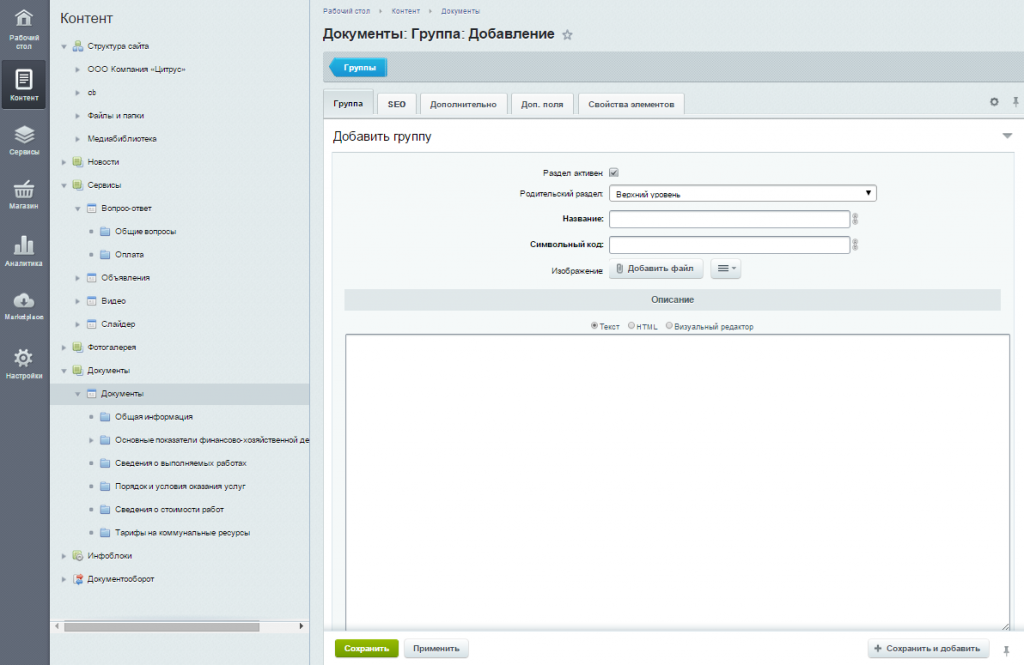
Нажимаем «Сохранить».
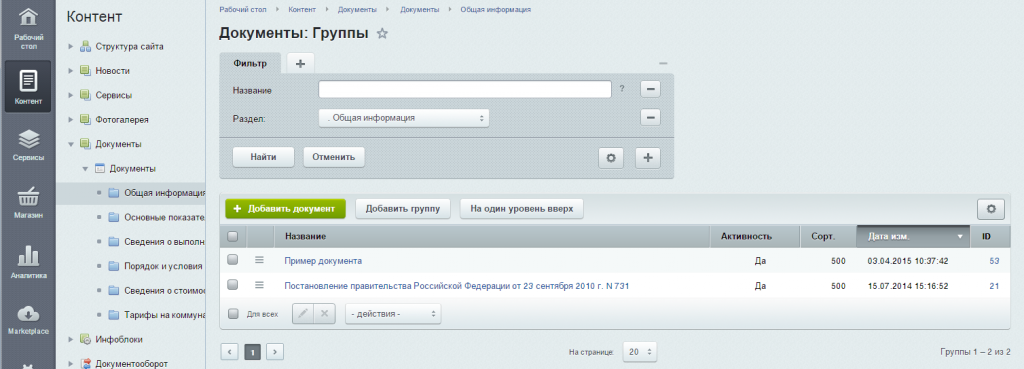
Документ добавлен.
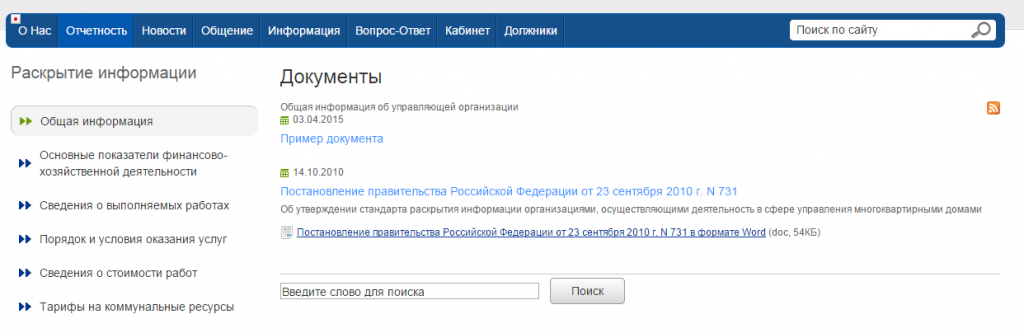
И выведен в публичный раздел.
Для того, чтобы внести изменения в документ воспользуйтесь соответствующим пунктом контекстного меню Изменить.
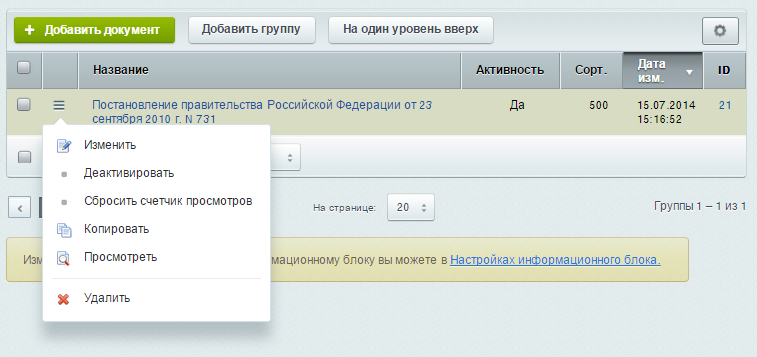
Контекстное меню для изменения раздела будет сметь следующий вид:
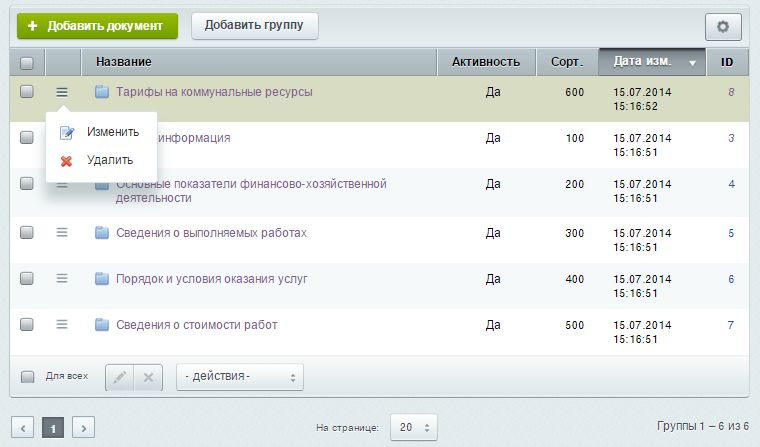
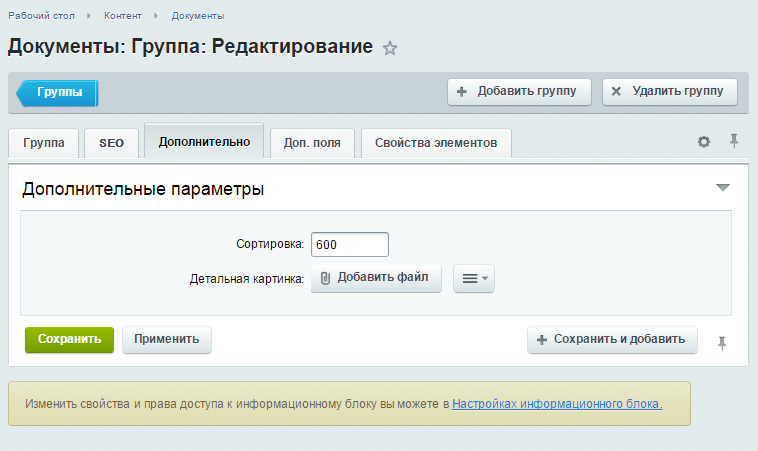
Для того, чтобы поменять порядок размещения разделов воспользуйтесь сортировкой. Для этого в пункте контекстного меню нажмите «Изменить», перейдите в закладку Дополнительно и в поле Сортировка укажите нужное порядковое число.
Добавление и изменение новостей
Размещение документов в режиме работы публичного раздела сайта
Обратите внимание что режим правки должен быть включен  .
Шаг 1.
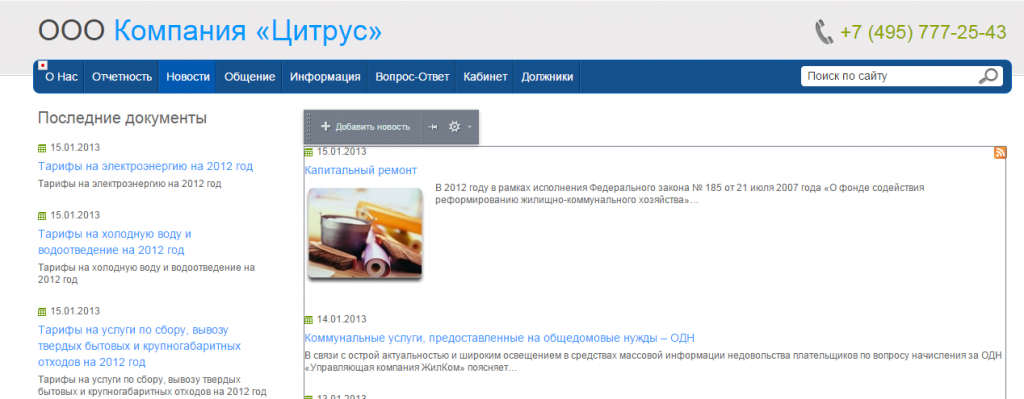
Переходим на страницу Новости на которую будем размещать нужную нам информацию. Наводим курсор мыши на анонсы новостей и кликаем мышкой на кнопку «Добавить новость».
Шаг 2.
Заполните пустые поля и добавьте файл с картинкой.
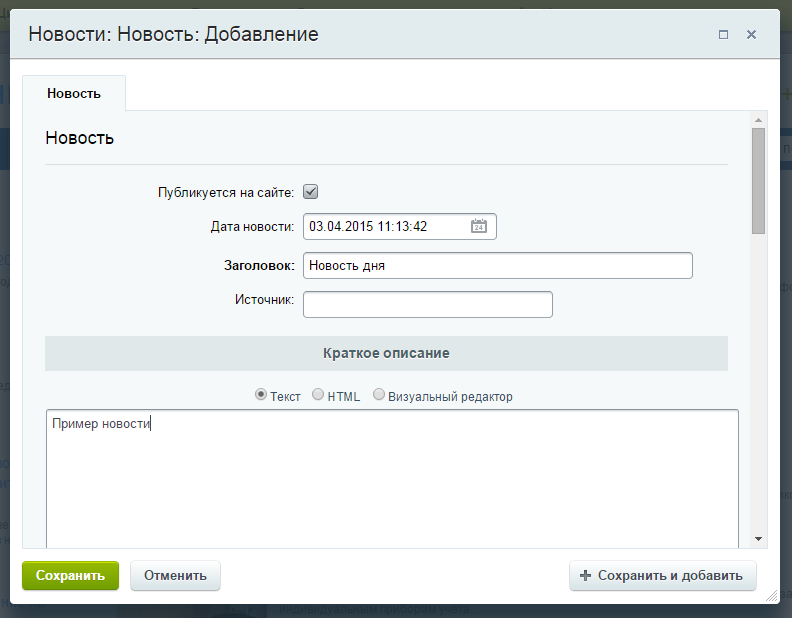
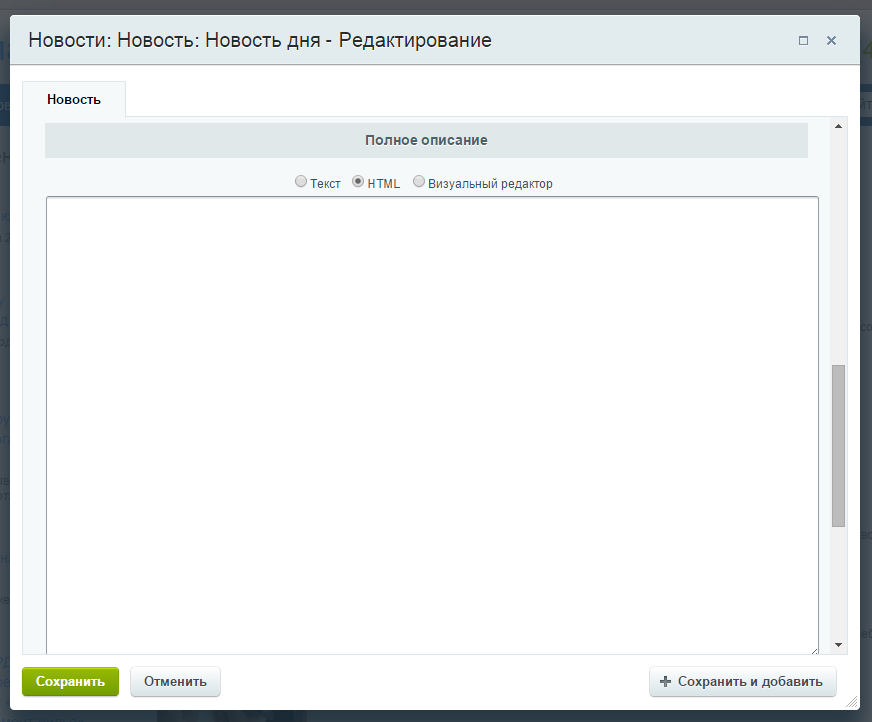
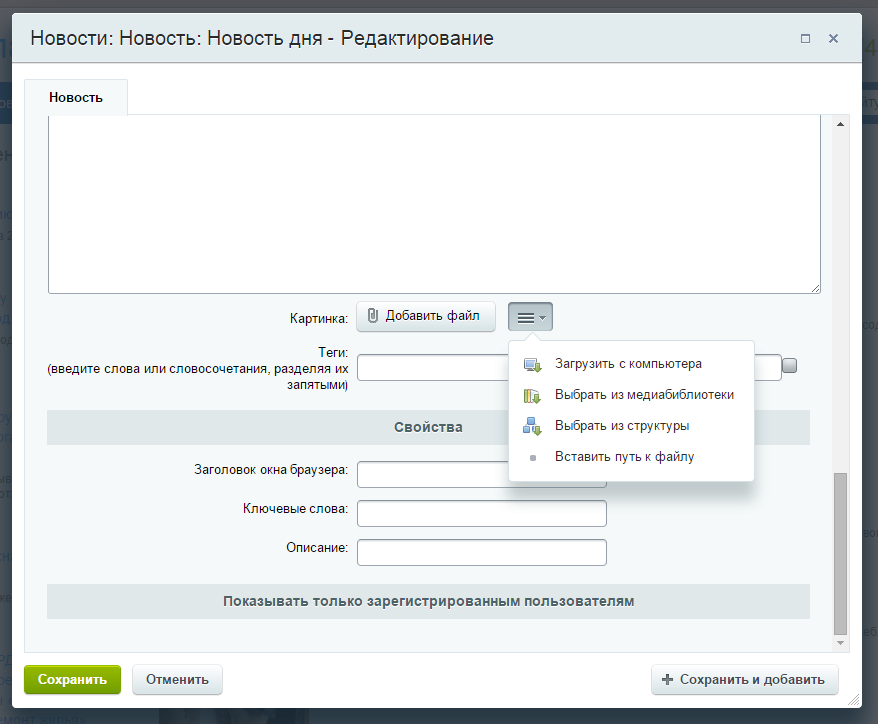
Нажмите «Сохранить».
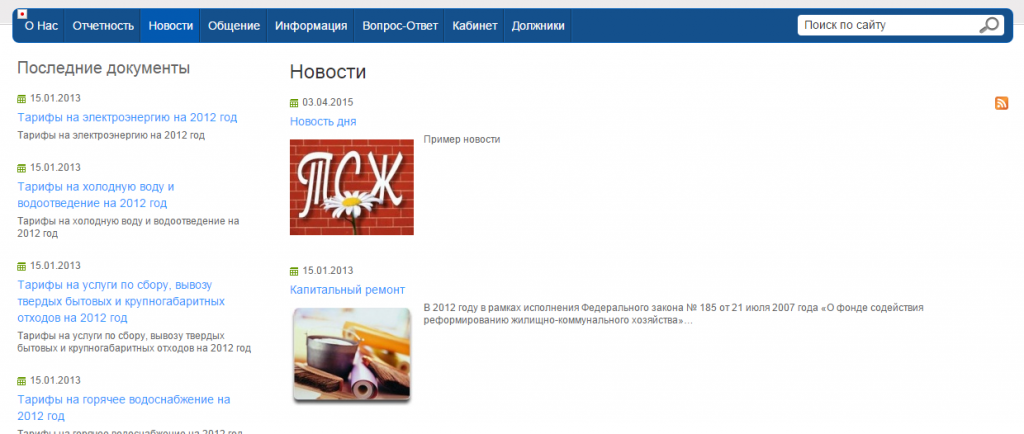
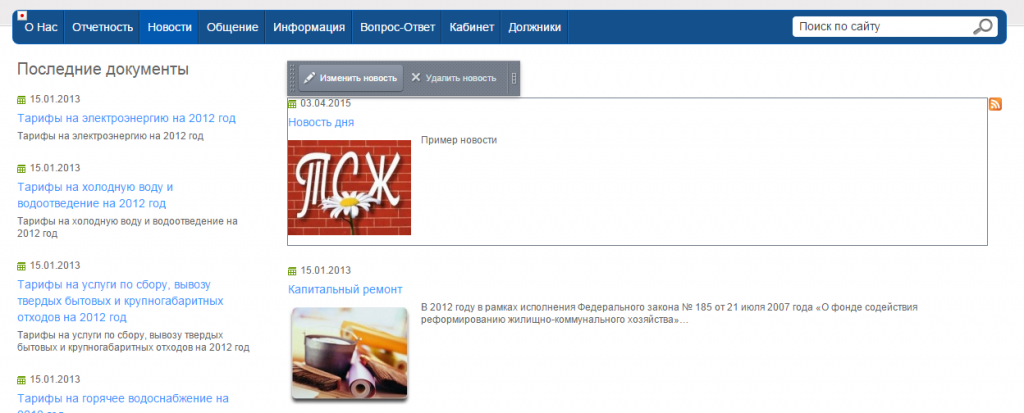
Все готово, новость размещена на сайте. Чтобы добавить изменения наведите на нее курсором мыши и нажмите «Изменить».
Размещение новостей в режиме административного раздела сайта аналогично размещению документов (см. Размещение документов в режиме работы административного раздела сайта).
Видео
Для размещения видео на сайте выполняем следующие действия:
Шаг 1
Находим папку в которую будем загружать видео файлы и загружаем в неё видео.
(Контент > Структура сайта > Файлы и папки > video)
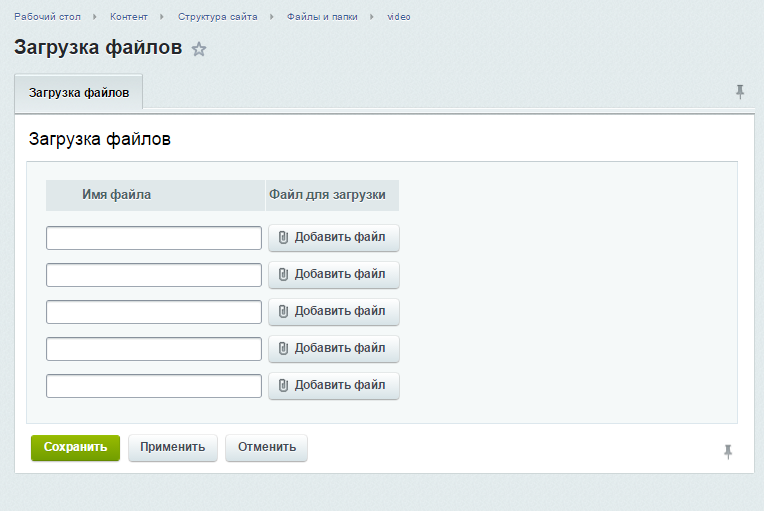
Шаг 2.
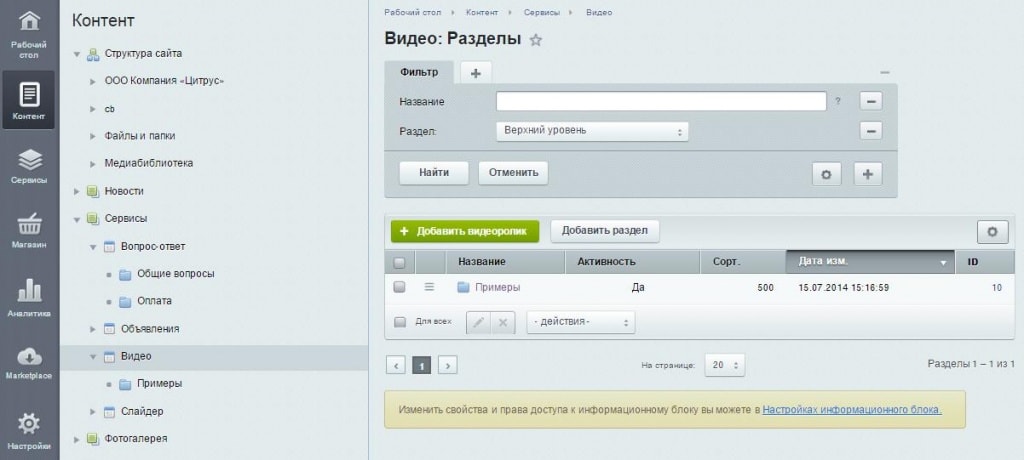
Создаем подраздел, в котором будут размещаться видео файлы. Для этого выделяем радел Видео и кликаем мышью на кнопку «Добавить раздел»
(Контент > Сервисы > Видео)
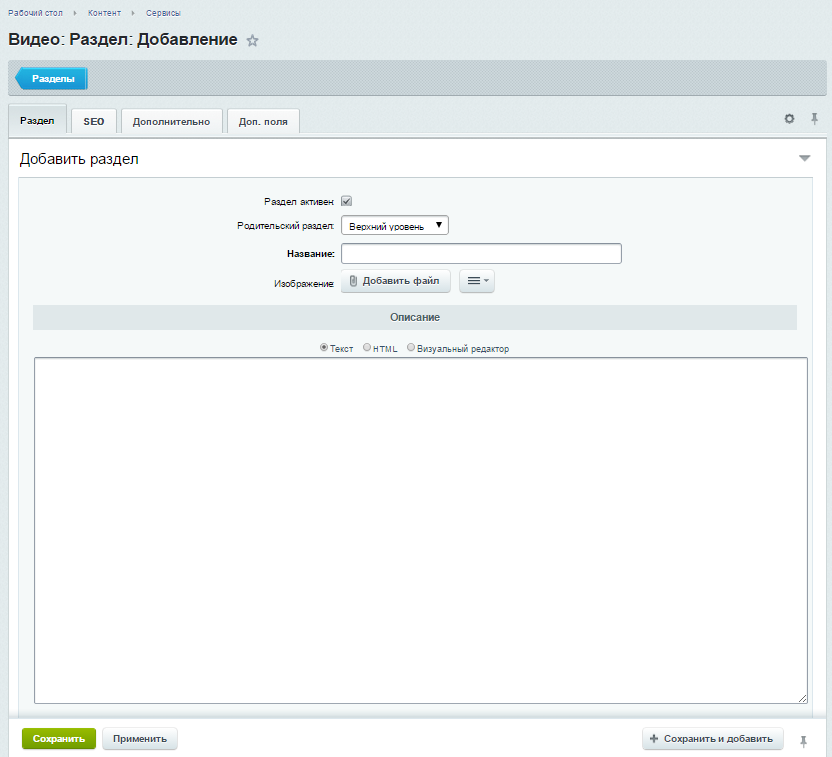
Заполняем поля раздела.
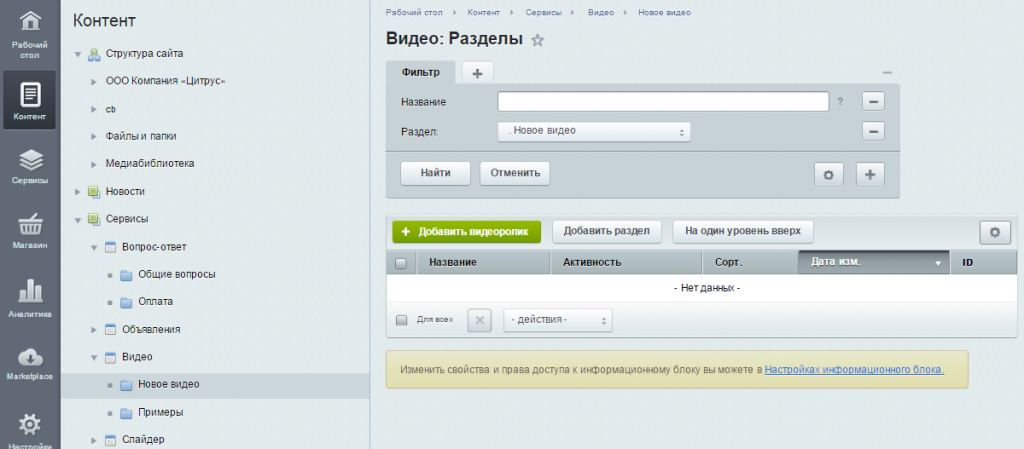
Шаг 3.
Кликаем мышью на созданный раздел и нажимаем кнопку «Добавить видеоролик» и заполняем пустые поля.
Далее добавляем файл. В Меню действий ( ), нажатие на которые приводит к появлению контекстного меню, выбираем «Выбрать из структуры». Находим нужный файл и нажимаем на кнопку «Открыть».
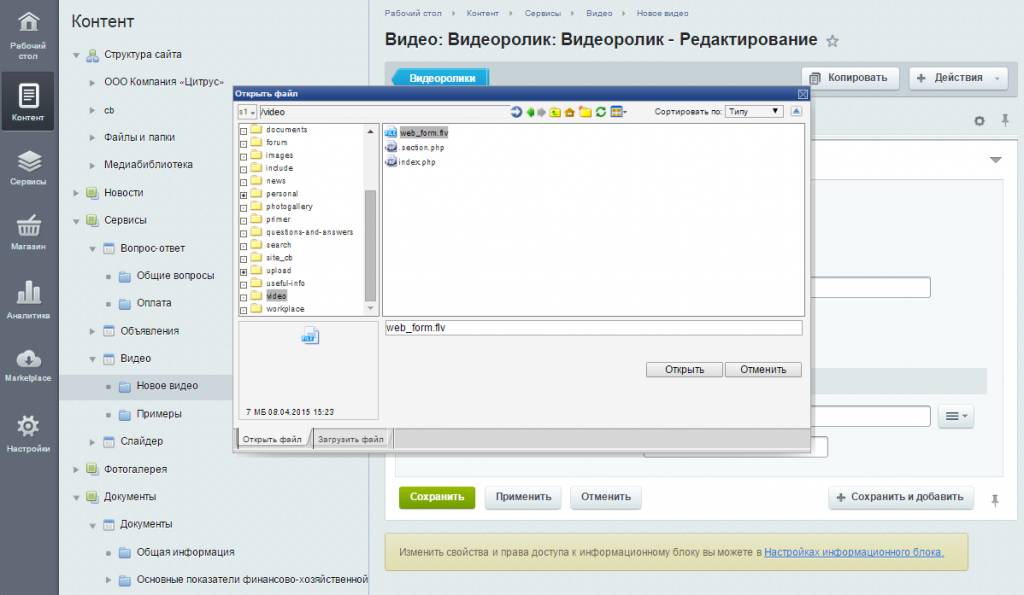
После того, как заполнили все поля и выбрали видео файл нажимаем на кнопку «Сохранить».
Готово, видео загружено и выведено на публичную страницу.
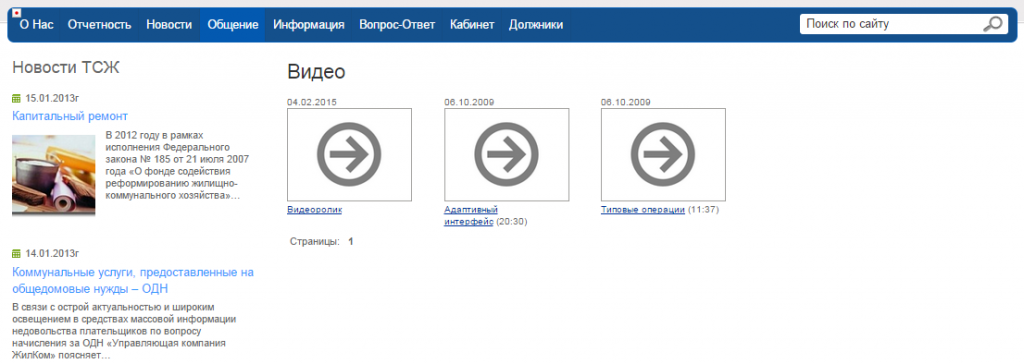
Фотогалерея
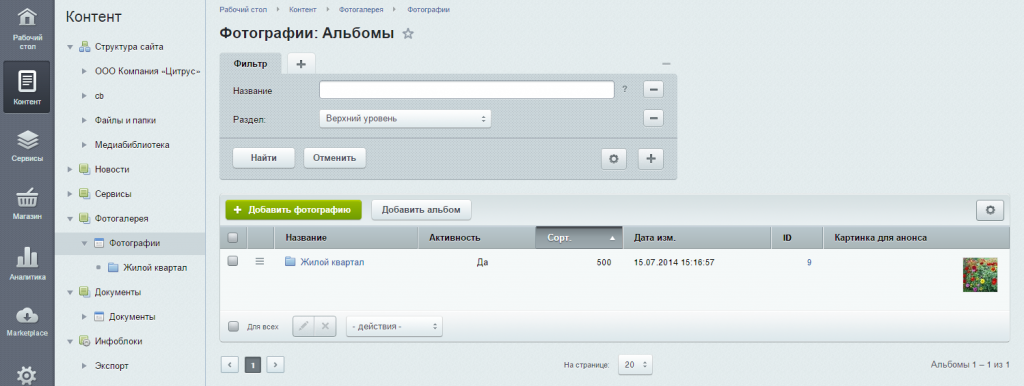
Модуль Фотогалерея 2.0 — это современный и удобный инструмент для создания и управления галереями и фотоальбомами пользователей, групп пользователей и сайта в целом.
Разделами инфоблока являются альбомы, а элементами — фотографии.
(Контент > Фотогалерея > Фотографии)
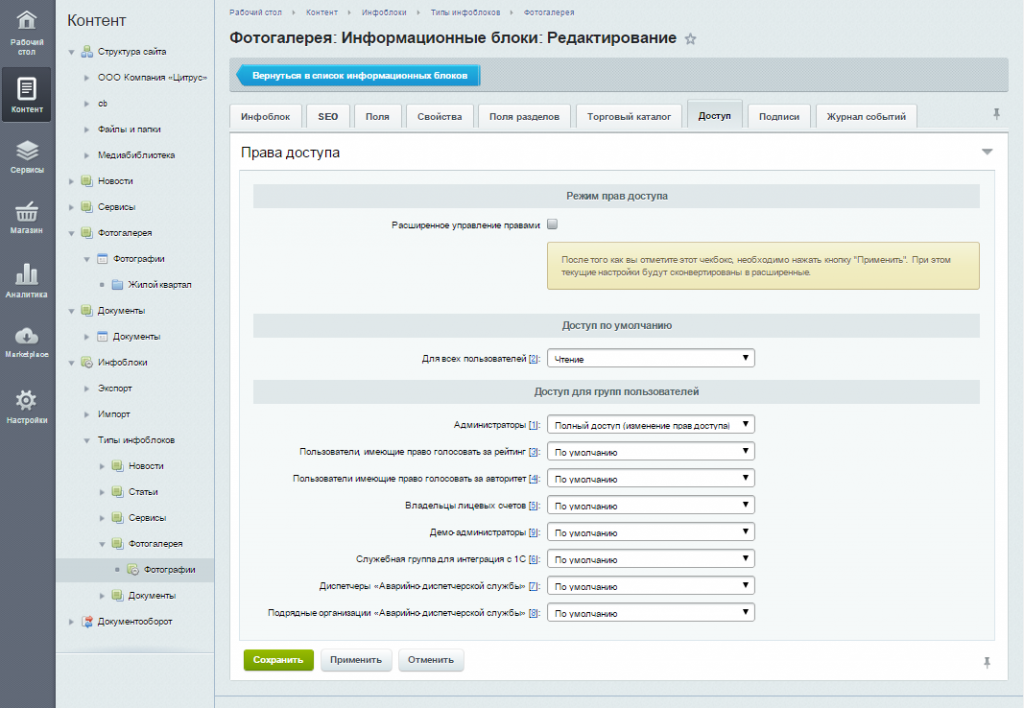
Доступ к просмотру фотогалереи определяется в настройках доступа выбранного инфоблока:
(Контент > Инфоблоки > Типы инфоблоков > Фотогалерея)
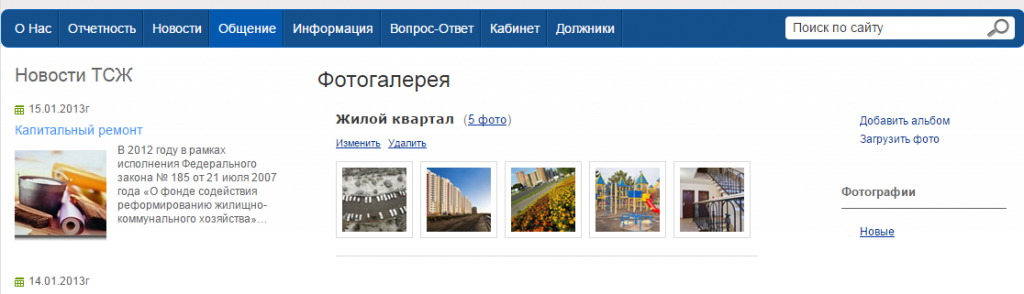
Вид Фотогалереи в публичном разделе сайта.
Форум жильцов
Форум служит для создания и управления форумами сайта. Основные возможности модуля включают:
- возможность самостоятельно строить и гибко модифицировать публичную часть (внешний вид) форума, опираясь на высокоуровневые функции и классы ядра форума;
- создавать необходимое число форумов;
- гибко регулировать права доступа клиентов на чтение и отправку сообщений в форум;
- создавать модерируемые и постмодерируемые форумы;
- назначать модераторами форума группы сотрудников;
- устанавливать звания (статусы) посетителей в зависимости от количества баллов, присвоенных тому или иному посетителю другими посетителями или полученных им за количество сообщений;
- управлять настройками форумов;
- прочие возможности.
Управление форумами осуществляется на странице Список форумов (Сервисы > Форумы > Список форумов):
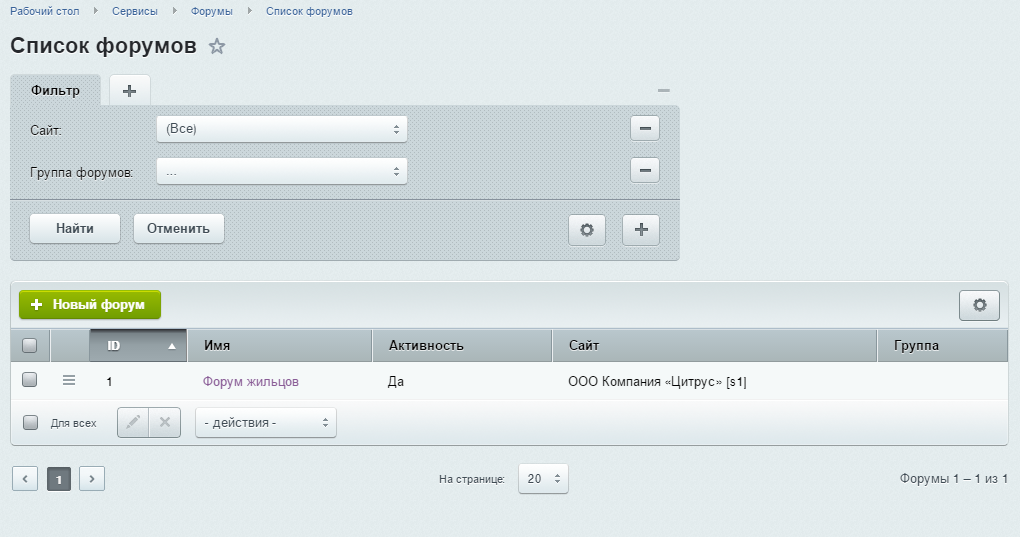
Под каждую созданную на сайте организацию (Объект управления) автоматически создаётся свой форум.
Для создания нового форума служит кнопка «Новый форум», расположенная на контекстной панели.
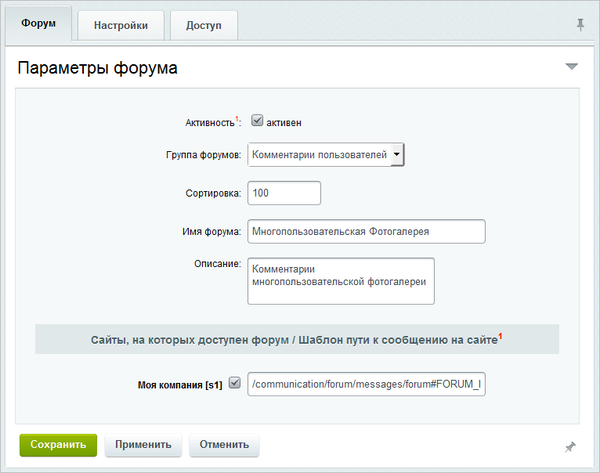
В форме создания форума укажите следующее:
- на закладке Форум:
- Активность — при отмеченной опции форум будет активным;
- Группа форумов — укажите группу, к которой относится форум;
- Сортировка — задайте порядок показа форума в рамках одной группы;
- Имя форума и Описание — задайте произвольное название форума и описание;
- Сайты, на которых доступен форум / Шаблон пути к сообщению на сайте — укажите сайт(ы), на которых доступен форум и шаблон пути к сообщению.
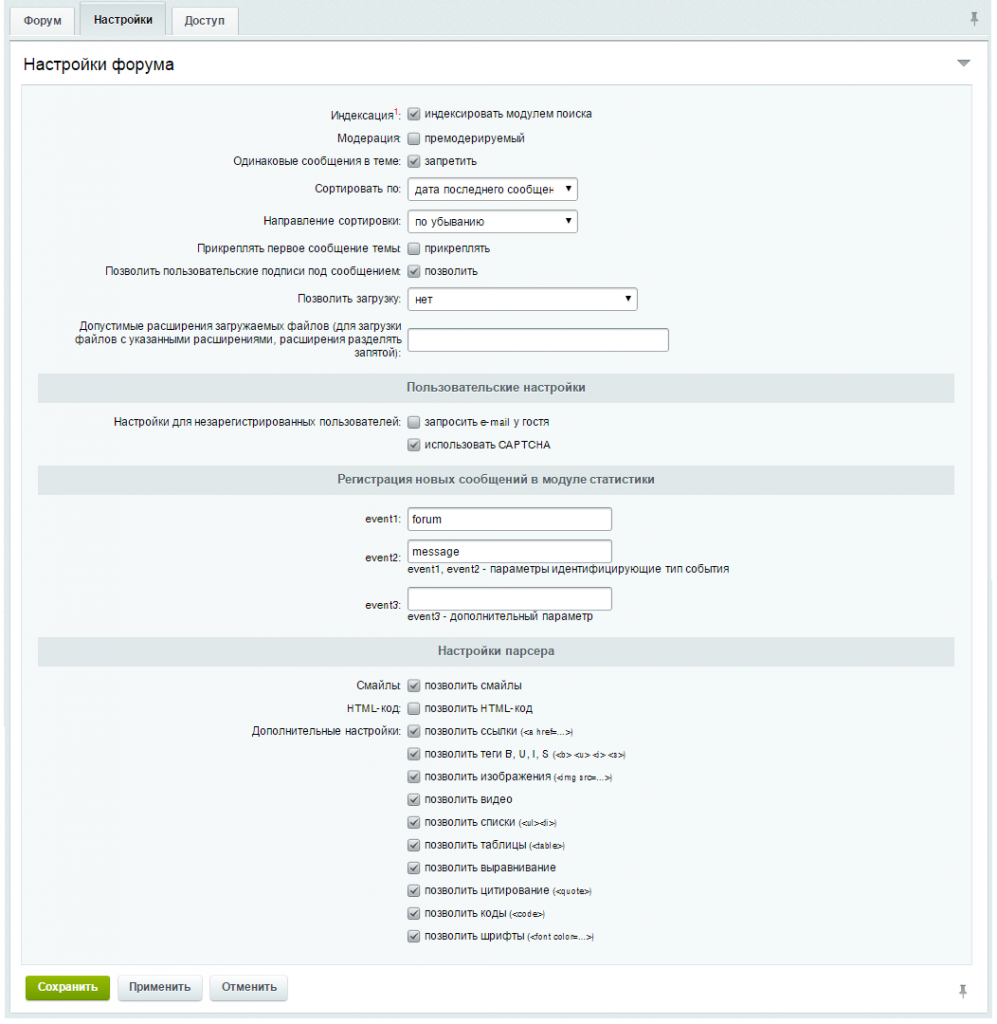
- на закладке Настройки:
- Индексация — установленный флажок разрешает индексировать поиском сообщения форума;
- Модерация — при отмеченной опции сообщения пользователей будут публиковаться на сайте только после проверки модератором;
- Одинаковые сообщения в теме — запрет постинга двух одинаковых сообщений в теме, независимо от их очередности;
- Сортировать по и Направление сортировки — выберите вариант сортировки сообщений, а также направление сортировки;
- Позволить загрузку — разрешить загрузку присоединенных к сообщению файлов указанного типа;
- Допустимые расширения загружаемых файлов — расширения файлов, разрешенных к загрузке;
- Пользовательские настройки — при отмеченных опциях для незарегистрированных пользователей будет запрошен
e-mail при добавлении сообщения и будет использована CAPTCHA; - Регистрация новых сообщений в модуле статистики — секция служит для настройки идентификаторов, с использованием которых событие создания нового сообщения на форуме будет регистрироваться в модуле
Веб-аналитика ; - Настройки парсера — указываются дополнительные возможности настроек форума: ссылки, изображения, видео, теги,
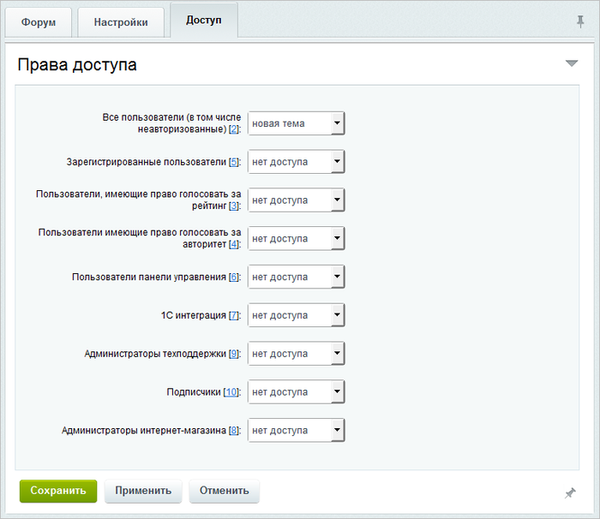
HTML-код , смайликии т. д. - на закладке Доступ определите права доступа к форуму для групп пользователей:
- Нет доступа — запрет на доступ к форуму.
- Чтение — доступ на чтения сообщений форума без права создания новых тем.
- Ответ — доступ к обсуждению существующих тем без права создания новых тем.
- Новая тема — доступ к обсуждению существующих тем, а также возможность создания новых тем.
- Модерирование — возможность модерировать форум,
т. е. производить те действия, которые не повлекут реальной потери данных. Например, модераторы могут скрыть или показать сообщение, но не могут отредактировать или удалить его. Члены группы с данным уровнем прав имеют возможность подписаться на получение копии всех сообщений форума по почте. - Редактирование — доступ к управлению чужими сообщениями на форуме.
- Полный доступ — полный доступ к форуму, включая доступ к настройкам форума и прав доступа.
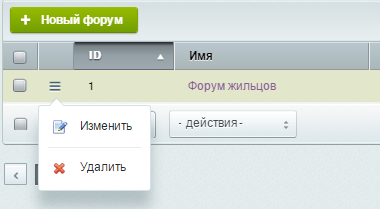
Чтобы отредактировать существующий форум воспользуйтесь соответствующим пунктом контекстного меню Изменить, для удаления форума -Удалить:
Блоги
Средства модуля Блоги позволяют организовать общение посредством сетевого журнала, в котором можно вести тематические записи в хронологическом порядке. В блоге автор может свободно выражать свои мысли по тем или иным вопросам, высказывать свое мнение о происходящих событиях
Модуль Блоги позволяет:
- создавать неограниченное число блогов;
- управлять правами пользователей на доступ к блогам, в том числе правами на такие операции, как:
- создание блога;
- администрирование/модерирование блога;
- чтение блога;
- добавление новых сообщений;
- добавление комментариев к чужим сообщениям;
- настраивать иконки и смайлики для использования в сообщениях блога;
- обрабатывать смайлики и теги при показе сообщений и комментариев;
- создавать черновик сообщения;
- использовать календарь сообщений;
- импортировать блоги в RSS;
- использовать Trackback механизм;
- группировать сообщения блога по произвольным темам (tags);
- создавать древовидные комментарии;
- присоединять изображения и видео к сообщениям.
Управление блогами осуществляется на странице Блоги (Сервисы > Блоги > Блоги):
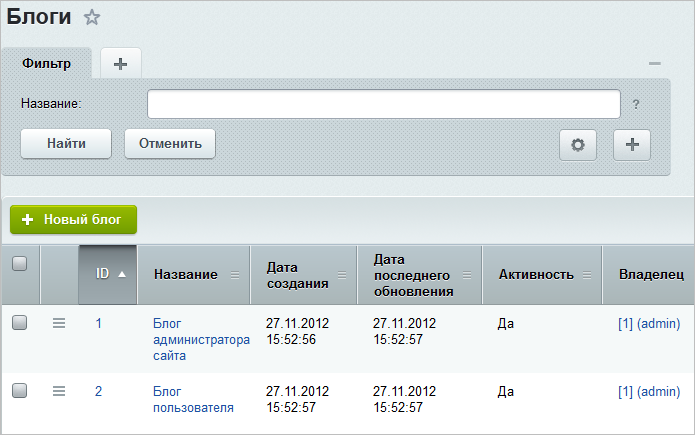
Для создания нового блога служит кнопка «Новый блог», расположенная на контекстной панели
Форма создания/редактирования блога имеет следующий вид:
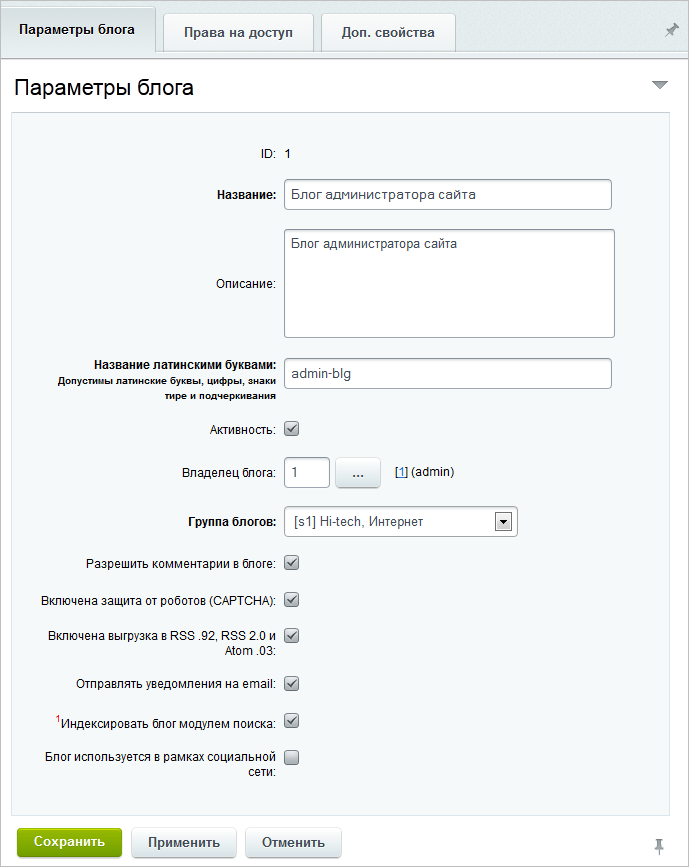
Помимо заполнения полей Название, Описание, Владелец блога и Группа блогов для блога определяются значения следующих параметров:
- Разрешить комментарии в блоге — если этот флаг установлен, то в данном блоге разрешается создание комментариев к сообщениям. Комментарии могут создаваться посетителями, принадлежащими к группе сотрудников, обладающей соответствующими правами.
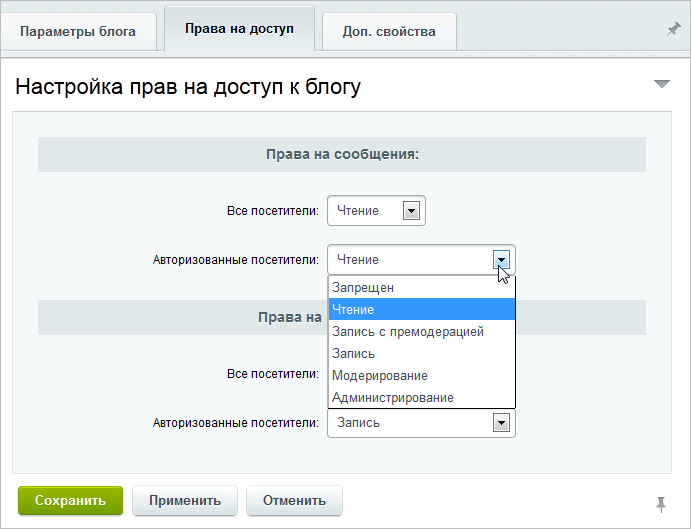
Настройка прав на доступ к блогу выполняется на закладке Права на доступ формы создания/редактирования блога:
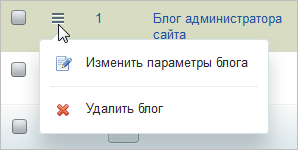
Чтобы отредактировать существующий блог воспользуйтесь пунктом меню действий Изменить параметры блога, чтобы удалить блог — Удалить блог:
Контакты
Для управления страницей Контакты нужно перейти в административный раздел сайта
(Сервисы >ТСЖ >Объекты управления).
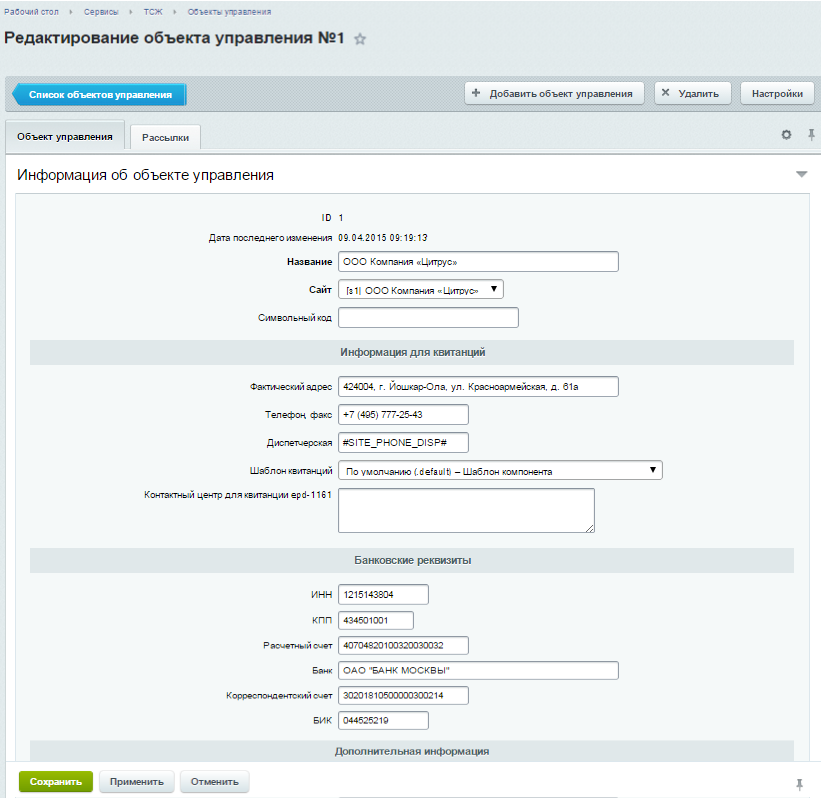
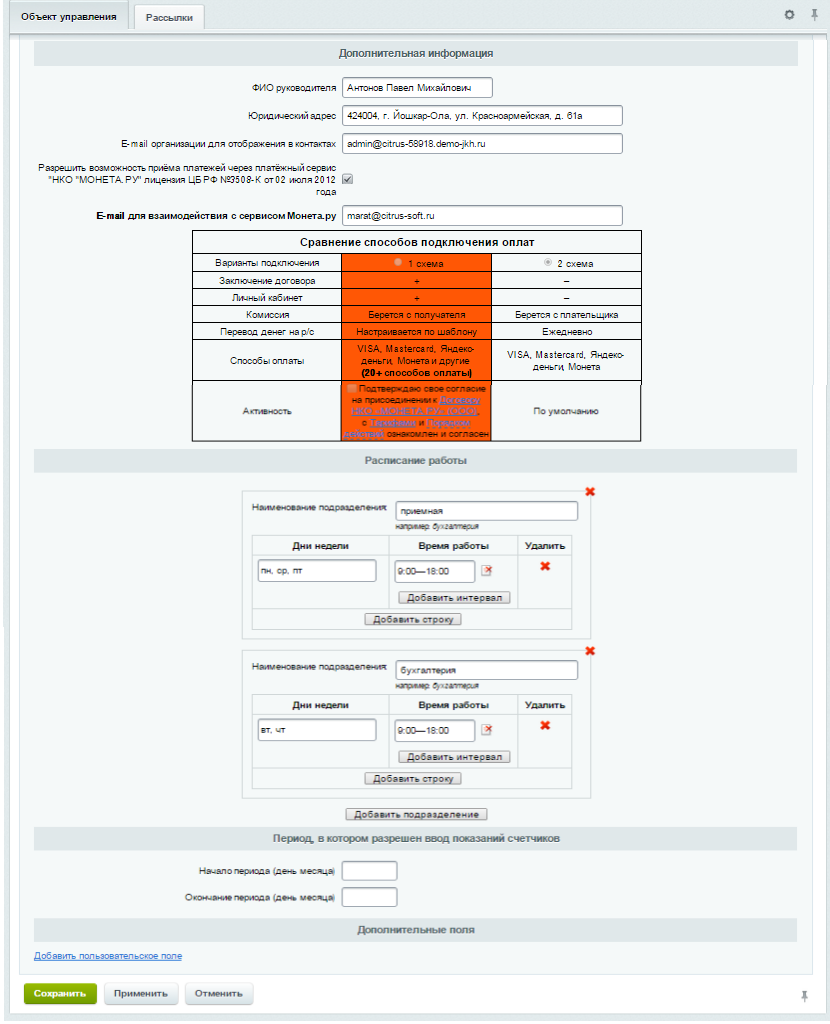
После внесения изменений нажмите на кнопку «Сохранить».
Лицевые счета жильцов, начисленные услуги и счетчики
В Главе представлено подробное описание станиц входящих в раздел «Кабинет».
Список лицевых счетов
Управление лицевыми счетами жильцов производится на странице административной части Сервисы → ТСЖ → Лицевые счета.
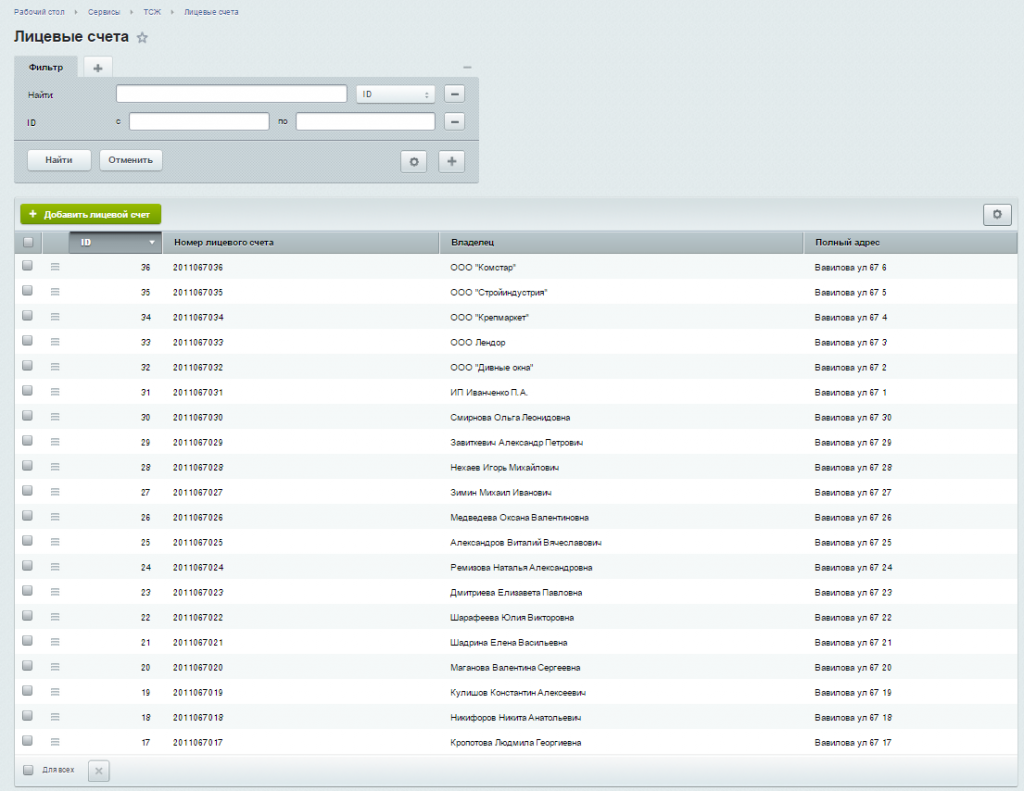
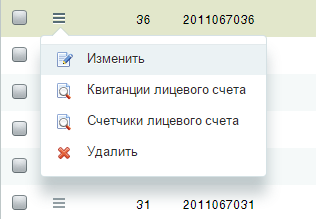
На странице представлен список лицевых счетов жильцов с возможностью поиска и фильтра по ним. Действия над лицевыми счетами производятся при помощи кнопки Меню действий ( ), нажатие на которые приводит к появлению контекстного меню, в котором можно выбрать желаемое действие, допустимое над лицевым счетом:
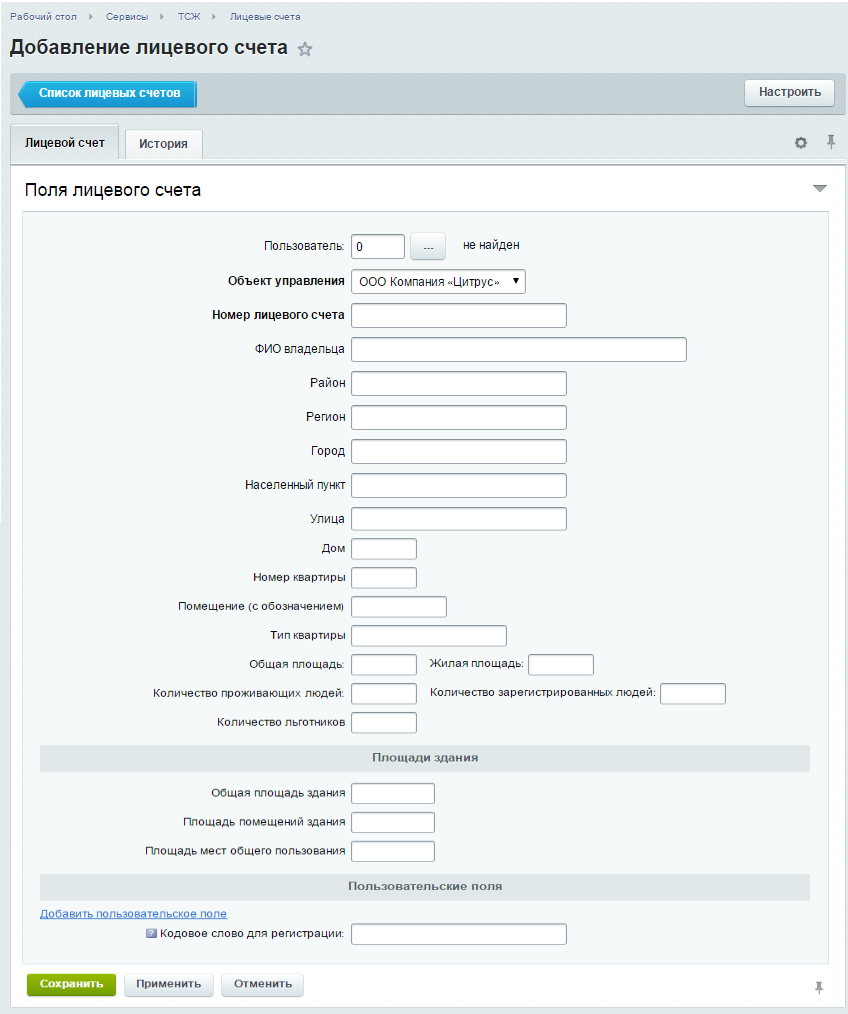
Для добавления нового лицевого счета служит пункт «Добавить лицевой счет» над списком лицевых счетов:  .
Должники
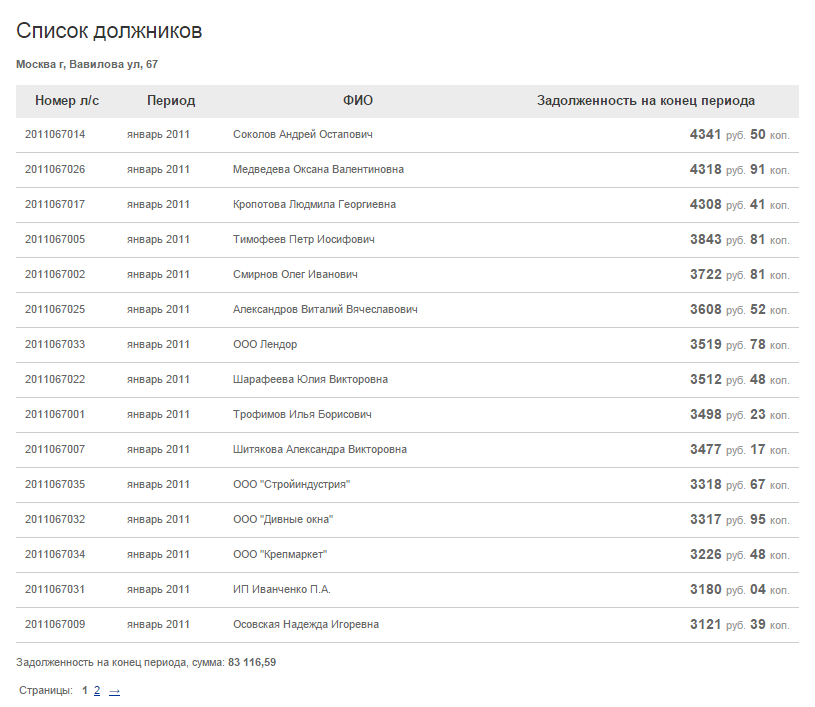
Список должников формируется автоматически на основании данных, загруженных из 1С.
Счетчики
Управление списком доступных счетчиков производится на странице Сервисы → ТСЖ → Счетчики
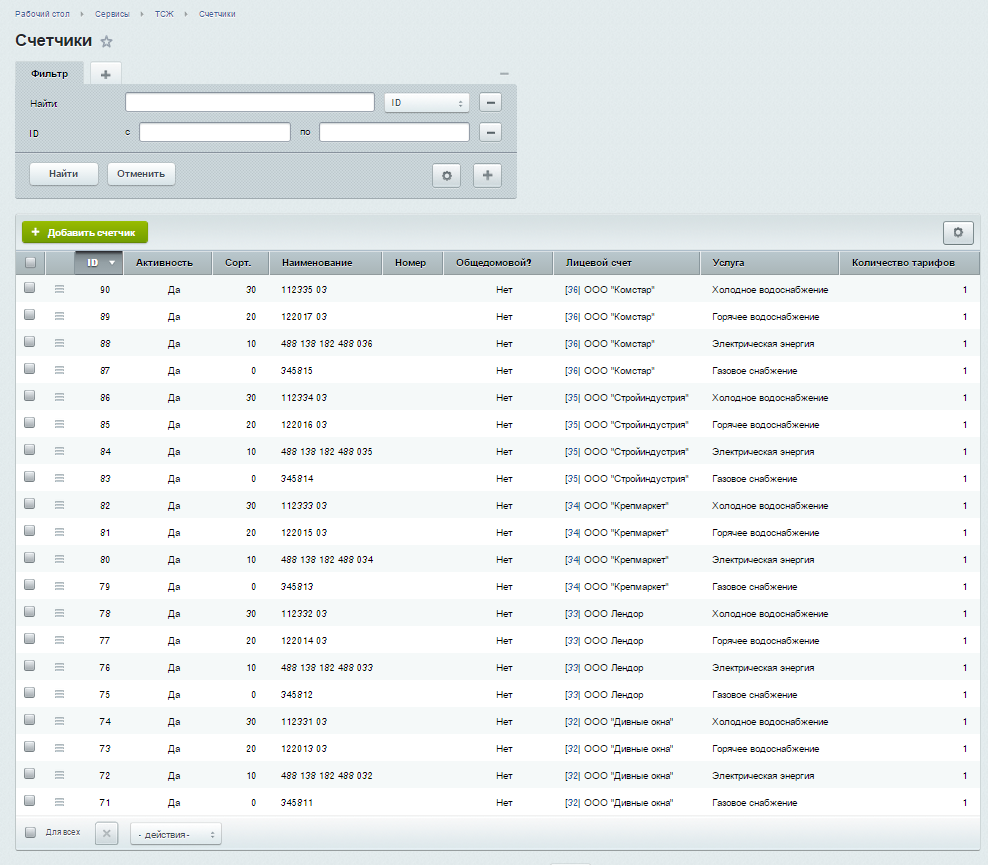
Поля счетчиков:
- Услуга — услуга, к которой относится счетчик
- Активность — активность счетчика
- Наименование — наименование счетчика
- Символьный код — код счетчика (используется при импорте)
- Лицевой счет — лицевой счет счетчика
- Количество тарифов — количество тарифов счетчика
При каждом изменении показаний счетчика соответствующая запись сохраняется в истории ввода показаний счетчиков на странице Сервисы → ТСЖ → Счетчики → История.
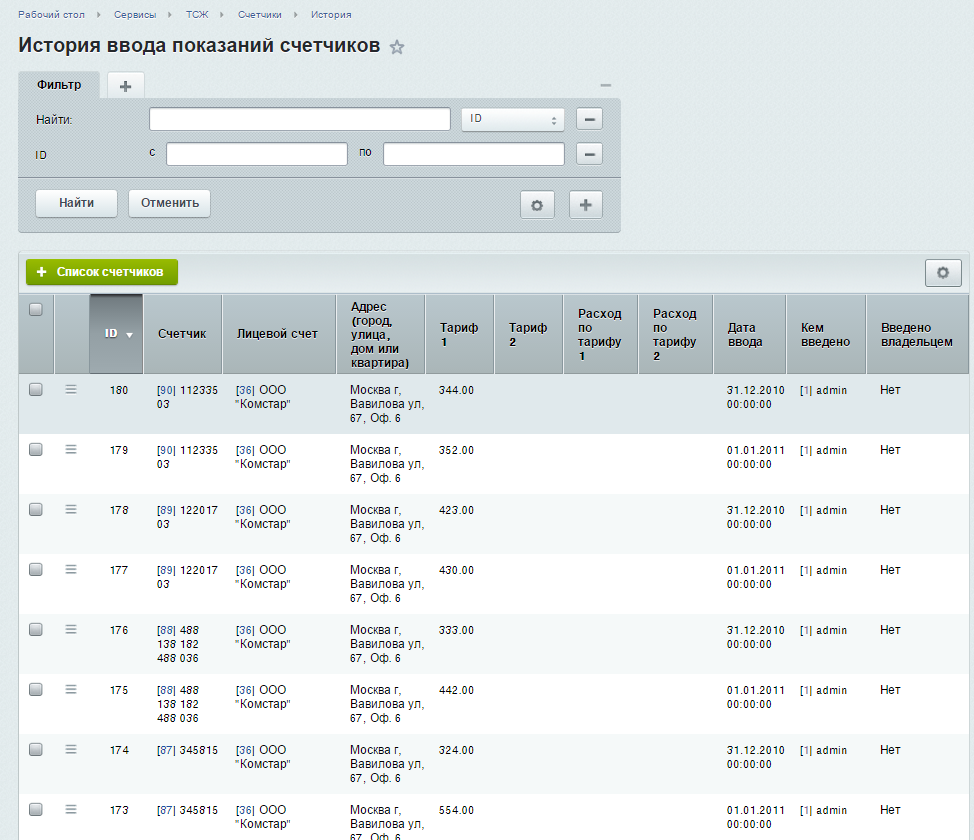
Услуги
Список услуг задается на странице Сервисы → ТСЖ → Услуги.
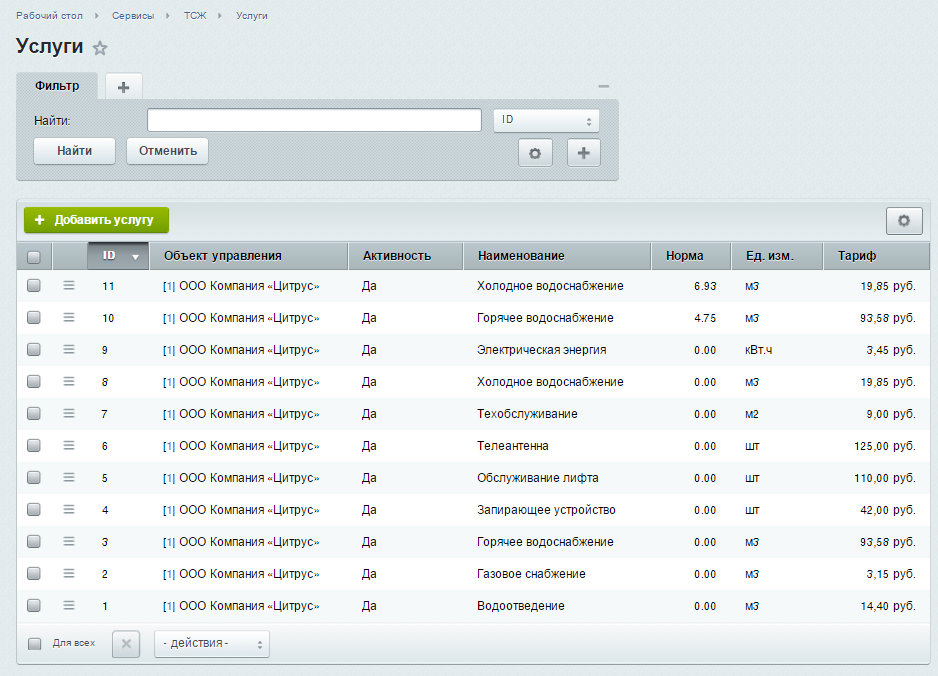
Поля услуг:
- Активность
- Наименование
- Символьный код
- Единицы измерения
- Норма потребления
- Тариф
Периоды
Управление периодами (месяцами) производится на странице Сервисы → ТСЖ→ Периоды.
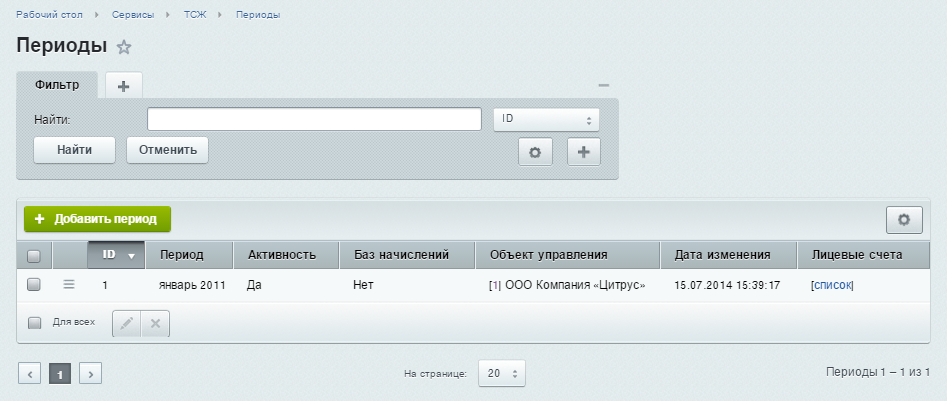
У каждого периода есть ссылка для перехода к просмотру данных лицевых счетов по этому периоду.
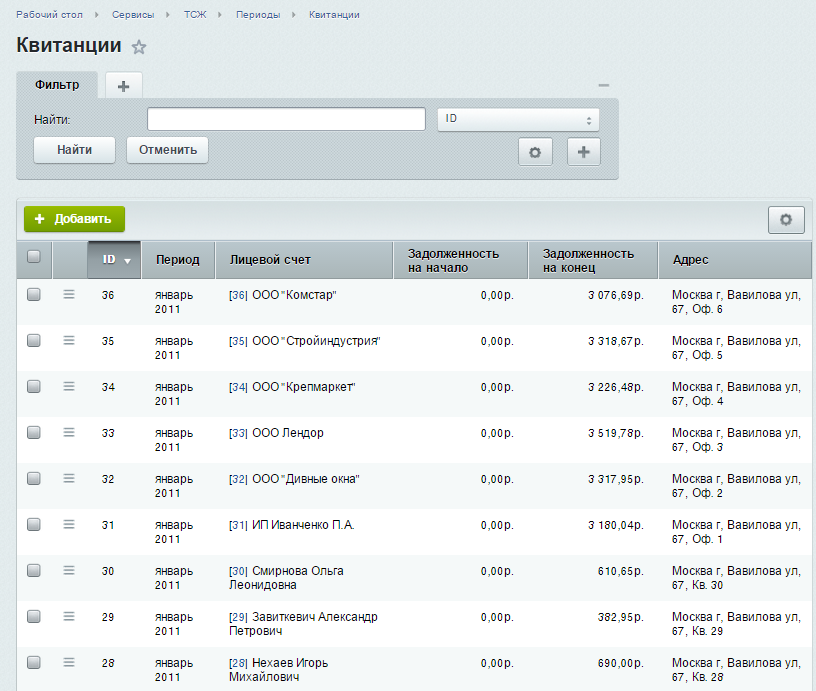
Квитанции
Период Для каждого периода есть свой набор данных лицевых счетов: начисления, задолженность на начало периода, задолженность на конец периода.
Управление данными периодов лицевых счетов осуществляется на странице Сервисы → ТСЖ → Периоды → Квитанции
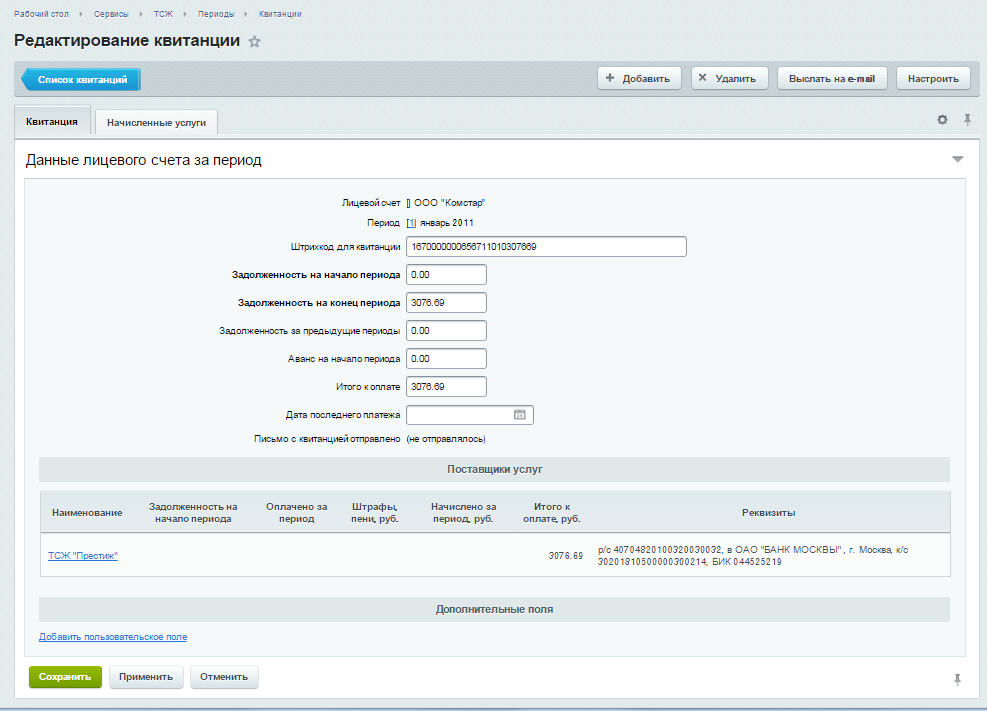
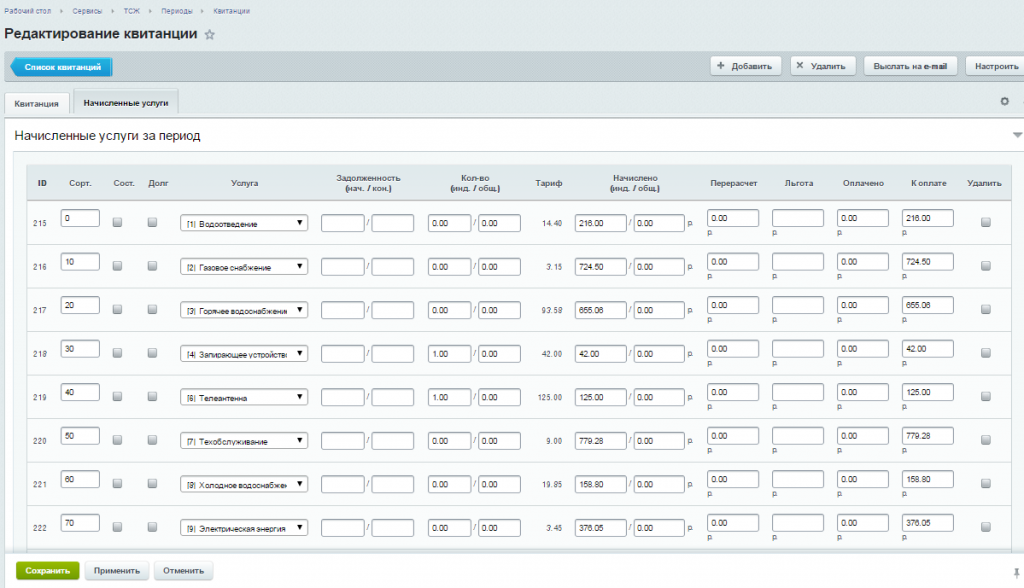
На форме добавления/редактирования периода лицевого счета можно задать задолженность по лицевому счету на начало периода, конец периода. Выбрать начисления по услугам лицевого счета за период.
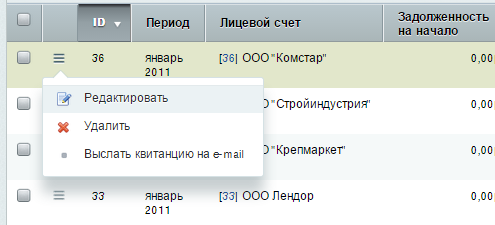
Для редактирования квитанции нажмите Меню действий ( ), нажатие на которые приводит к появлению контекстного меню, в котором можно выбрать желаемое действие.
Печать квитанции
Управление данными периодов лицевых счетов осуществляется на странице Сервисы → ТСЖ → Периоды → Квитанции
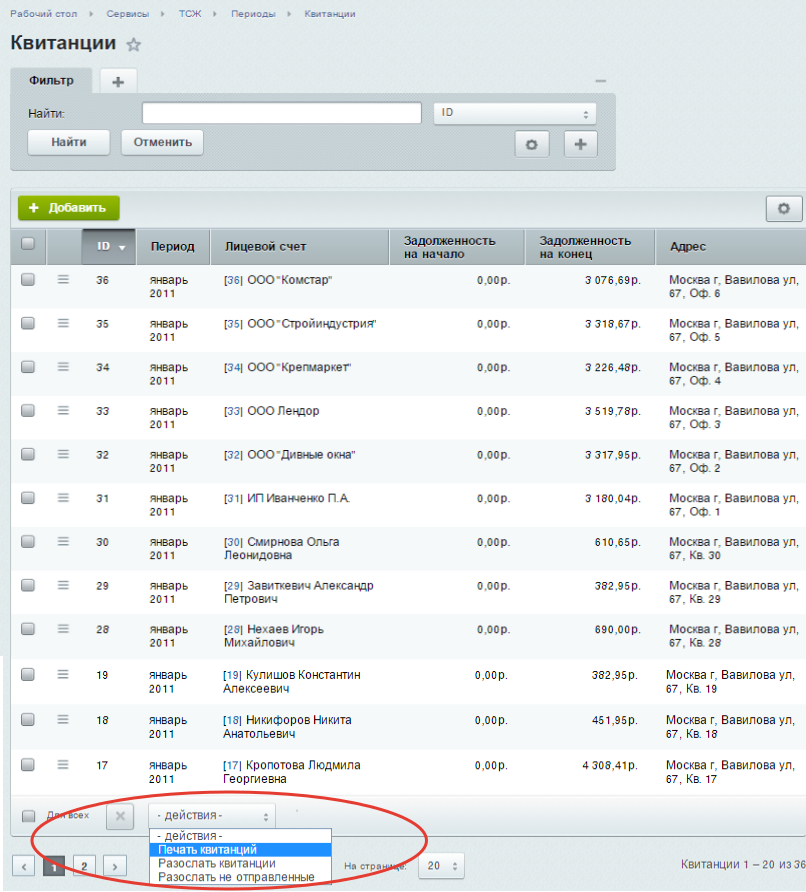
Выберите квитанцию, отметьте её галочкой. Далее выберите действие «Печать квитанции».
Импорт лицевых счетов
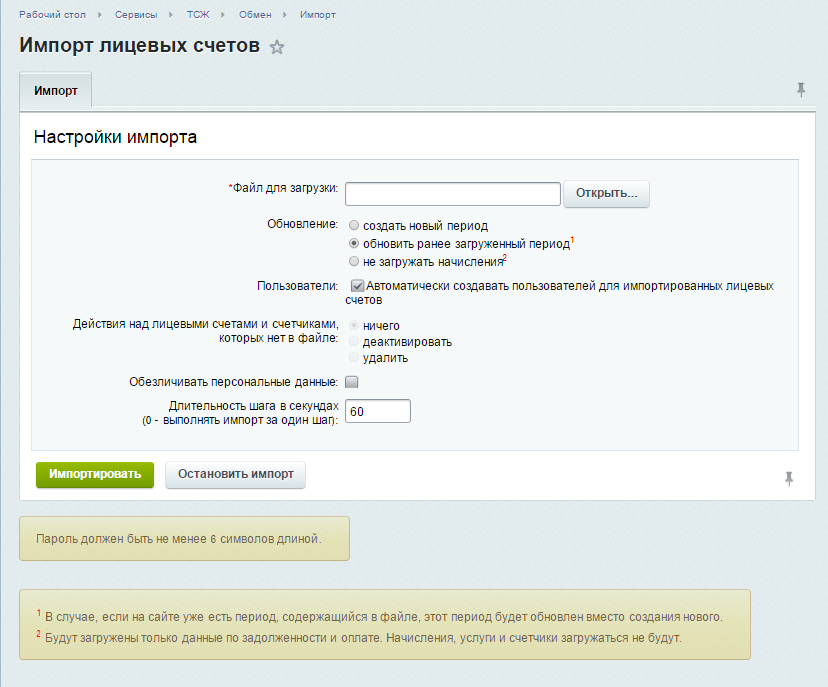
Загрузка производится в административной части сайта, в разделе Сервисы → ТСЖ→ Обмен →Импорт.
| Файл для загрузки | Файл в формате XML, выгруженный из «1С: Сайт ЖКХ», содержащий лицевые счета, начисленные услуги и счетчики |
| Файл содержит только изменения для ранее загруженного периода | Для обновления ранее загруженных данных необходимо установить эту галочку, в таком случае новый период при импорте создаваться не будет, вместо этого будут обновлены данные аналогичного периода, загруженного ранее. |
| Автоматически создавать пользователей для импортированных лицевых счетов | Для каждого импортированного лицевого счета на сайте будет создан пользователь этого лицевого счета с логином и паролем, сгенерированным в учетной программе, владельцы лицевых счетов сразу получают доступ в свой личный кабинет на сайте, вводя эти данные. 1. В случае, если в настройках Главного модуля включена возможность самостоятельной регистрации пользователей, будут загружены только лицевые счета, без создания пользователей. Самостоятельно зарегистрировавшиеся пользователи для доступа в личный кабинет должны будут привязать свою учетную запись к лицевому счета, введя свой номер лицевого счета и код для привязки , который будет соответствовать паролю, сгенерированному в учетной программе. 2. Если самостоятельная регистрация отключена, при импорте из учетной программы будут автоматически создаваться пользователи для лицевых счетов, с логинами и паролями, сгенерированными в учетной программе (или, если там они не были сгенерированы, с логином и паролем сгенерироваными на сайте при первом импорте из учетной программы). |
| Не изменять |
E-Mail и пароль будет при импорте устанавливаться только для новых созданных пользователей. |
| Действия над лицевыми счетами, которых нет в файле | |
| Длительность шага в секундах | Импорт будет производиться в несколько шагов, чтобы избежать ограничений хостинга на максимальное время исполнения. |
Выгрузка
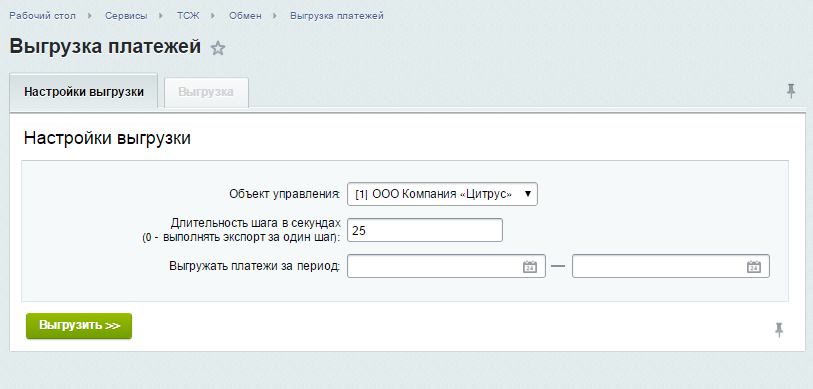
Выгрузка текущих показаний счетчиков производиться на странице в административном разделе Сервисы → ТСЖ→ Обмен → Выгрузка платежей.
На странице будет сформирован
Голосование
Обратите внимание в Главе пойдет речь о двух версиях решения: модуль Опросы, голосования и модуль
Часть I. Модуль Опросы, голосования
Модуль Опросы, голосования позволяет проводить опросы и голосования, которые помогут вам узнать мнение пользователей сайта по различным вопросам.
Вы можете управлять настройками опросов: ограничивать период проведения опросов, предложить посетителям несколько вариантов ответа на выбор и многое другое.
Рассмотрим пример размещения на сайте опроса Анкета сотрудников портала, относящегося к группе Анкетирование, которая пока тоже еще не создана.
Для создания опроса:
- Сначала на странице Сервисы > Опросы > Группы опросов создадим группу опросов Анкетирование с символьным идентификатором ANKETA:
- На следующем этапе выполним создание вопросов для опроса.
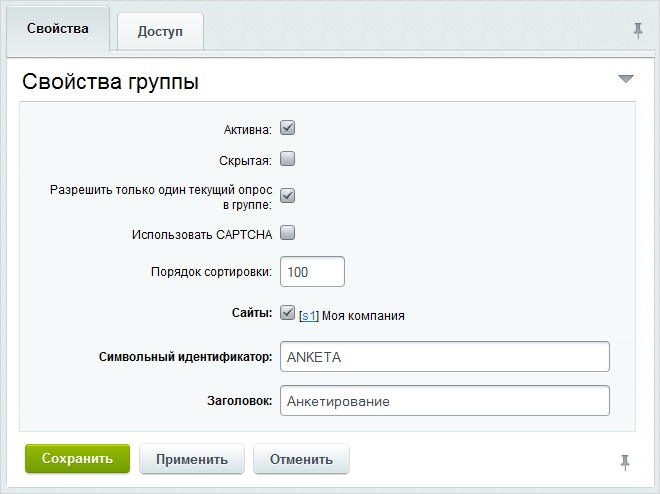
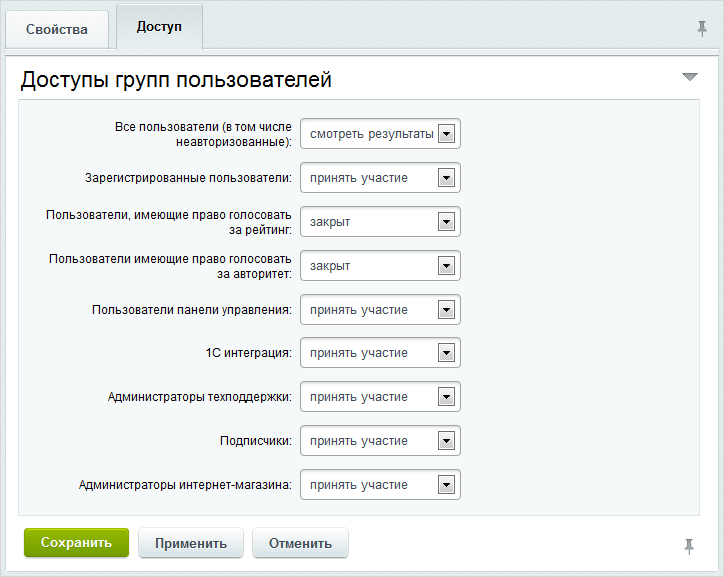
На закладке Доступ настроим права пользователей на доступ к опросам данной группы:
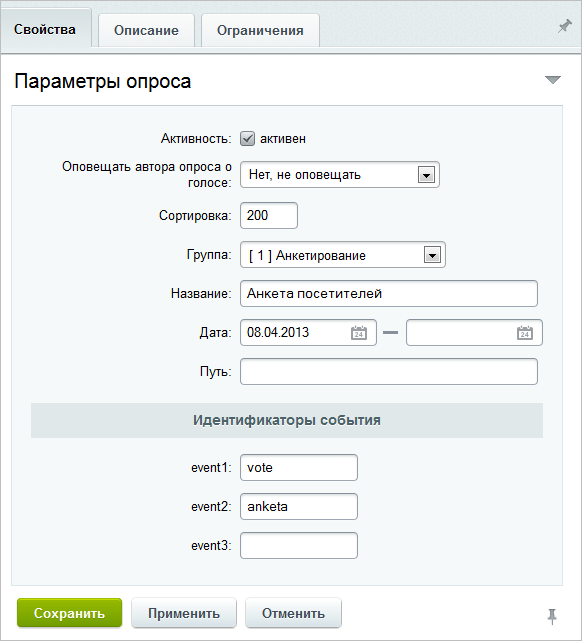
Перейдем к созданию опроса Анкета посетителей, нажав по кнопке «Создать» контекстной панели страницы Список опросов (Сервисы > Опросы > Список опросов):
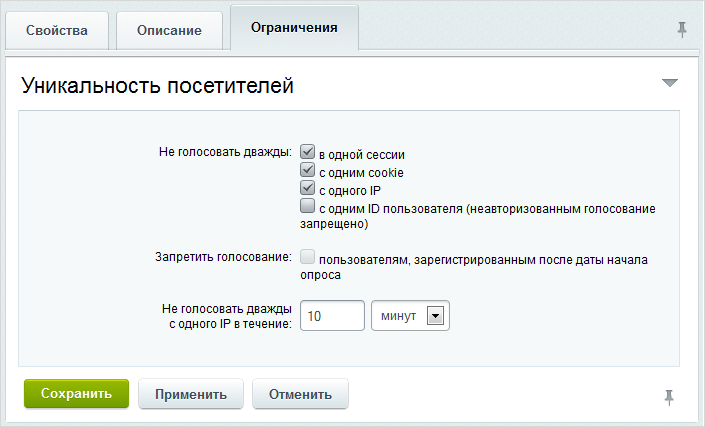
На закладке Ограничения вы можете установить запреты на участие в данном опросе и повторное голосование:
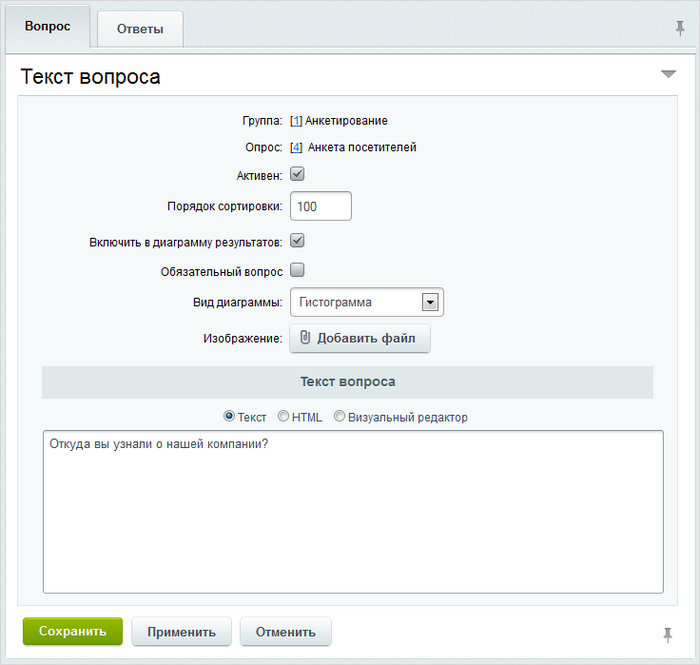
Вопрос и варианты ответа на него:
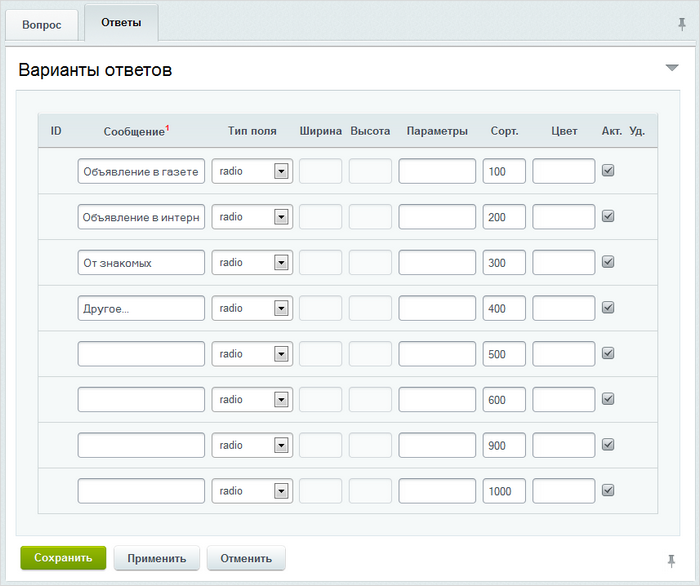
После создания опроса он появится в общем списке опросов на странице, где выведена данная группа опросов.
Информация о пользователях, принявших участие в опросе, будет доступна в административном разделе на странице Посетители принимавшие участие в опросах (Сервисы > Опросы > Посетители).
Информация о результатах голосований доступна на странице Голосования посетителей (Сервисы > Опросы > Голосования).
Подробнее о модуле Опросов и голосований можно узнать в Пользовательской документации Битрикс — http://dev.
Часть II. Модуль Сервисы — ТСЖ: Голосования
Управление голосованиями осуществляется на странице Сервисы > ТСЖ Голосование
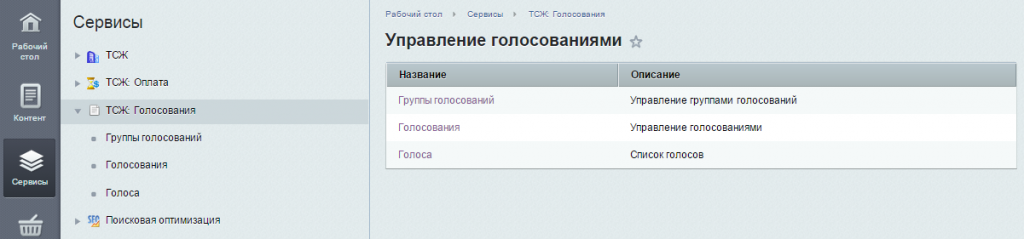
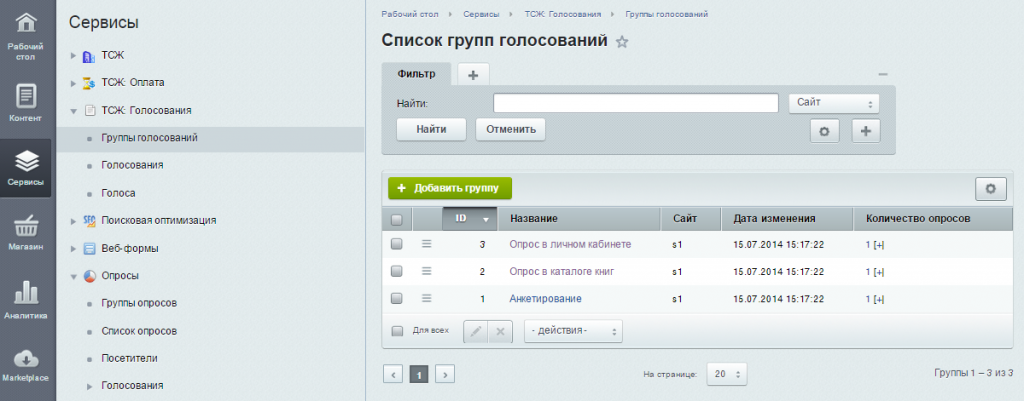
Создадим группу голосований, для этого выбираем подраздел Группы голосования и нажимаем на кнопку «Добавить группу».
Заполняем поля.
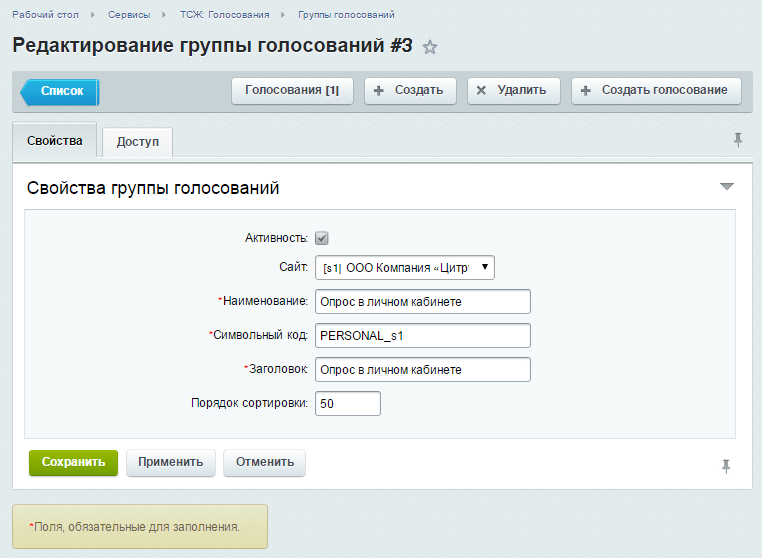
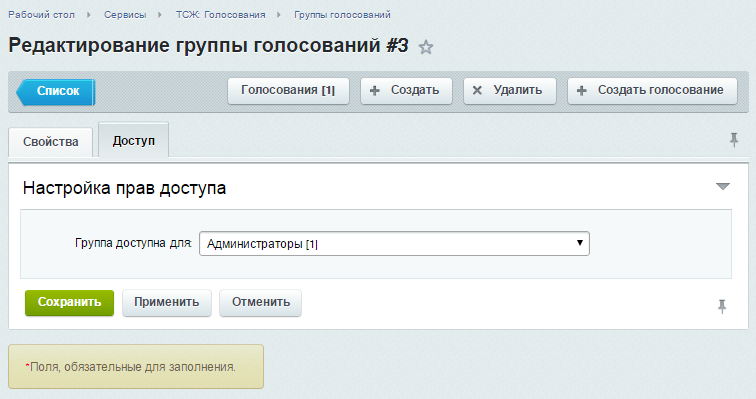
Нажимаем на кнопку «Сохранить».
Переходим в подраздел Голосования и нажимаем на кнопку «Создать».
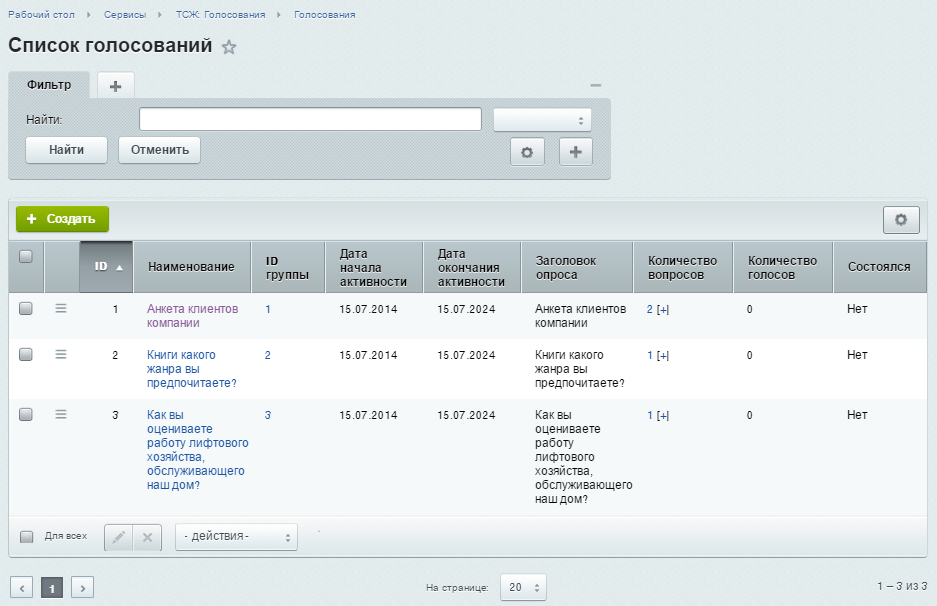
Заполняем поля.
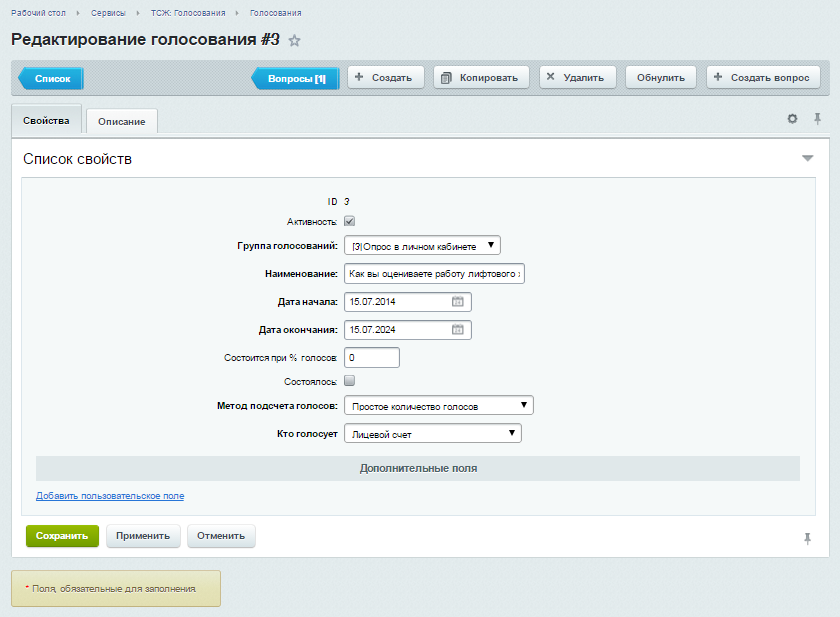
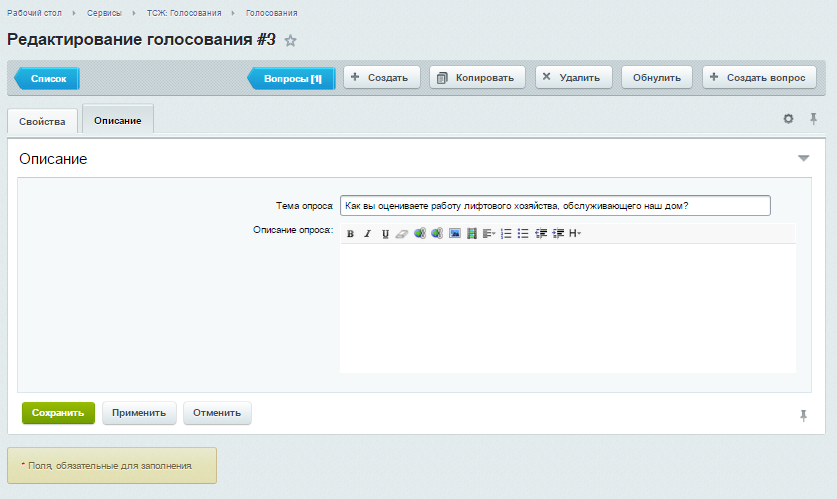
Нажимаем на кнопку «Сохранить».
Далее кликаем на кнопку «Вопросы» (она выделена синим цветом).
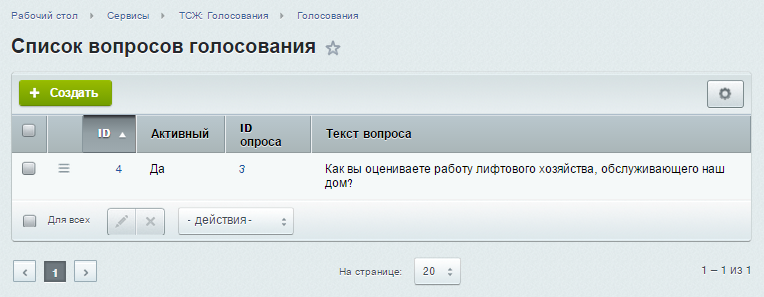
Нажимаем на кнопку «Создать».
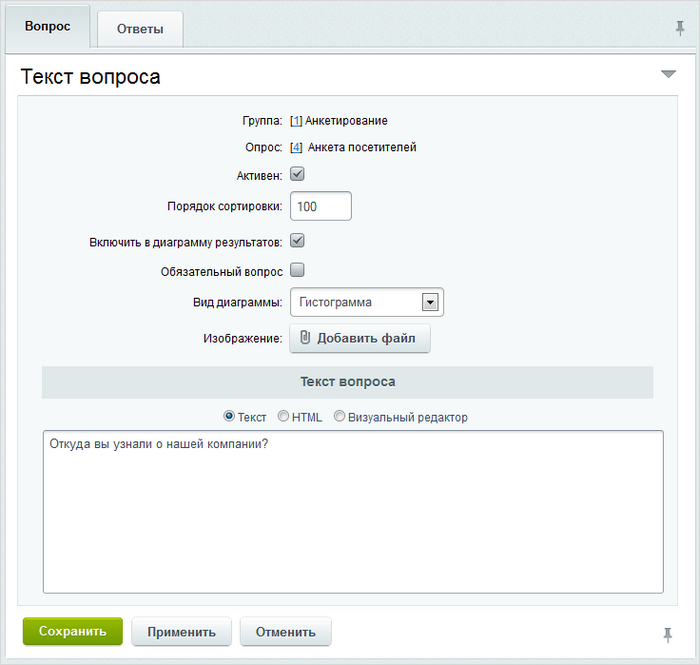
Заполняем поля с текстом вопроса и ответами.
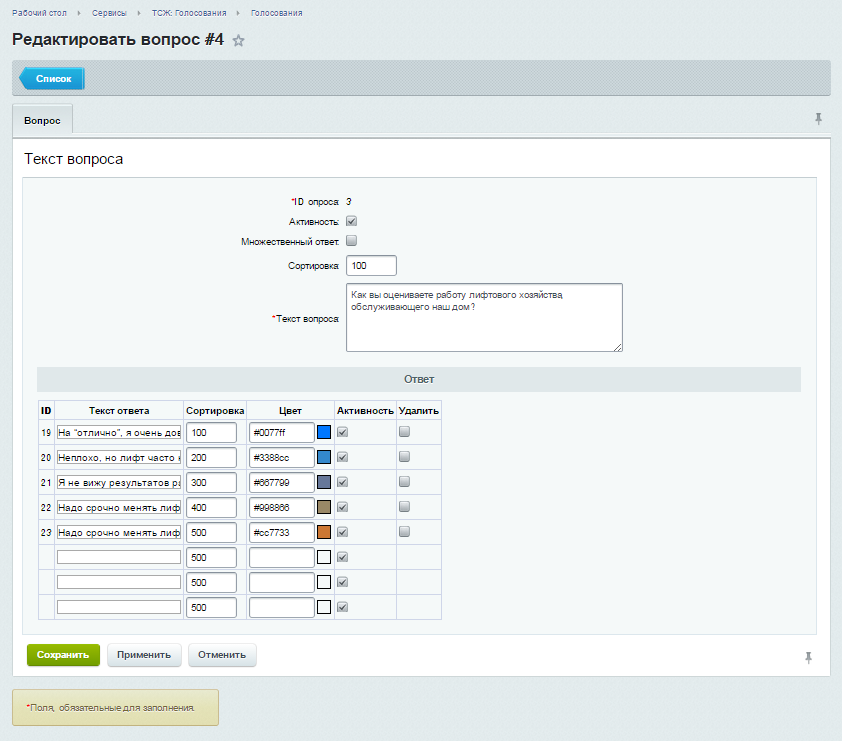
Нажимаем на кнопку «Сохранить».
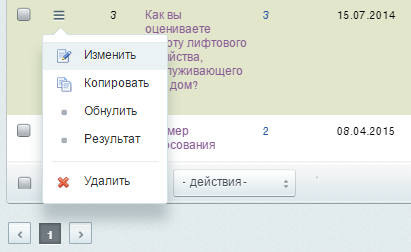
Для того, чтобы внести изменения нажмите Меню действий ( ), нажатие на которые приводит к появлению контекстного меню, в котором можно выберите кнопку «Изменить».
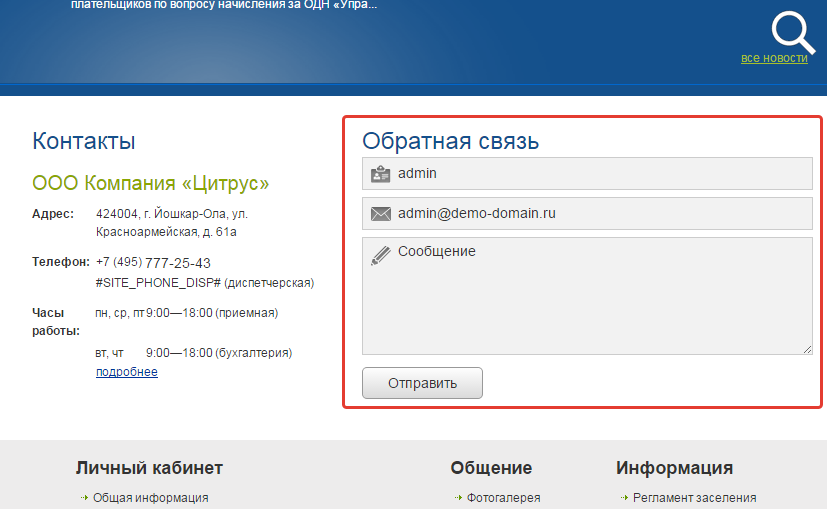
Форма «Задать вопрос»
Связаться с руководством компании можно в разделе
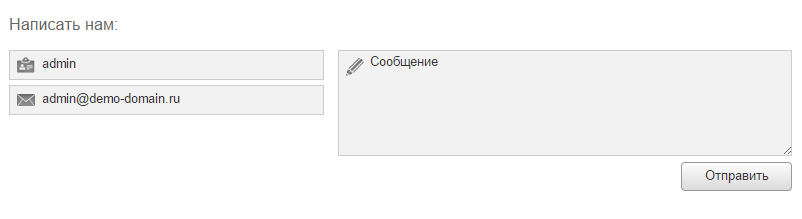
Вопрос сохраняется в списке Общих вопросов. Прочитать и ответить на него можно в разделе Контент→Сервисы →
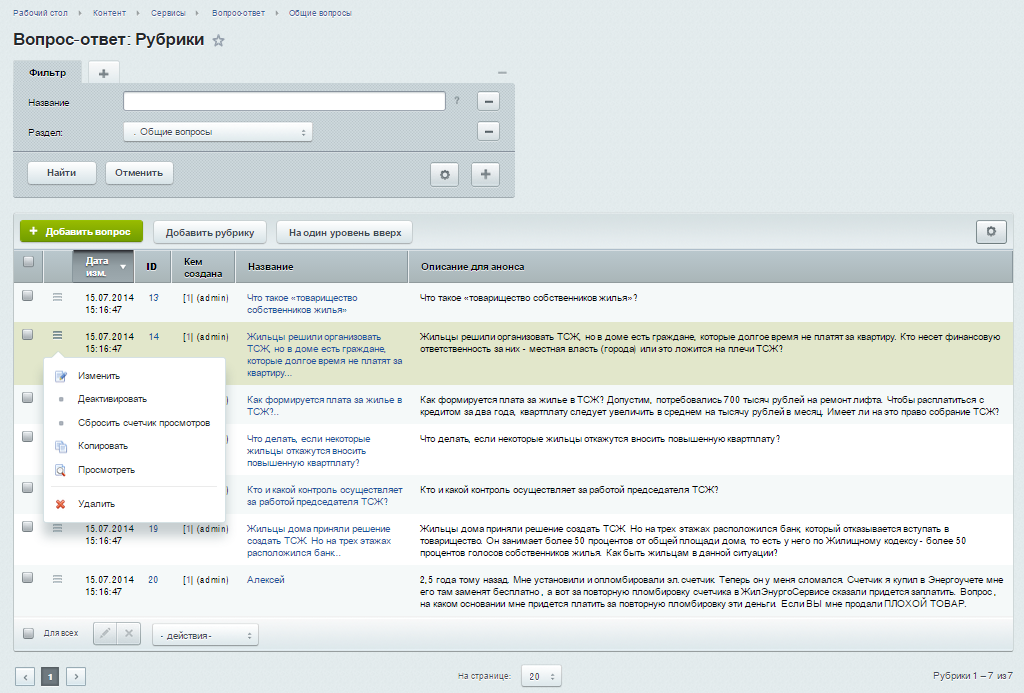
Для того, чтобы внести изменения нажмите Меню действий ( ), нажатие на которые приводит к появлению контекстного меню, в котором можно выберите кнопку «Изменить».
В форме редактирования вопроса в разделе «Ответ» заполнить поле ответа и, при необходимости, указать Автора ответа и нажать кнопку «Сохранить» или «Применить».
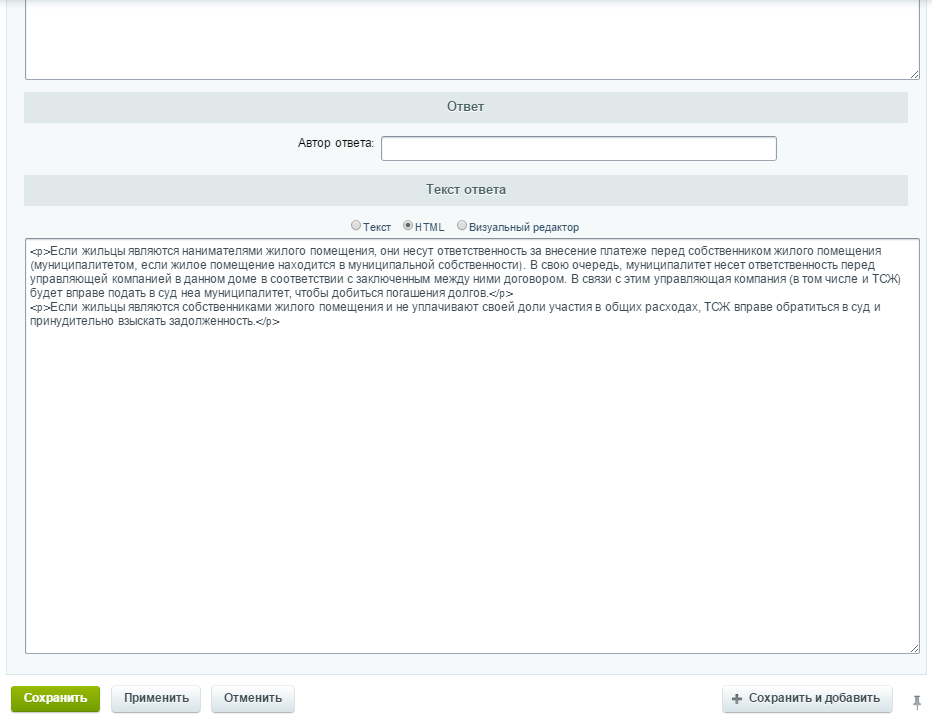
Для публикации вопроса и ответа на него на сайте в разделе
Аварийно-диспетчерская служба (АДС)
В Главе пойдет речь о том как организовать работу
Жильцы могут отслеживать выполнение своих заявок на странице «Мои заявки» в личном кабинете. У каждого обращения есть текущий статус,
Для подачи заявки заполняется заголовок и текст с описанием проблемы. Уведомления о новых заявках отправляются диспетчеру(ам)
После этого подрядная организация (пользователь группы «Подрядные организации») также получает уведомление о новой заявке. У подрядных организаций также есть свой личный кабинет, где они могут просматривать и обрабатывать свои заявки. Подрядные организации должны рассмотреть новую заявку и, либо приступить к выполнению, приняв ее, либо отказаться от выполнения заявки, передав ее обратно диспетчеру. После выполнения заявки подрядные организации отчитываются о выполнении.
Диспетчеры и подрядные организации также, как и жильцы видят детальную информацию о заявках, а также историю изменения статусов заявки и пользователей изменявших его.
Назначить пользователей диспетчером АДС или подрядной организацией можно на странице Настройки — Пользователи — Список пользователей. Для этого необходимо создать или отредактировать уже существующих пользователей, добавить их в одну из групп:
- Диспетчеры «
Аварийно-диспетчерской службы» - Подрядные организации «
Аварийно-диспетчерской службы»
Экспорт обращений
Выгрузка производится в административной части на странице Сервисы →
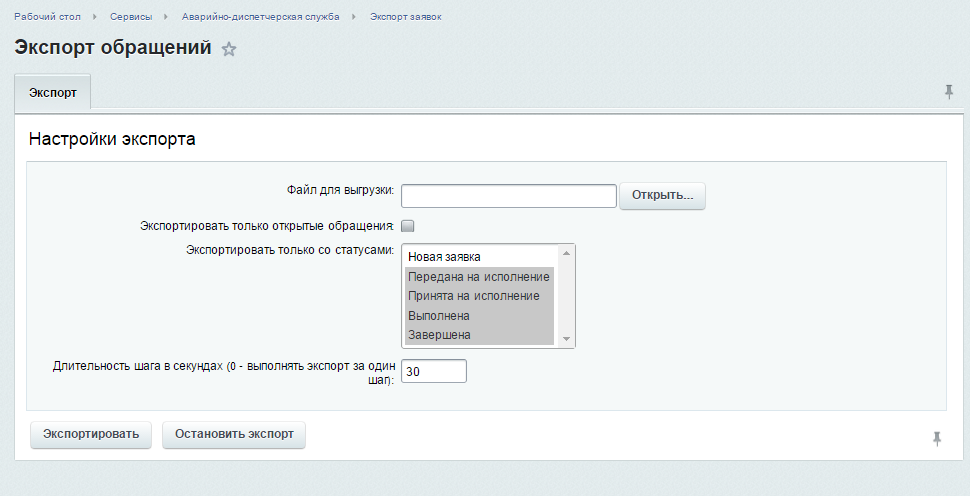
| Файл для выгрузки | Файл на сервере, в который будут выгружены обращения |
| Экспортировать только открытые обращения | При установке данного флажка, в файл будут выгружены только открытые обращения; |
| Экспортировать только со статусами | Будут выгружены только обращения с выделенными в списке статусами |
| Длительность шага в секундах | Количество секунд выполнения шага экспорта. Если указано 0, то экспорт будет осуществлен за один шаг |
Импорт подрядных организаций
Производится в административном части на странице Сервисы →
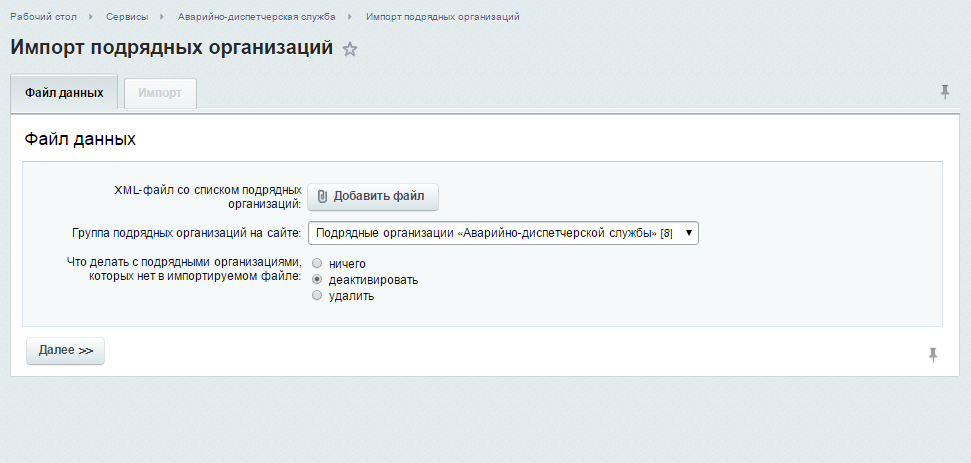
| XML-файл со списком подрядных организаций | Выберите файл со списком подрядных организаций в формате XML, выгруженный из 1С: Сайт ЖКХ |
| Группа подрядных организаций на сайте | Группа пользователей «Подрядные организации», в которую будут помещены импортированные пользователи |
| Что делать с подрядными организациями, которых нет в импортируемом файле | Доступны действия: ничего; деактивировать; удалить . |
После нажатия кнопки «Далее» на сайт будут загружены подрядные организации, для каждой из них будет создана учетная запись на сайте с паролем сгенерированным случайным образом, пароль будет записан в «Заметках администратора» созданного пользователя, которые видны только администраторам на форме редактирования пользователя.
