Цитрус
- Скачайте на странице http://www.
1c-bitrix .ru/download/cms.php файл bitrixsetup.php и загрузите его в корень вашего сайта. - Откройте страницу http://<ваш сайт>bitrixsetup.php в браузере, заменив строку <ваш сайт> на реальный адрес вашего сайта. В браузере отобразиться страница загрузки дистрибутива.
- Выберите дистрибутив Управление сайтом нужной редакции
1С-Битрикс . - Выберите Демонстрационную версию и нажмите кнопку «Загрузить».
- После окончания загрузки и распаковки дистрибутива начнется процесс установки
1С-Битрикс . - Ознакомьтесь с лицензионным соглашением, отметьте галочкой Я принимаю лицензионное соглашение и нажмите кнопку «Далее».
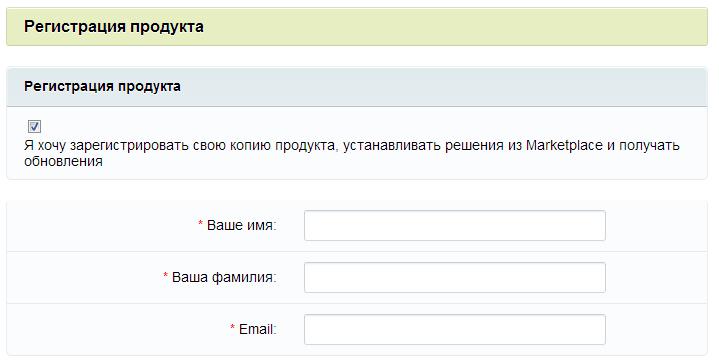
- Установите галочку Я хочу зарегистрировать свою копию продукта и получать обновления, заполните имя, фамилию и
e-mail и нажмите «Далее». - Убедитесь, что Ваша система удовлетворяет минимальным системным требованиям и нажмите кнопку «Далее».
- На
5-м шаге необходимо указать реквизиты доступа к базе данных сайта (MySQL) и настройки прав доступа для файлов и папок. - После завершения установки продукта будет предложено создать учетную запись администратора сайта. Заполните и сохраните введенные логин и пароль, в дальнейшем они будут использоваться для авторизации на сайте в качестве администратора.
- Из списка Выберите решение для установки выберите вариант Загрузить из Marketplace и нажмите кнопку «Далее».
Если сайт находится на удаленном хостинге, загрузить файл можно при помощи FTP или через панель управления хостингом, подробности уточните у вашего хостинг-провайдера .
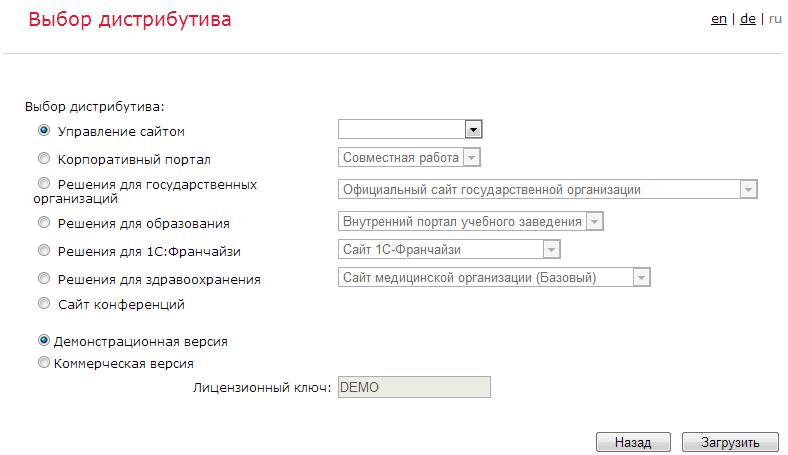
Редакция 1С-Битрикс может отличаться от редакции решения, для правильного выбора редакции 1С-Битрикс ориентируйтесь на таблицу по ссылке: http://www.vdgb-soft .ru/jsk/site_jkh/#editions/, редакция, которую необходимо выбрать указана в строке Базовая редакция 1С-Битрикс.
Коммерческий лицензионный ключ можно будет ввести после установки.
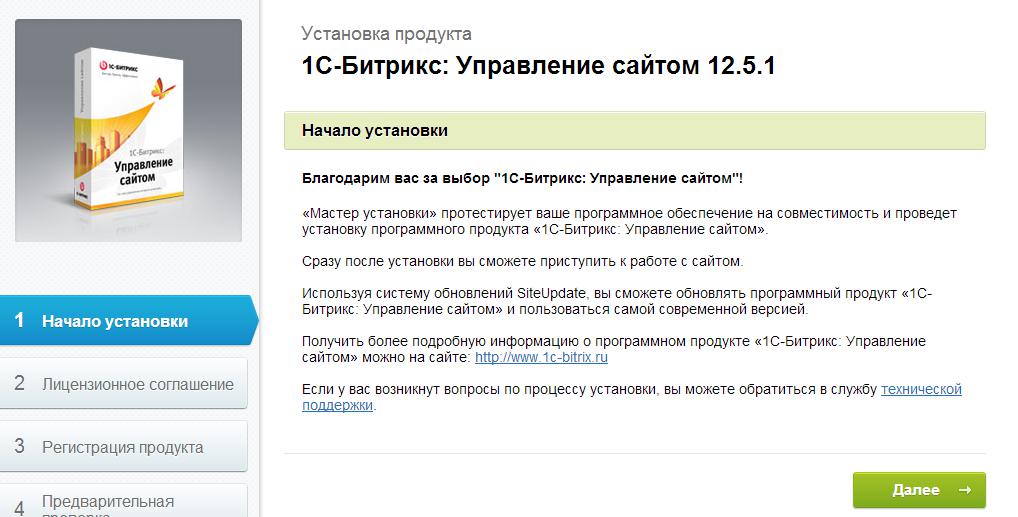
Нажмите кнопку «Далее».
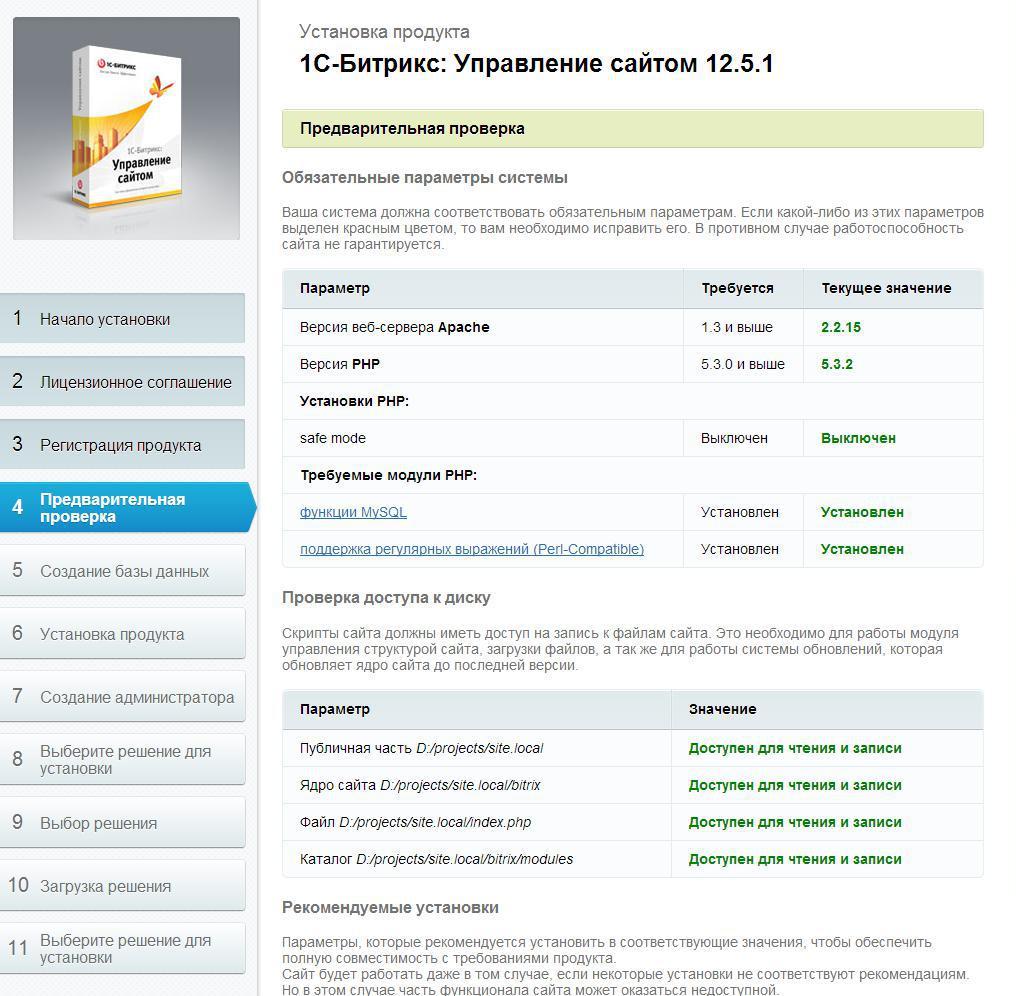
Реквизиты для подключения к MySQL вы можете уточнить у вашего хостинг-провайдера.
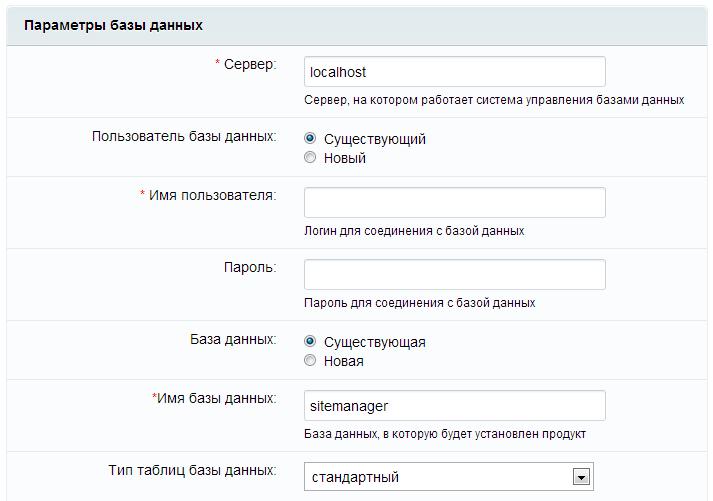
Укажите необходимые данные и нажмите кнопку «Далее».
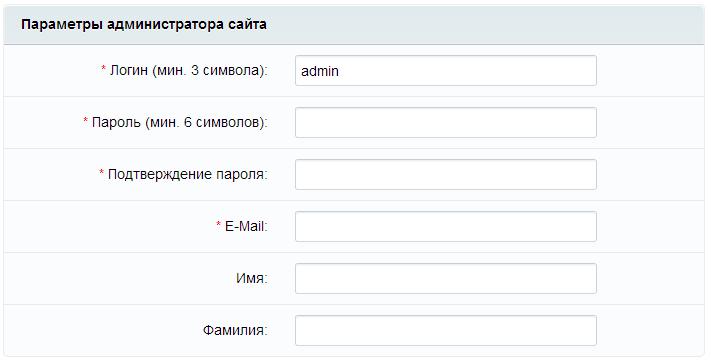
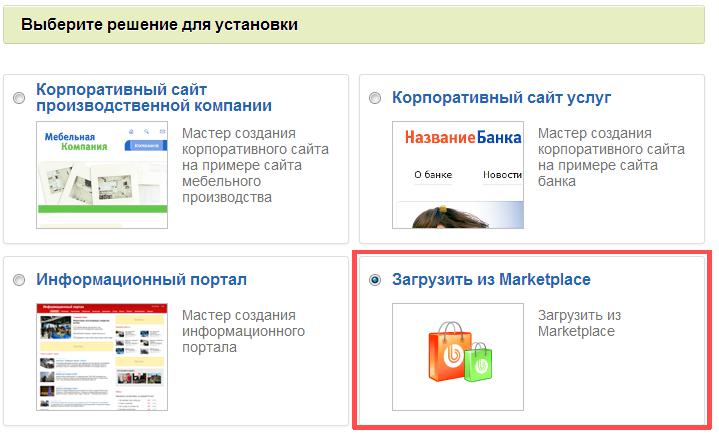
Из предложенного списка решений выберите решение 1С: Сайт ЖКХ нужной редакции и нажмите кнопку «Далее».
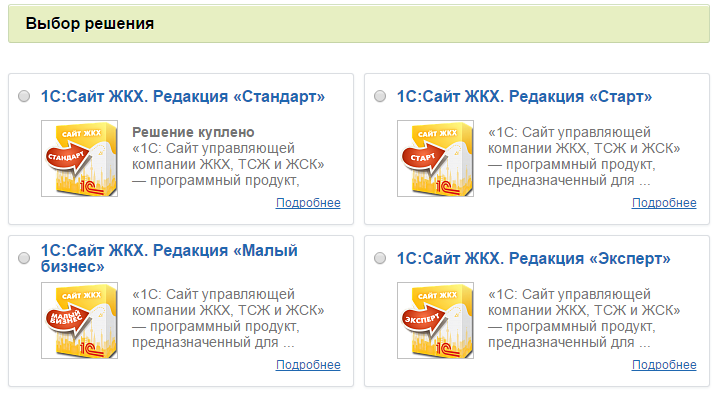
После загрузки решения выберите в списке доступных решений 1С: Сайт ЖКХ и нажмите кнопку «Далее».
Далее будет запущен мастер настройки, для завершения установки следуйте шагам этого мастера, (см. Настройка решения 1С: Сайт ЖКХ).
