Цитрус
2 шага для настройки полей:
- Параметры компонента
Выбираете поля, которые могут понадобиться для вывода в списке. - Настройки списка
Указываете те поля, которые будут выводиться в списке.
Как администратор, вы можете указать как можно больше полей в параметрах компонента, затем задать Настройки списка по умолчанию для всех пользователей.
Такой подход позволит Сотрудникам самостоятельно изменять представление, выбирая тот набор полей, которые они хотели бы видеть в своём личном кабинете.
Такой подход позволит Сотрудникам самостоятельно изменять представление, выбирая тот набор полей, которые они хотели бы видеть в своём личном кабинете.
Параметры компонента
- Авторизуйтесь на сайте под учетной записью с правами Администратора
- Перейдите на страницу Личного кабинета риэлтора
- Включите режим правки
- Наведите курсор мыши на область со списком объявлений и нажмите на значок «шестеренки»:
- В окне Параметры компонента найдите настройку Поля, выводимые в списке, и отметьте поля, удерживая клавишу CTRL.
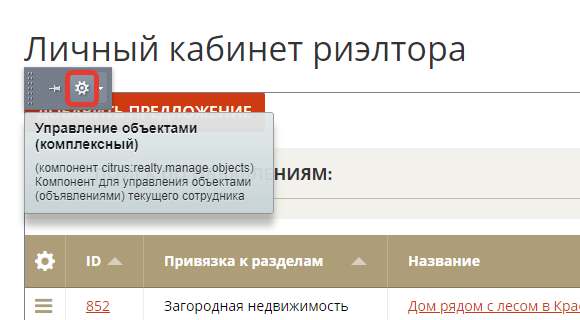
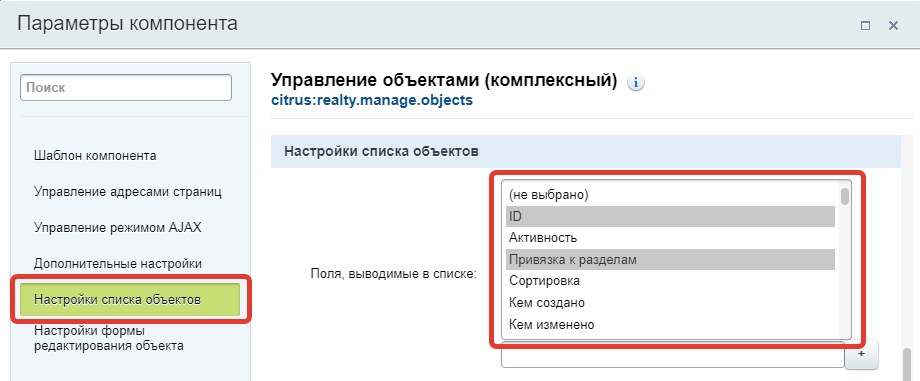
Будьте внимательны! Если просто «кликнете» левой кнопкой мыши по свойству, не удерживая при этом CTRL, то выделится только это свойство, а с остальных свойств выделение уберется. Если все же нажали на свойство без удержания CTRL – нажмите внизу формы «Отменить» и потом опять на «шестеренку».
Выбор большого количества полей в параметрах компонента сделает таблицу большой и неудобной, обязательно настройте Представление списка по умолчанию.
Настройки списка
В настройках представления можно выбрать видимые колонки, их порядок и подписи в заголовке таблицы с объявлениями.- Перейдите на страницу Личного кабинета риэлтора со списком объявлений
- В левом верхнем углу таблицы щелкните по иконке «шестерёнки» для вызова меню
- Выберите пункт Настроить список...
- В списках Доступных и Выбранных можно выбрать одну или несколько колонок и скрыть или поменять их видимость кнопками перемещения
- Для Выбранных колонок можно поменять порядок кнопками Выше/Ниже или Название в заголовке таблицы
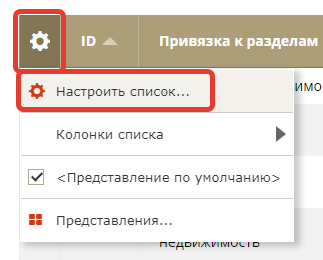
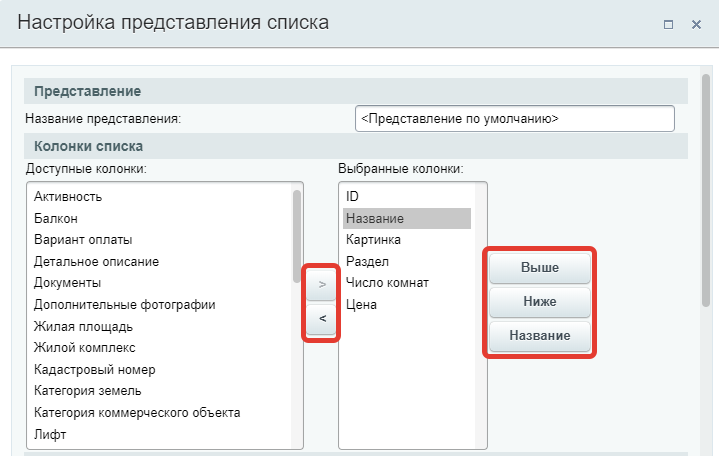
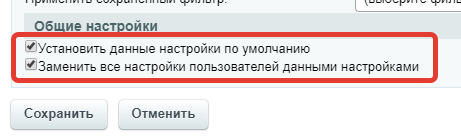
Настройки будут сохранены для текущего пользователя, однако у администратора есть возможность установить свои настройки для всех пользователей, тем самым определив настройки списка по умолчанию.
Видео
